8.9.1 概述
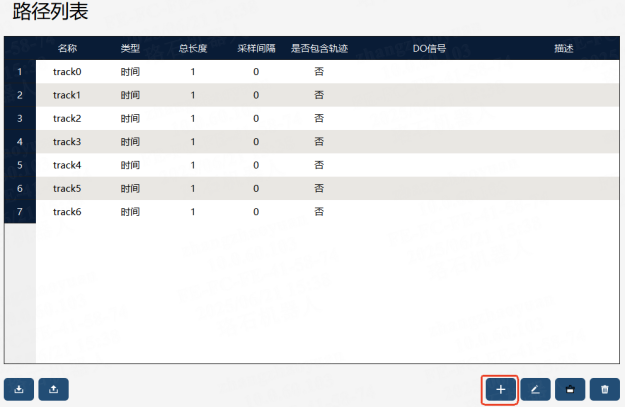
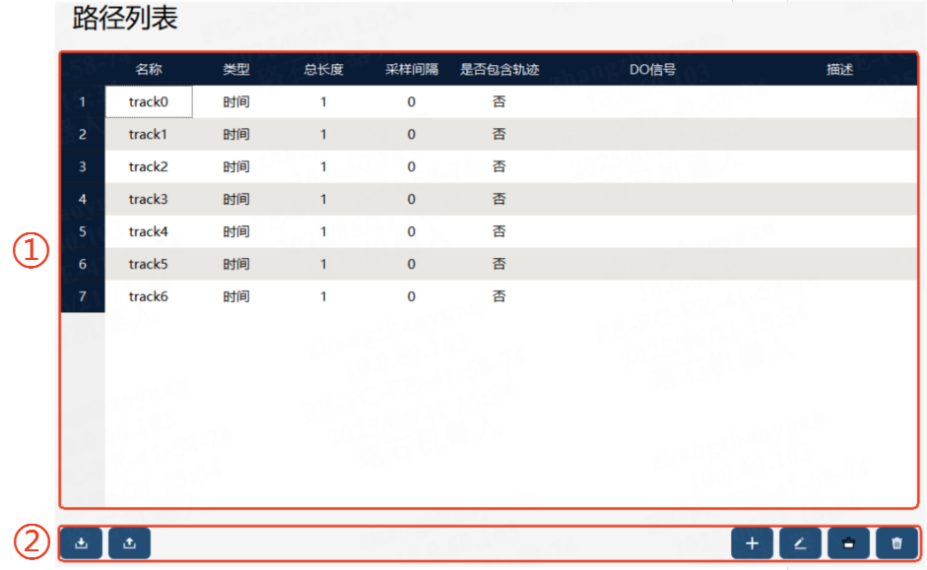
路径列表用于记录拖动示教的轨迹,进行轨迹回放等操作。
① |
路径列表: 显示相关属性,包括:名称、类型、总长度、采样间隔、是否包含轨迹、DO 信号、描述。 |
② |
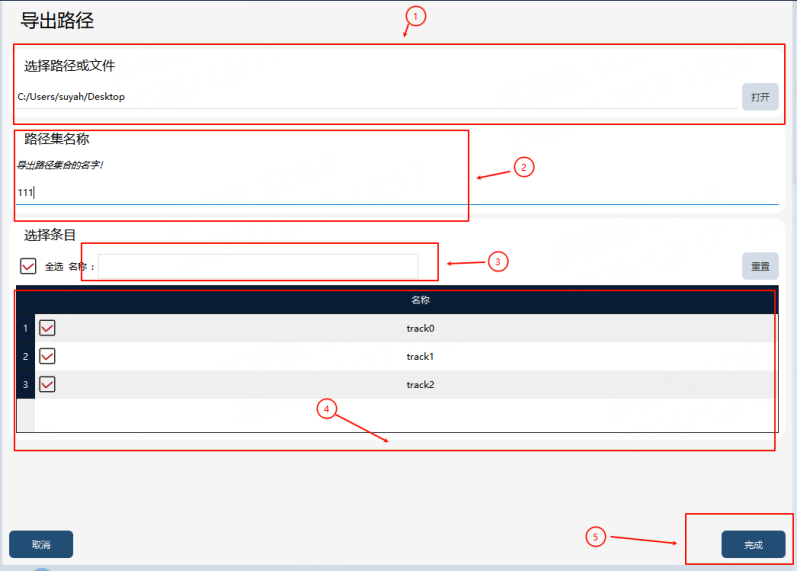
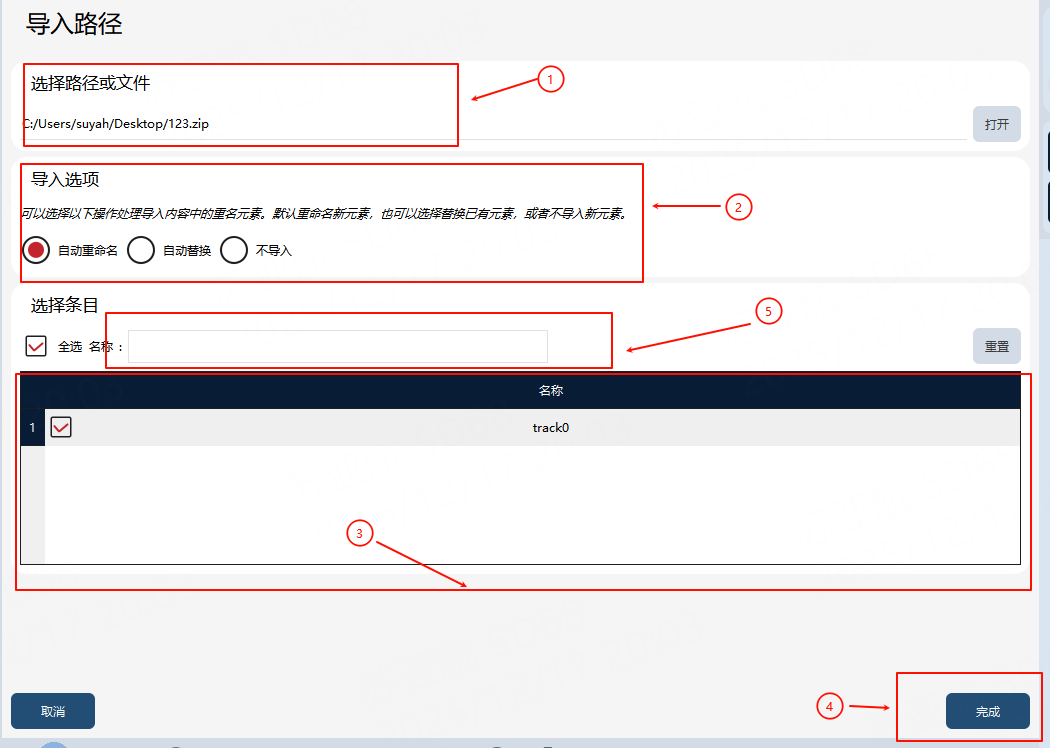
功能按钮区: 导入路径,导出路径,新建路径,编辑路径,多选路径,删除路径。 |
路径编辑页面:
① |
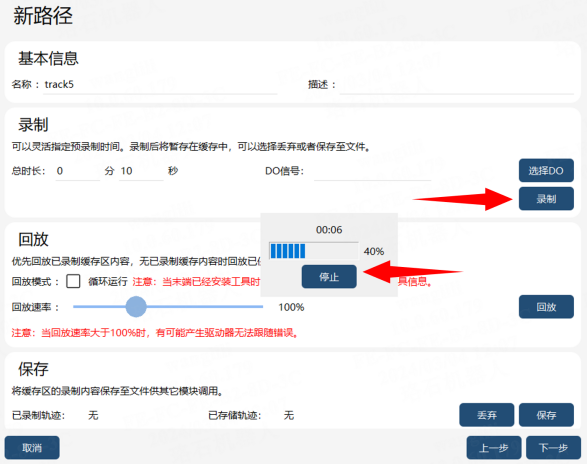
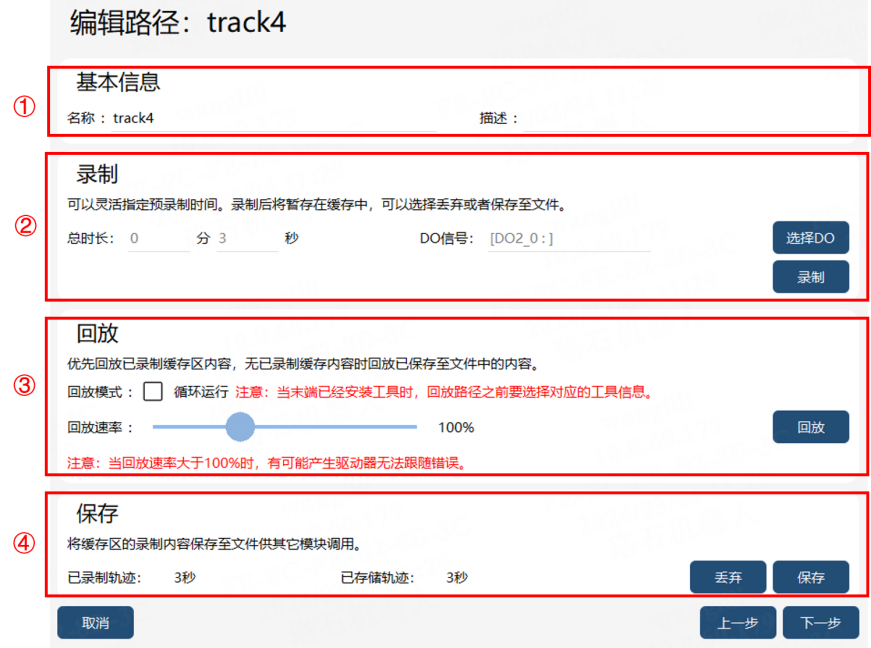
基本信息: 设置路径名称、描述。 |
② |
录制路径: 如需录制 DO 信号,点击“选择 DO”按钮,在弹出的对话框中选择 DO 信号,每个 DO 信号还可以设置与一个 DI 信号做映射,这种情况下,录制路径时会记录 DI 信号的变化,后续回放时,DO 信号的输出按记录的 DI 信号进行;若不关联 DI 信号,则会直接记录 DO 信号的变化,此时可以在“状态监控”-“IO 信号”界面手动设置 DO 信号输出。总时长:为录制总时长。 |
③ |
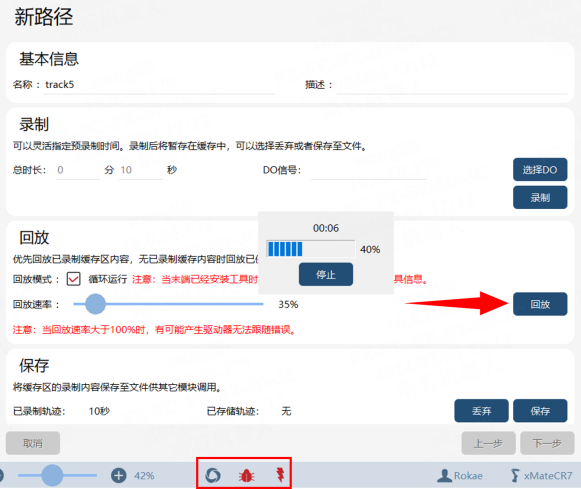
回放: 回放录制的路径,可设置是否循环运行、运行速率等,点击“回放”按钮,进行回放,确认录制的路径是否与期望的一致。 |
④ |
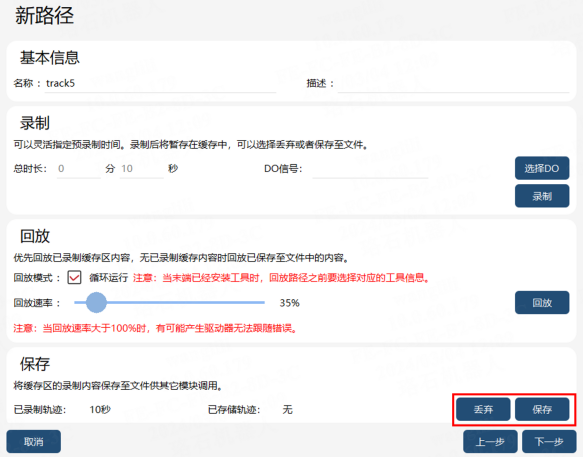
保存/丢弃: 可保存缓存区的轨迹,供后续使用。丢弃按钮:丢弃此次录制。 |
8.9.2 操作示例
| 步骤 | 图示 | 说明 |
|---|---|---|
1.打开拖动模式。点击右下角“+”按钮,新建一个路径。 |
|
此操作也可在机器人末端按键操作。 |
2.设置录制时长,按下“录制”按钮后,拖动末端进行轨迹录制,直到计时结束或点击“停止”按钮。 |
|
请注意:请在录制时间计时结束前停止拖动,否则路径录制失败。 |
3.关闭拖动使能开关,切换至自动模式,点击上电按钮,机器人上电。设置回放速率、是否循环,点击“回放按钮”,查看轨迹回放。 |
|
|
4.轨迹回放完成后,确认轨迹,点击“保存”,录制轨迹成功保存到文件。 |
|