6.2 RobotAssist 软件简介
RobotAssist 是 xCore 控制系统的上位机软件,具有机器人移动控制、任务编辑、参数设置、状态监控等功能。该软件可安装于 PC、Surface、xPad2 示教器上,只要与机器人处于同一网段内,连接机器人便可操控机器人。
当您使用 xPad2 时,如果示教器遇到崩溃或蓝屏等问题,RobotAssist 软件将自动重新启动以恢复操作。(请注意,此自动重新启动功能不适用于 PC 端。)
若选择不使用 xPad2,建议您使用平板电脑或者笔记本电脑作为操作终端,推荐配置如下。
终端类型 |
平板电脑 |
终端类型 |
电脑 |
存储容量 |
32GB |
存储容量 |
32GB |
系统内存 |
4GB |
系统内存 |
4GB |
屏幕尺寸 |
8.0寸及以上 |
显卡 |
Intel HD Graphics 4000 或更高 |
网络通信 |
Wi-Fi |
网络通信 |
Wi-Fi 或有线网卡 |
操作系统 |
Windows7 64bit, Windows10 64bit, Ubuntu20.04 |
||
处理器 |
Intel Core I3 及以上 |
||
|
RobotAssist 软件与控制器实时交互,在 PC 端使用时,如频繁改变窗口大小可能导致监控数据停止更新,此时点击 Alt+Tab 切换窗口即可恢复。 |
6.3 开机语言设置界面
开机语言设置界面提供了语言包选择功能,第一次启动时,可根据需要选择语言。
系统垃圾清理、恢复出厂设置、抹除配置后都可重新进入开机语言设置界面。
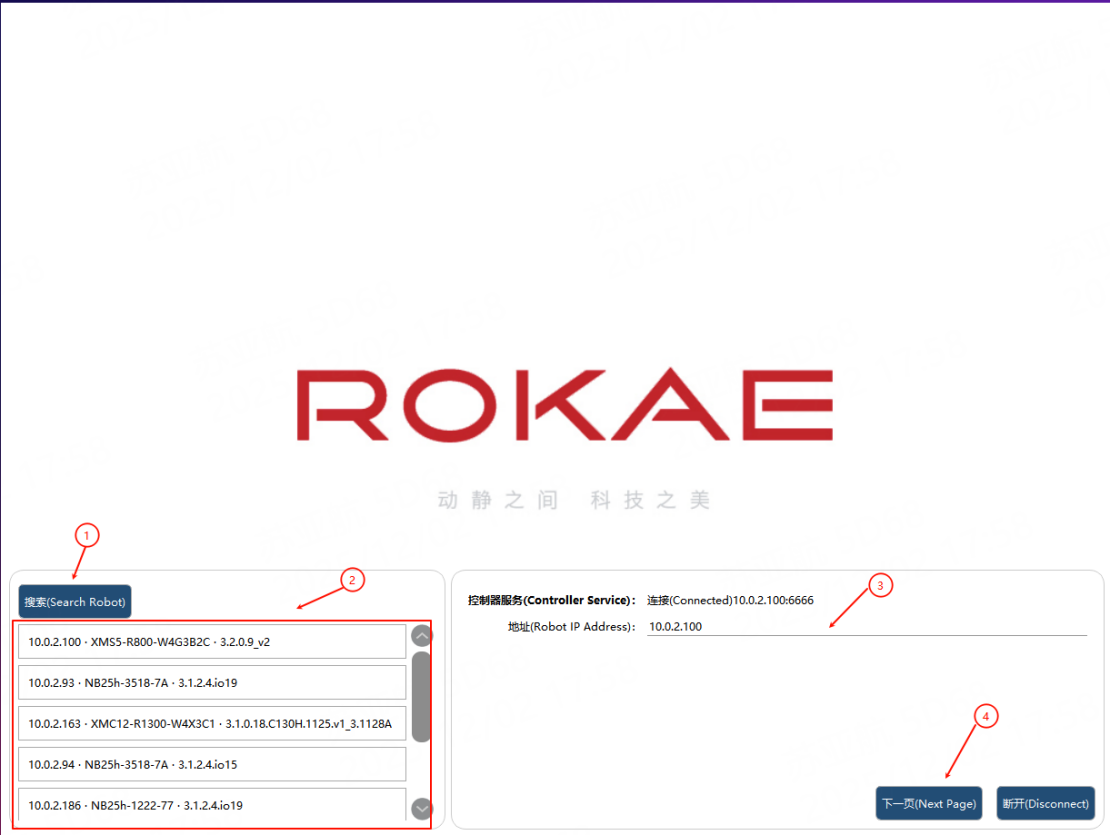
① |
搜索按钮 |
② |
搜索出的局域网内所有机器人 |
③ |
机器人IP,可自动获取,也可以手动输入 |
④ |
点击下一页进入语言设置界面 |
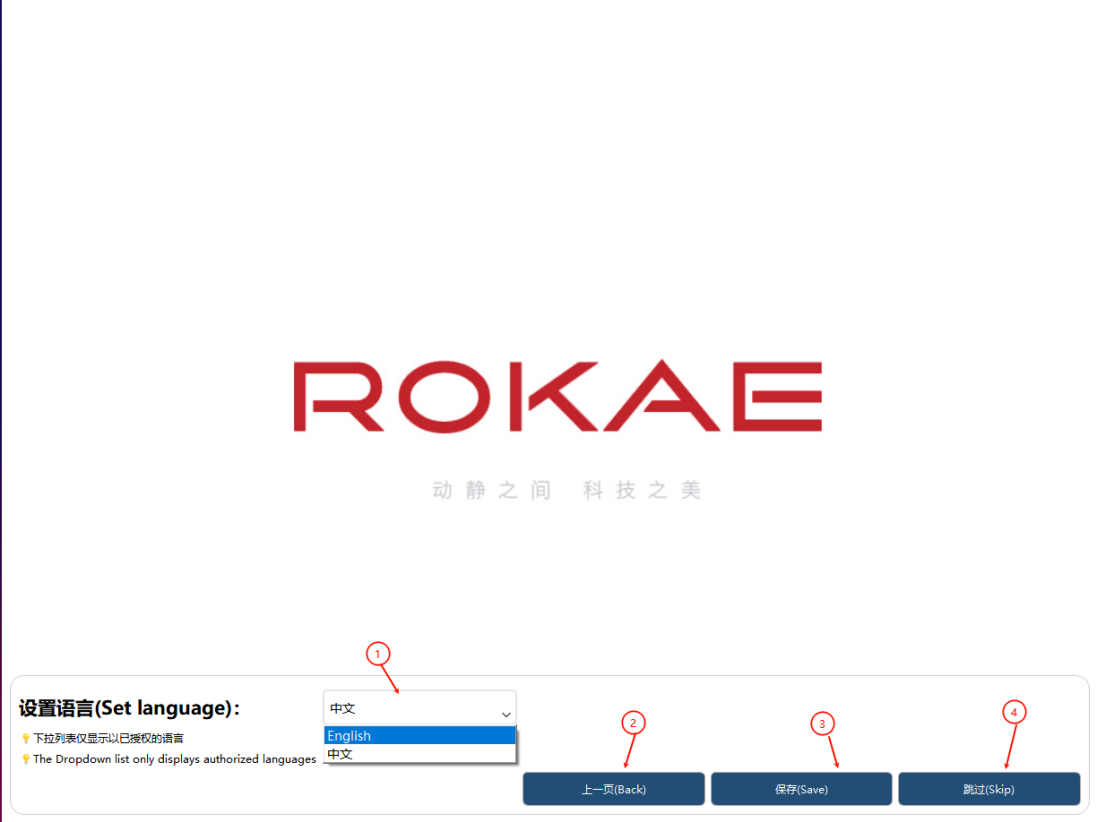
① |
显示所有已授权语言 |
② |
上一页可返回,重新连接机器人 |
③ |
保存可以切换到当前选中语言 |
④ |
跳过则保持当前设置 |
6.4 HMI 整体布局
操作主界面通常由 4 个主要区域构成,包括:顶部状态栏、底部状态栏、左侧边栏、右侧操控面板。
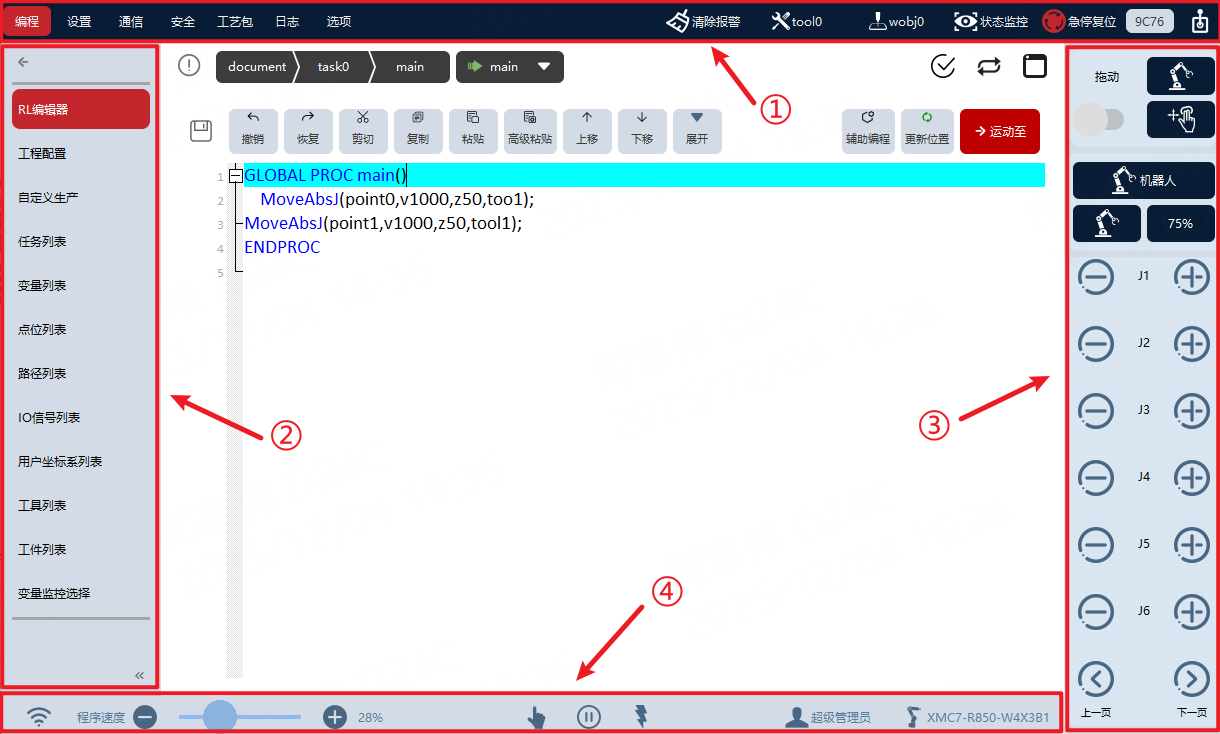
① |
顶部状态栏 |
② |
左侧边栏 |
③ |
右侧操控面板 |
④ |
底部状态栏 |
6.4.1 顶部状态栏
顶部状态栏,包含:若干一级菜单按钮(编程、设置、通信、安全、工艺包、日志、选项)、即时日志、清除报警按钮、工具工件信息按钮、状态监控按钮、RSC 复位按钮、安全校验按钮、操控面板按钮。

① |
一级菜单按钮,包含编程、设置、通信、安全、工艺包、日志、选项等若干一级菜单按钮,点击可跳转到功能子界面; |
② |
即时日志,显示系统最新的控制器日志信息,点击可跳转到控制器日志子界面; |
③ |
清除报警按钮,点击可清除即时日志与控制器的报警状态; |
④ |
工具选择按钮,显示当前使用工具信息,单击后可选择工具; |
⑤ |
工件选择按钮,显示当前使用工件信息,单击后可选择工件; |
⑥ |
状态监控面板按钮,点击可打开、关闭状态监控面板; |
⑦ |
急停复位按钮(仅对配置了安全控制器的机器人开放),当机器人处于急停、安全门或安全停止状态时,在消除导致以上状态的因素后,点击此按钮可恢复机器人状态; |
⑧ |
安全校验和,用于校验涉及安全的五个页面:软限位、虚拟墙、碰撞检测、安全监视器、协作模式。当这五类设置改变时,将弹出本页面进行再次确认; |
⑨ |
操控面板入口按钮,点击可打开、关闭操控面板; |
6.4.2 左侧边栏
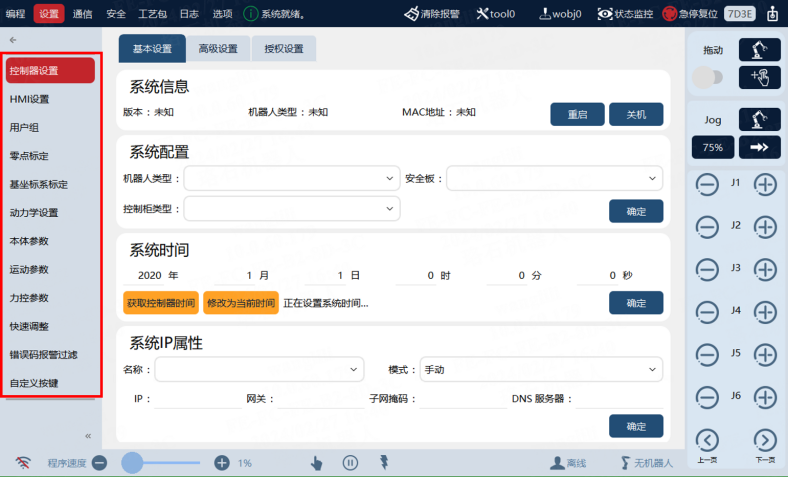
当通过顶部状态栏切换不同的功能,例如编程、设置、通信等,左侧边栏会显示相应功能的子菜单。
|
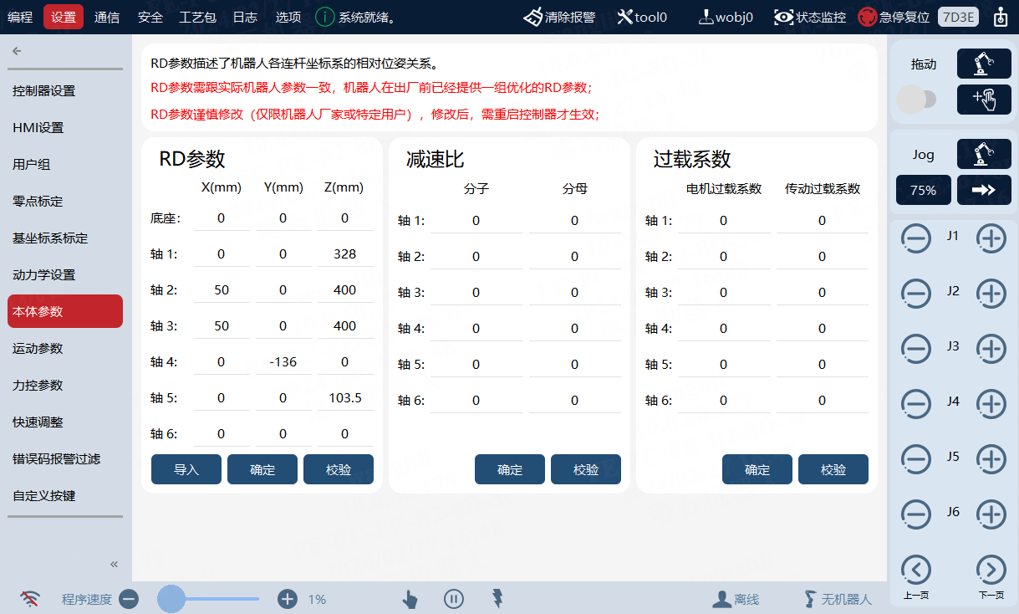
在顶部状态栏点击“设置”,左侧边栏显示所有“设置”子菜单。 |
|
点击“本体参数”,进入“本体参数”设置页面。 |
|
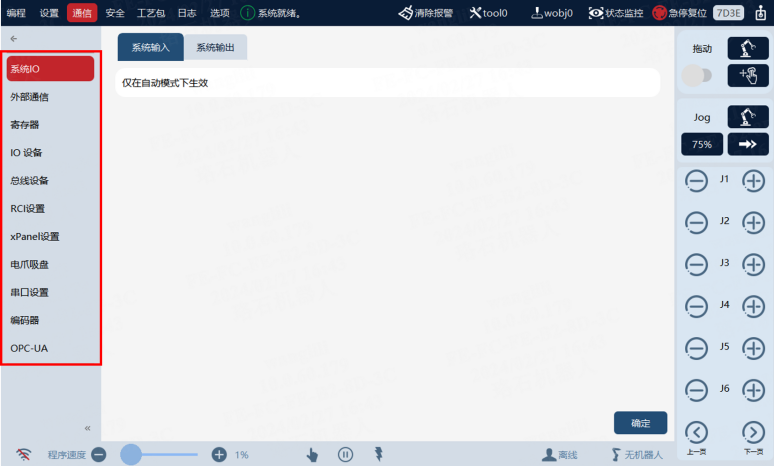
在顶部状态栏点击“通信”,左侧边栏显示所有“通信”子菜单。 |
|
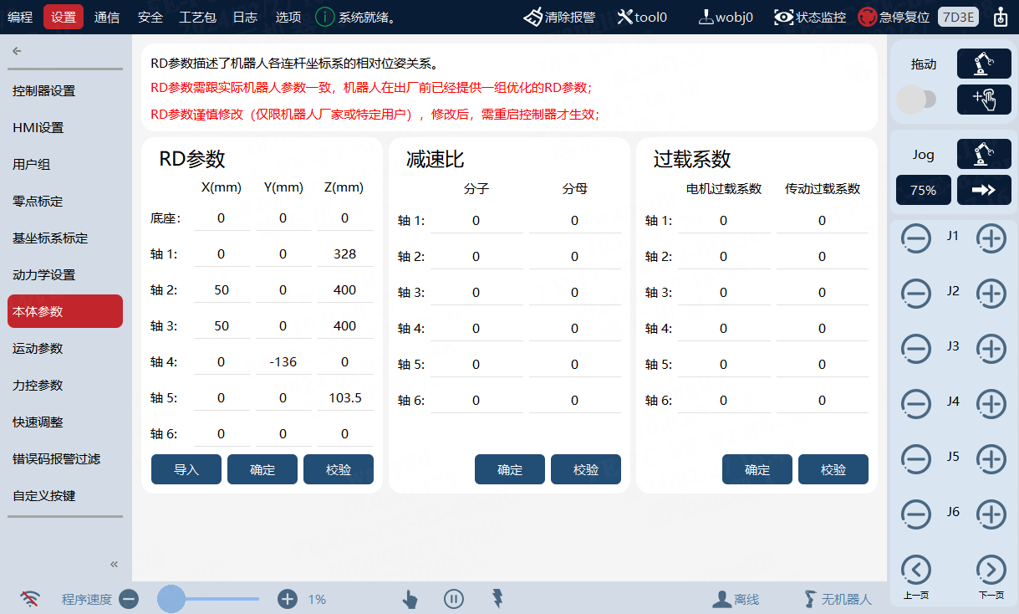
再次在顶部状态栏点击“设置”,左侧边栏显示所有“设置”子菜单,并默认进入上一次进入的“本体参数”页面。 |
6.4.3 右侧操控面板
点击顶部状态栏的  或
或  按钮,可打开右侧操控面板。操控面板用于切换机器人控制模式,对机器人进行移动控制、位姿示教。
机器人支持两种方式示教机器人位姿:Jog 模式和拖动模式(仅限协作机器人)。Jog 模式,通过Jog 按钮控制机器人在相应方向运动;拖动模式,通过末端拖动Pilot/xPanel 手柄,直接手动引导机器人运动。
|
|
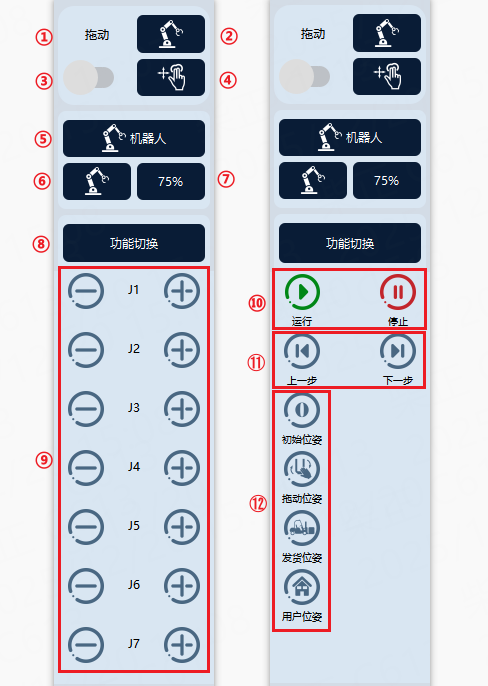
7 轴机器人操控面板 |
6 轴及以下机器人操控面板 |
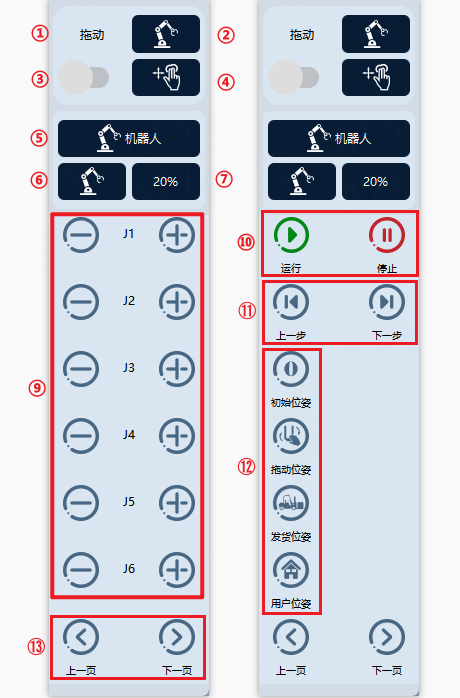
① |
拖动设置区,表示②、③、④跟拖动相关。 |
② |
拖动空间设置:轴空间拖动、笛卡尔空间拖动。 |
③ |
拖动使能开关按钮,用于开启、关闭拖动模式。 |
④ |
拖动方式设置;轴空间仅支持:自由拖动;笛卡尔空间支持三种:仅平移拖动、仅旋转拖动以及自由拖动。 |
⑤ |
JOG 设置区,表示⑥、⑦跟Jog 相关。 |
⑥ |
Jog 参考系设置,用来选择Jog 时的单轴模式和笛卡尔模式以及在笛卡尔模式下的参考坐标系,包括:世界坐标系、基坐标系、法兰坐标系、工具坐标系、工件坐标系。 |
⑦ |
Jog 速率设置,用来调节Jog 时的运动速率,调整范围1 ~100%,为相对Jog 最高速度限制250mm/s 的百分比。 |
⑧、⑬ |
功能区切换,可以进行Jog 按钮与⑩、⑪、⑫按钮的切换。 |
⑨ |
Jog 按钮。对于7 轴机器人,轴空间Jog 时显示J1 ~J7,笛卡尔空间Jog 时显示X/Y/Z/A/B/C及Elbow;对于6 轴机器人,轴空间Jog时显示J1 ~J6,笛卡尔空间Jog 时显示X/Y/Z/A/B/C。 |
⑩ |
程序启动、停止按钮。 |
⑪ |
程序运行上一步(暂不支持)、下一步按钮。 |
⑫ |
快捷按键区,可以在自定义按键界面配置该区域按键的快捷功能。默认配置四个按键,初始位姿、拖动位姿、发货位姿、用户位姿。 |
|
请在 JOG 和打开拖动使能开关前,确认当前机器人工作模式为手动模式且下电状态。 |
6.4.4 底部状态栏
底部状态栏显示 RobotAssist 软件与机器人连接状态、程序运行速度、机器人工作模式、机器人状态、机器人电机状态、当前用户登录信息和机器人型号信息。

① |
RobotAssist 软件与机器人的连接状态,点击该按钮可打开于机器人的连接设置页面。图标显示 |
② |
程序运行速度调整控件,用来调节RL 程序运行时的运动速度,可调范围1%~100%,该参数分别独立影响手动和自动两种模式的程序运行速度。点击滑条或者-/+按钮,可以微调程序速度(-/+1%)。 |
③ |
机器人工作模式,分为手动和自动,在“控制系统基础操作”章节有更详细介绍。 |
④ |
机器人状态,包括以下具体状态。 |
|
|
|
|
|
|
|
|
|
|
|
|
|
|
|
|
|
|
|
|
⑤ |
|
⑥ |
|
|
|
|
|
|
|
|
|
⑦ |
当前登录用户信息:操作员、示教员、编程员、管理员、超级管理员;点击按钮可跳转用户登录界面。 |
⑧ |
机器人型号信息。 |


6.5 状态监控
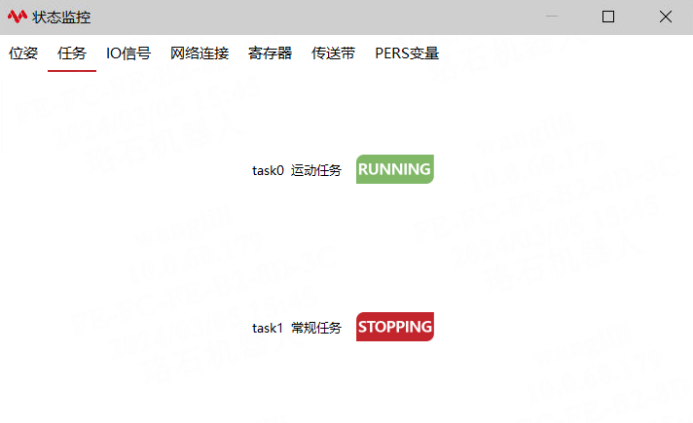
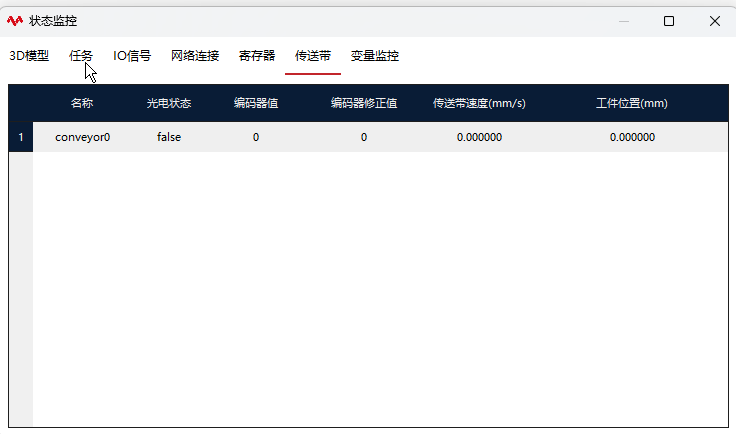
点击顶部状态栏的“状态监控”按钮,可打开浮动的状态监控面板。通过状态监控面板可监控:机器人3D模型、任务运行状态、IO信号、网络连接状态、寄存器变量、传送带状态、PERS变量信息,方便用户快速了解机器人状态。
6.5.1 3D模型监控
该界面以三维模型的方式直观展示机器人当前状态,三维模型可以通过点击拖动的方式切换观察视角,也可以通过点击“正视”按钮让模型回归默认视角。
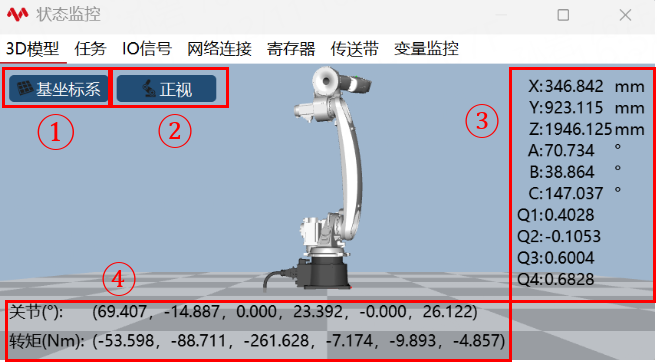
① |
坐标系切换:可选基坐标系/世界坐标系/工件坐标系。在机器人非正装情况下,或使用机器人组时,基坐标系与世界坐标系可能不重合。 |
② |
正视:点击“正视”按钮可让模型回归默认视角。 |
③ |
末端姿态:机器人末端相对某坐标系(工件坐标系、基坐标系、世界坐标系)下的位置和姿态(RPY 或四元数)。 |
④ |
关节角度、关节转矩。 |
|
目前仅有PC端的RobotAssist软件支持3D模型显示,xPad2上只能展示状态数据。 |
6.5.3 IO信号监控
对于 xMate 系列协作机器人,IO 信号监控界面默认显示本体底座上的 4 路 DI、DO 信号以及末端 2 路 DI、DO 信号。
对于工业机器人,IO 信号监控界面默认显示控制柜内已配置的 IO 信号。
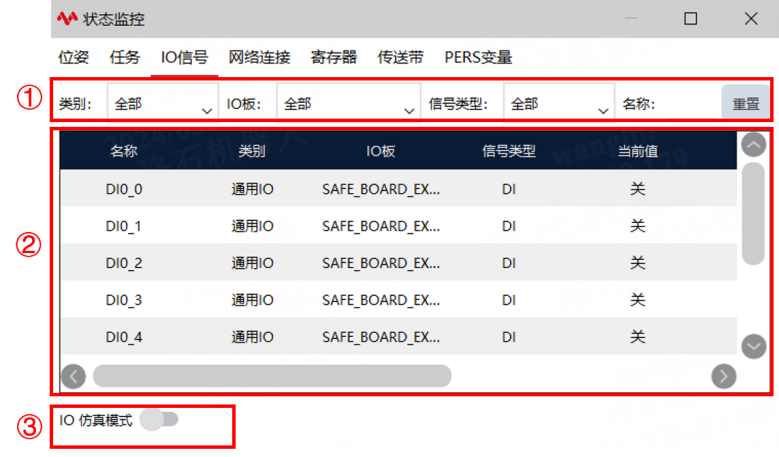
① |
过滤器,用于筛选显示的IO,可选择的过滤条件包括:类别、IO 板、信号类型、名称,点击“重置”按钮可重置过滤条件 |
② |
IO 信号列表 |
③ |
打开IO 仿真模式,可对DI 信号值模拟 |
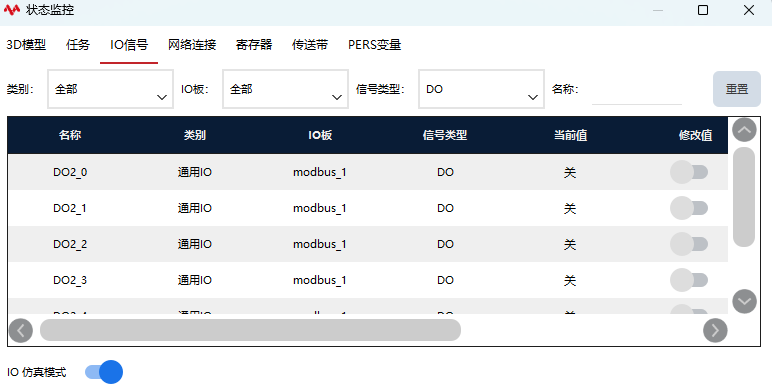
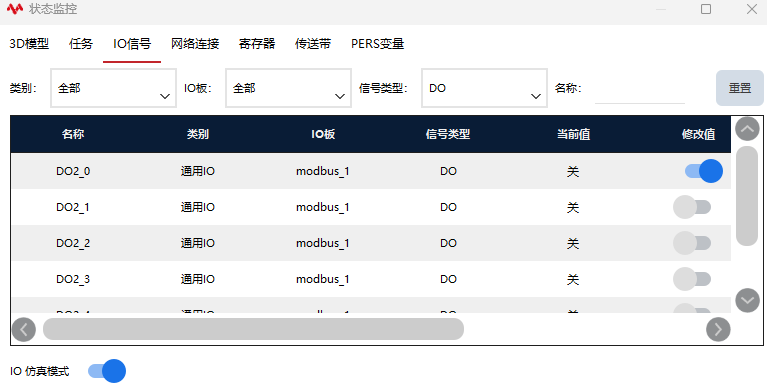
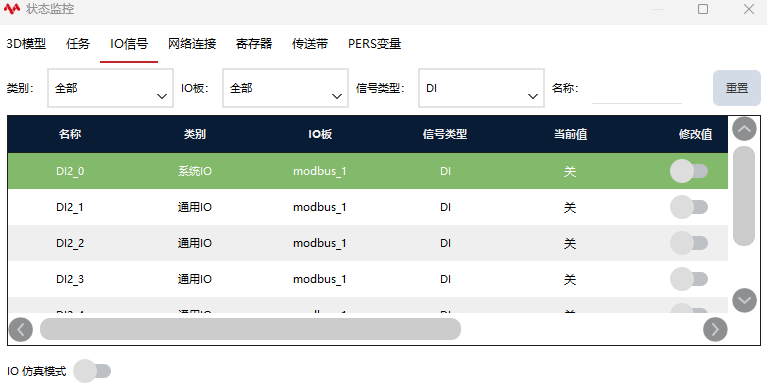
IO 仿真模式使用步骤:
| 步骤 | 图示 | 说明 |
|---|---|---|
1.进入 IO 信号页面,点击【IO 仿真模式】使能按钮,开启仿真模式。 |
|
有权限限制,需要是操作员以上权限才能使用。 |
2.点击相应DI 或者DO所对应的修改值按钮,可以对其进行仿真。 |
|
注意,非仿真模式DO 也可以强制输出。 |
3.点击【IO 仿真模式】使能按钮,关闭仿真模式。 |
|
实际值和修改值按钮没有强关联,关闭仿真模式后,修改值按钮会统一置为false。 |
6.5.4 网络连接监控
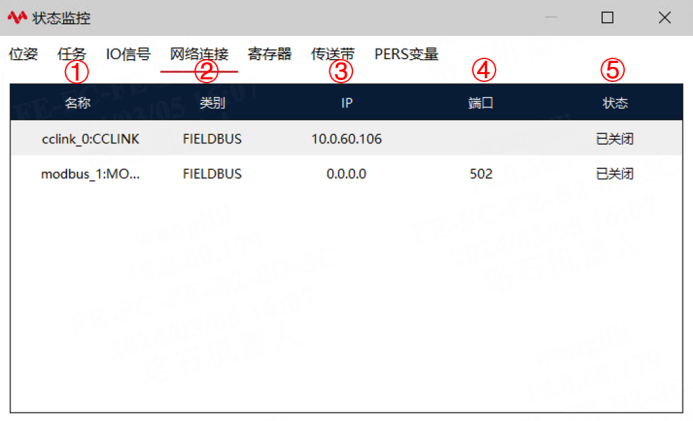
该界面显示当前与控制器建立连接的网络信息,包括:名称、类别、IP、端口、状态。
① |
名称:MODBUS、RCI、SYS_SOCKET 为固有名称,属于系统默认,用户新建的会显示其自定义名称。 |
② |
类别:可支持显示MODBUS、RCI、SOCKET 等类型连接。相应连接可以在相关界面进行增加或配置,SYS_SOCKET 特指外部通信对应连接。 |
③ |
IP:如果是客户端性质的连接会显示目标服务端的IP,如果是服务端会显示自身IP。 |
④ |
端口:如果是客户端性质的连接会显示目标服务端的端口,如果是服务端会显示自身端口。 |
⑤ |
状态:一般有三种,已连接、已关闭、正在连接;如果是服务端性质连接未被连接时会显示正在监听。 |
6.5.5 寄存器监控
该界面显示各寄存器的信息。如果觉得默认显示的寄存器过多,可进行过滤,可选择的过滤条件包括:设备、类型、读写、名称、描述,点击“重置”按钮进行更新。
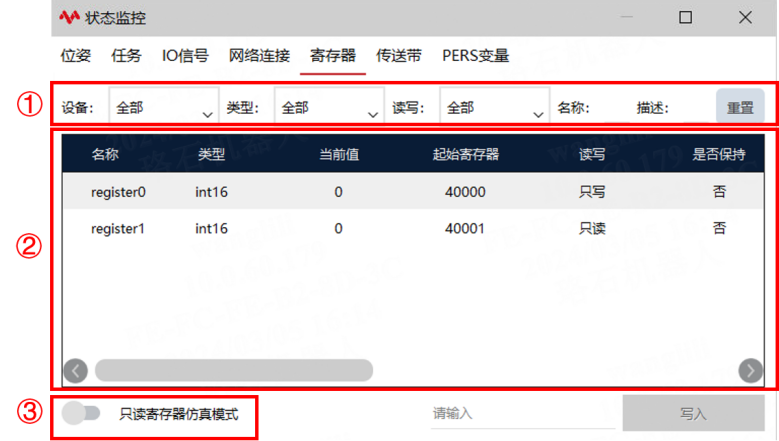
① |
过滤器:用于筛选显示的寄存器。 |
② |
寄存器信号列表。 |
| 步骤 | 图示 | 说明 |
|---|---|---|
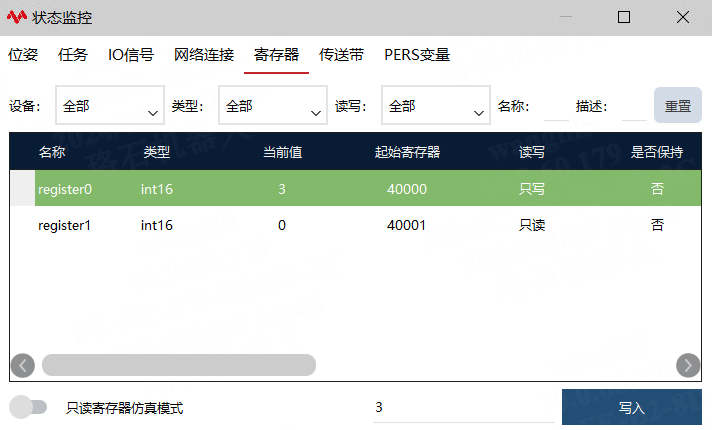
只写寄存器赋值:选中只写寄存器,在“写入”按钮左侧的输入框中输入期望值,点击“写入“按钮即可 更改该寄存器的当前值。 |
|
1、操作员权限不可写入; |
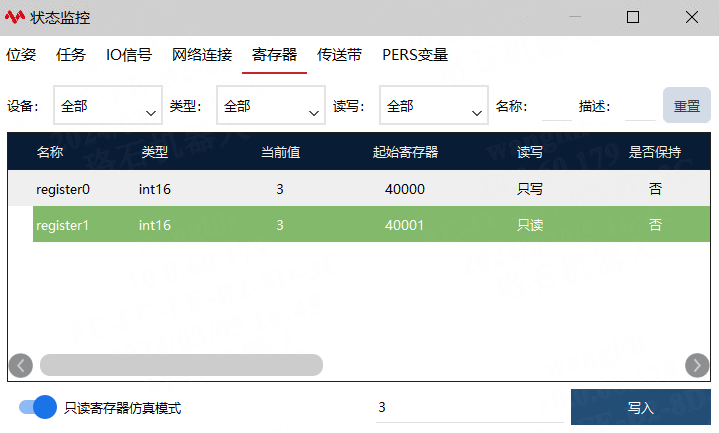
只读寄存器赋值:打开“只读寄存器仿真模式”,在“写入”按钮左侧的输入框中输入期望值,点击“写入”按钮即可更改该寄存器的当前值。 |
|
6.5.7 变量监控
该界面显示变量列表中的变量的实时信息。
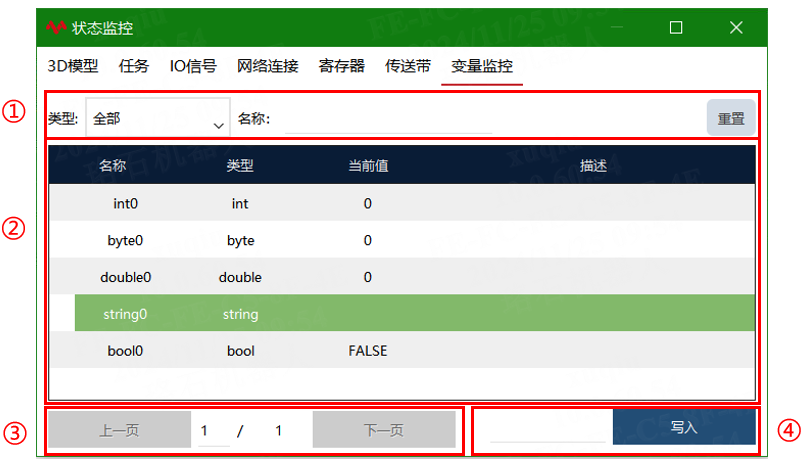
① |
过滤器:可根据类插入型及名称过滤器进行过滤。注意:目前变量监控只支持对bool、int、double、byte、string 五种类型单个变量或者数组监控。 |
② |
监控变量列表。 |
③ |
翻页按钮,一页只支持10 个变量的监控。 |
④ |
写入按钮:为变量赋值。 |
| 步骤 | 图示 | 说明 |
|---|---|---|
1.在变量监控选择界面,通过“批量添加”按钮或者“单个添加”按钮添加需要监控的变量。 |
|
变量监控只监控选择界面存在的变量 |
2.写入:在“修改值”一列,写入要修改的变量值,点击写入按钮,可将值实时写入变量。 |
|
操作员权限不可写入。当修改的变量为非pers时,点击pptomain 会将非pers 的更改值复原。 |
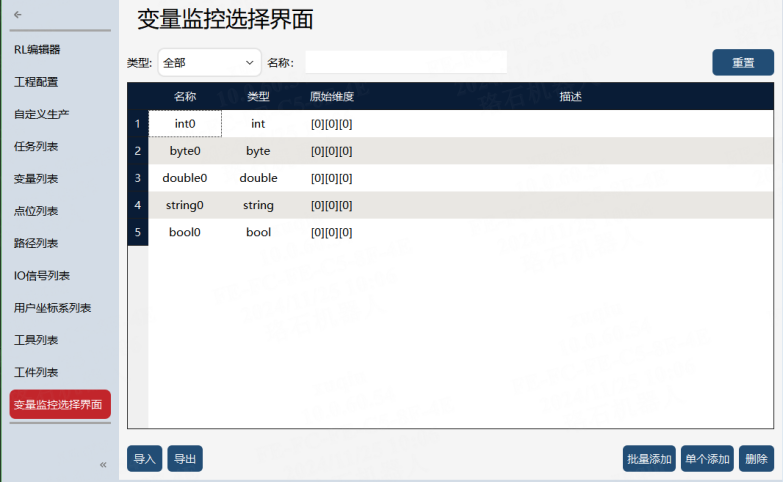
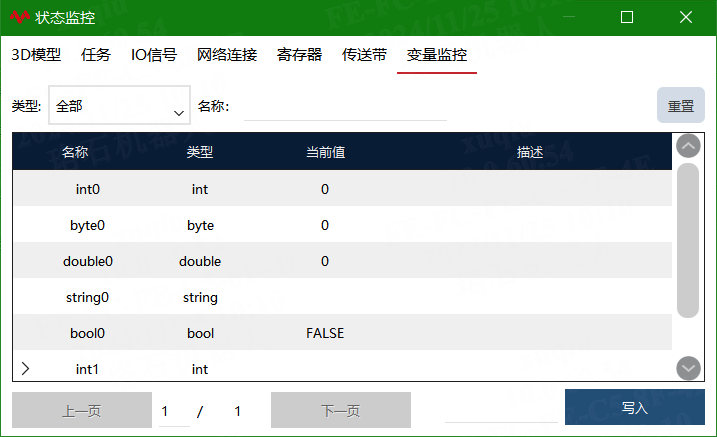
注意:新增变量监控后,需要先执行pptomain 操作,才能对变量数据进行读取及修改。
6.6 编程模块概览
RL 编辑器 |
主要用于 RL 程序的编写和调试。 |
工程配置 |
工程新建、加载、导入导出、推送等操作。 |
自定义生产 |
用户可以自定义若干控件,方便地实现对寄存器、DI/DO 信号、工程变量的监控和编辑。 |
任务列表 |
用于任务的查看、新建、编辑、导入导出等。 |
变量列表 |
变量的查看、新建、编辑、导入导出等。 |
点位列表 |
点位的查看、新建、编辑、导入导出等。 |
路径列表 |
路径的查看、新建、编辑、导入导出等。 |
IO 信号列表 |
IO 信号的查看、新建、编辑、导入导出等。 |
用户坐标系列表 |
用户坐标系的查看、新建、编辑、导入导出等。 |
工具列表 |
工具坐标系的查看、新建、编辑、导入导出等。 |
工件列表 |
工件坐标系的查看、新建、编辑、导入导出等。 |
变量监控选择界面 |
状态监控中所监控的变量,可进行监控变量的导入、导出、批量添加、单个添加以及删除等操作。 |
6.7 设置模块概览
控制器设置 |
控制器系统相关设置界面,包括机器人类型、系统时间、系统IP等。 |
HMI 设置 |
HMI 相关的设置,包括语言切换、示教器IP设置等。 |
用户组 |
用户管理,包括登录和密码管理。 |
标定 |
进行机器人零点标定、力传感器标定、软标定、基坐标系标定。 |
坐标系标定 |
设置全局工具、全局工件、全局用户坐标系。 |
动力学设置 |
设置机器人动力学相关设置。 |
本体参数 |
设置机器人运动学相关设置,例如RD参数、减速比、过载合系数等。 |
运动参数 |
机器人加减速性能、安全控制等设置。 |
力控参数 |
机器人的力控制相关设置。 |
快速调整 |
快速调整姿态设置。 |
电子铭牌 |
电子铭牌相关设置。(该功能仅部分机型支持) |
错误码报警过滤 |
错误码过滤相关设置。 |
自定义按键 |
设置操控面板按键绑定的功能。 |
6.8 通信模块概览
系统IO |
系统输入、系统输出信号设置。 |
交叉连接 |
IO 和寄存器的交叉连接相关设置 |
外部通信 |
基于Socket 的外部通信接口设置。 |
寄存器 |
寄存器相关设置。 |
IO 设备 |
IO 类设备设置。 |
总线设备 |
配置各类的总线扩展模块。 |
RCI 设置 |
RCI 通信设置。 |
xPanel 设置 |
CR 机器人xPanel 设置。 |
电爪吸盘 |
各类电爪、吸盘的设置和测试。 |
串口设置 |
串口相关的设置。 |
编码器 |
传送带跟踪功能所需的编码器设置。 |
OPC-UA |
OPC-UA 相关设置。 |
6.9 安全模块概览
关节限制 |
机器人关节限位设置。 |
机器人限制 |
机器人速度,缩减模式速度,功率,动量等设置。 |
虚拟墙 |
虚拟墙相关设置。 |
碰撞检测 |
碰撞检测相关的设置。 |
安全区域 |
安全区域相关的设置。 |
安全位置 |
安全位置相关的设置。 |
安全DO设置 |
安全DO 相关的设置。 |