8.5.1 概述
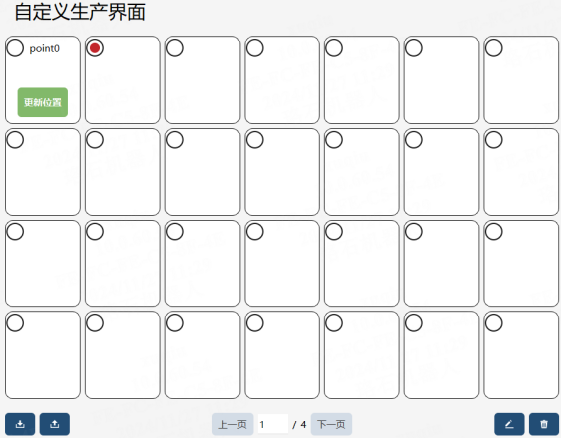
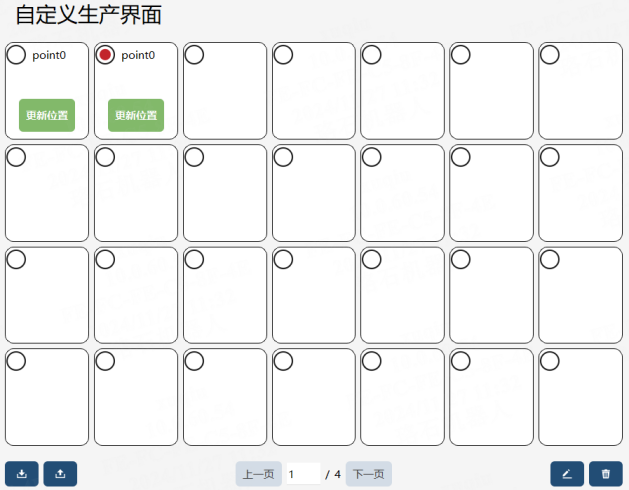
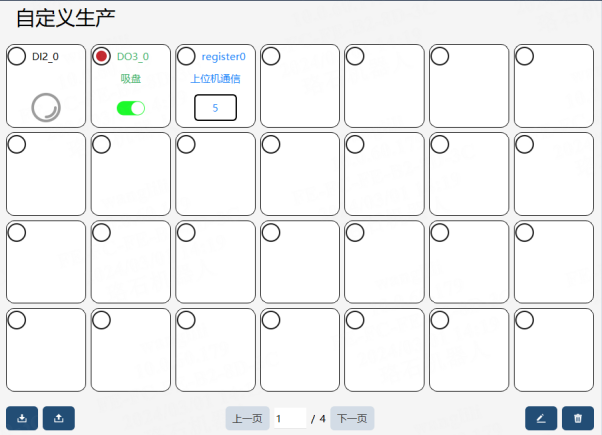
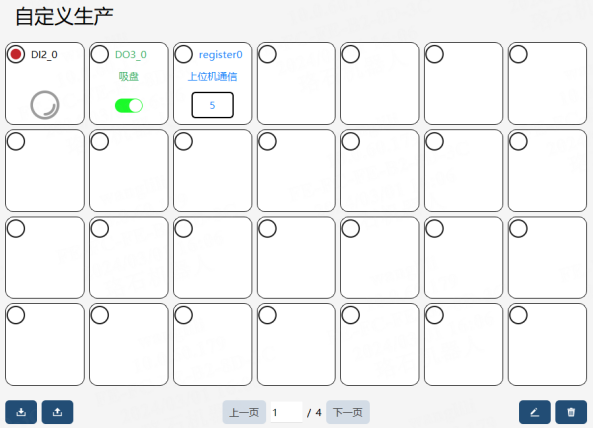
自定义生产界面为用户提供了一种简易直观的交互式方式。用户可以通过简单地选择感兴趣的寄存器、DI/DO信号、点位、工程变量,构成极简的监控、交互界面。该界面支持的功能包括:寄存器的显示及编辑、DI信号的状态显示、DO信号的使能操作、点位的更新位置操作、工程变量的显示及编辑。
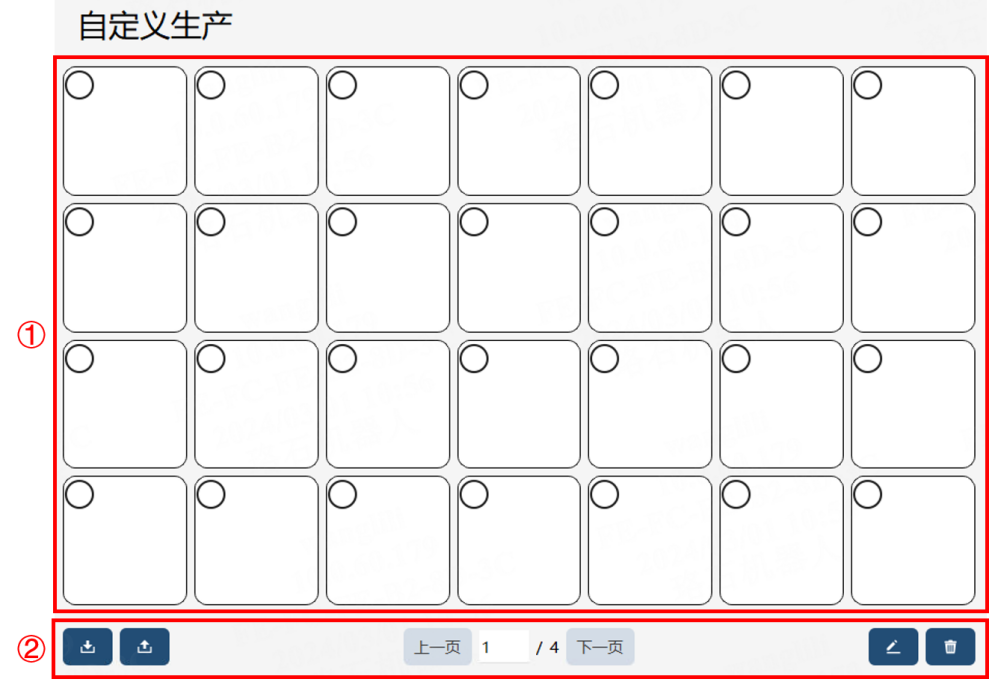
① |
操作/显示面板,主要包含不同控件的选择、显示、操作。当前可选择控件包含单路DI、单路DO、寄存器、更新点位、工程变量。 |
② |
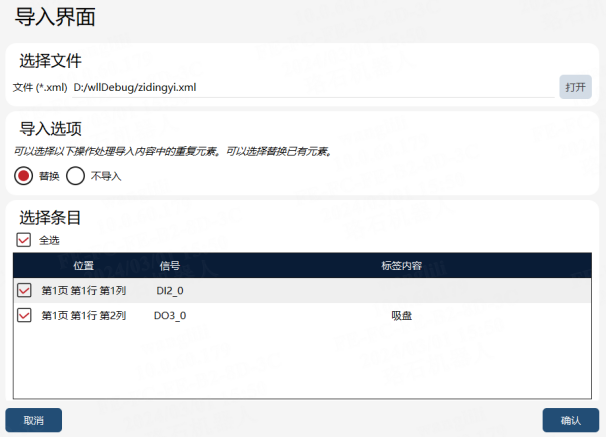
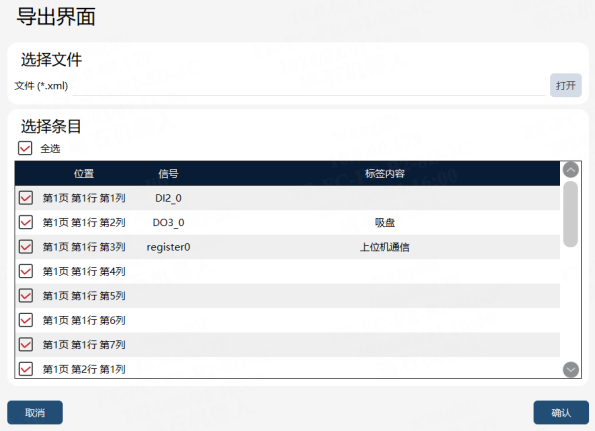
面板编辑栏,包括自定义生产界面数据的导入导出、页面的切换、单个控件的编辑和删除。 |
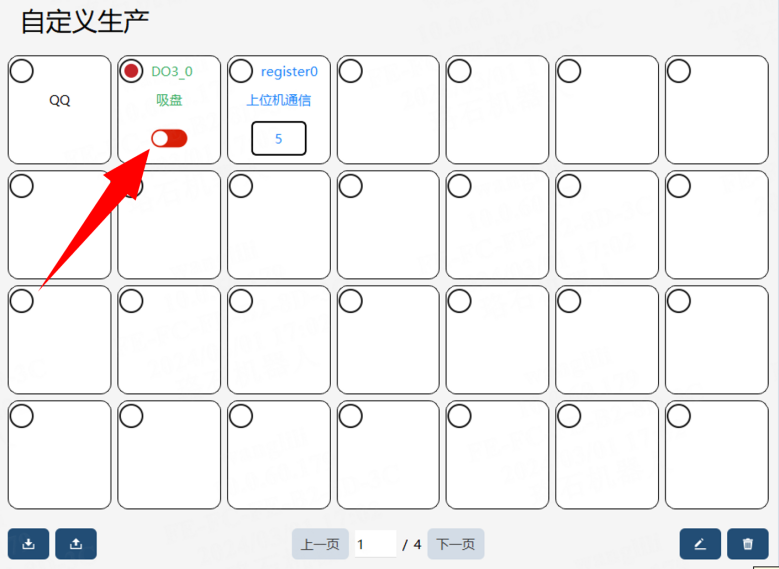
操作/显示面板中包含多个生产任务控件,可通过下方按钮进行导入、导出、编辑、删除操作。控件包含三个部分:顶部显示该控件的信号名称;中部为该控件的标签文本(用户可自定义);底部供用户对控件进行的操作/显示。不同的控件提供的交互方式不同。
8.5.2 基本操作
| 操作 | 图示 | 说明 |
|---|---|---|
控件选择 |
|
点击控件左上角的圆圈可以在面板中选中某个控件,被选中的控件左上角圆形框中将显示红色。例如:当前面板被选中的控件为第1 行第2 列的“吸盘”控件。 |
导入 |
|
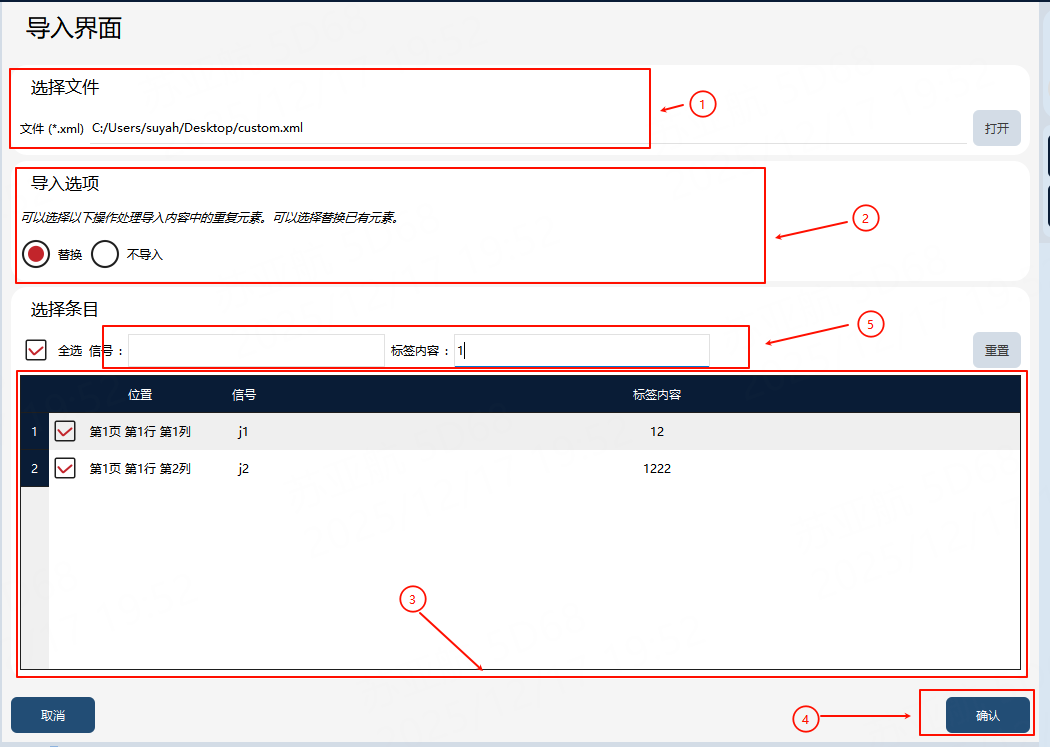
点击 |
导出 |
|
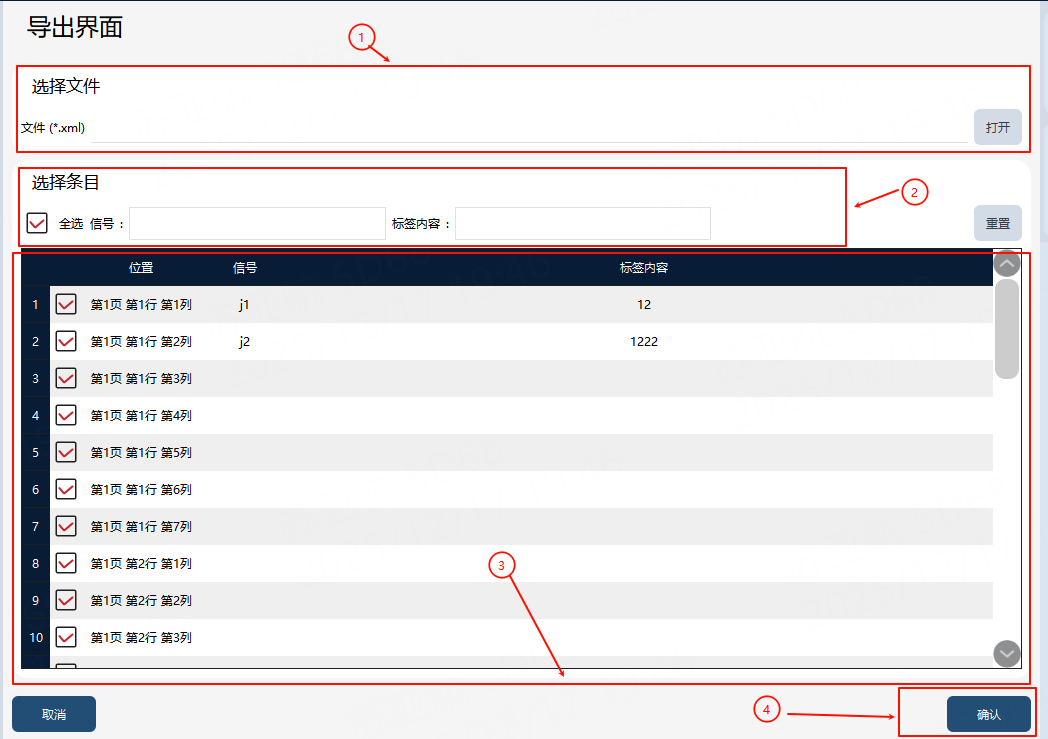
点击 |
编辑 |
|
点击 |
删除 |
|
点击 |




8.5.3 控件介绍
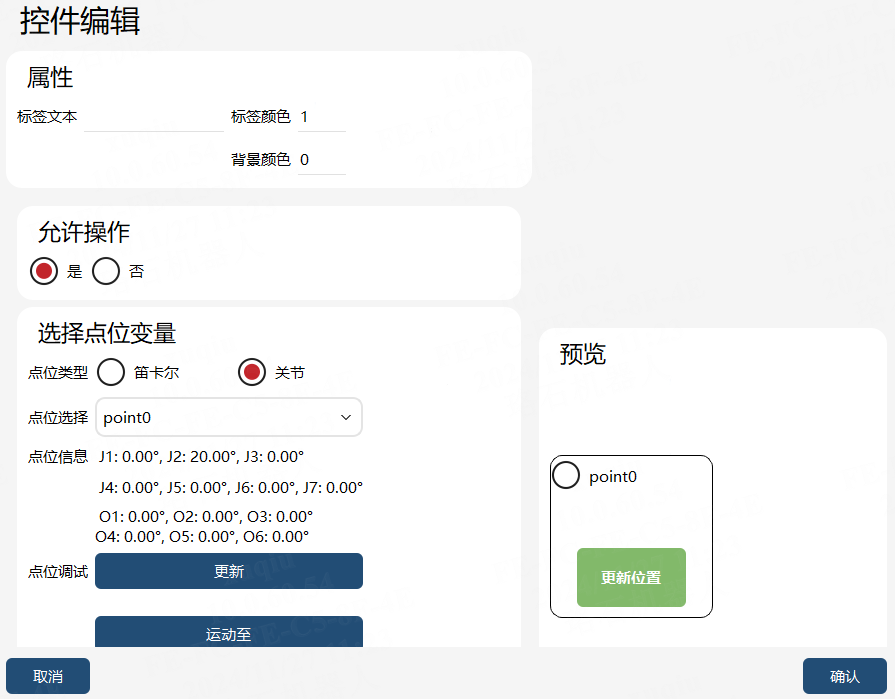
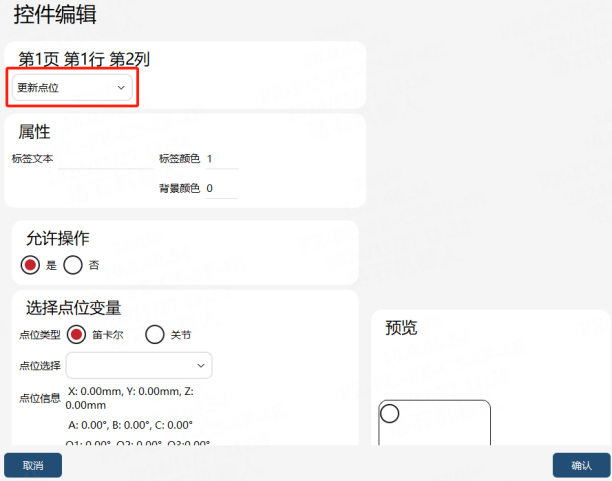
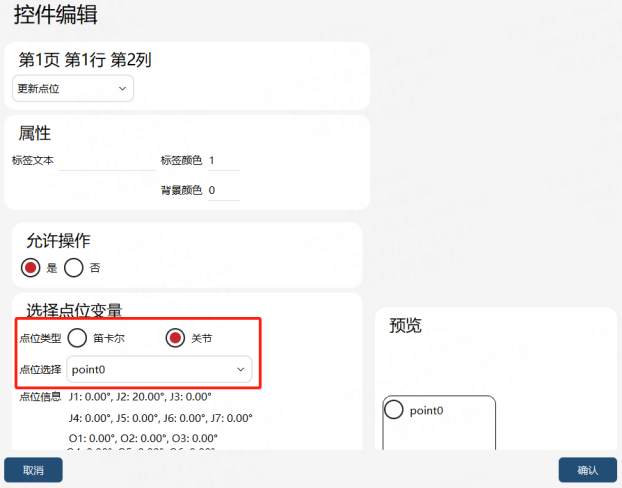
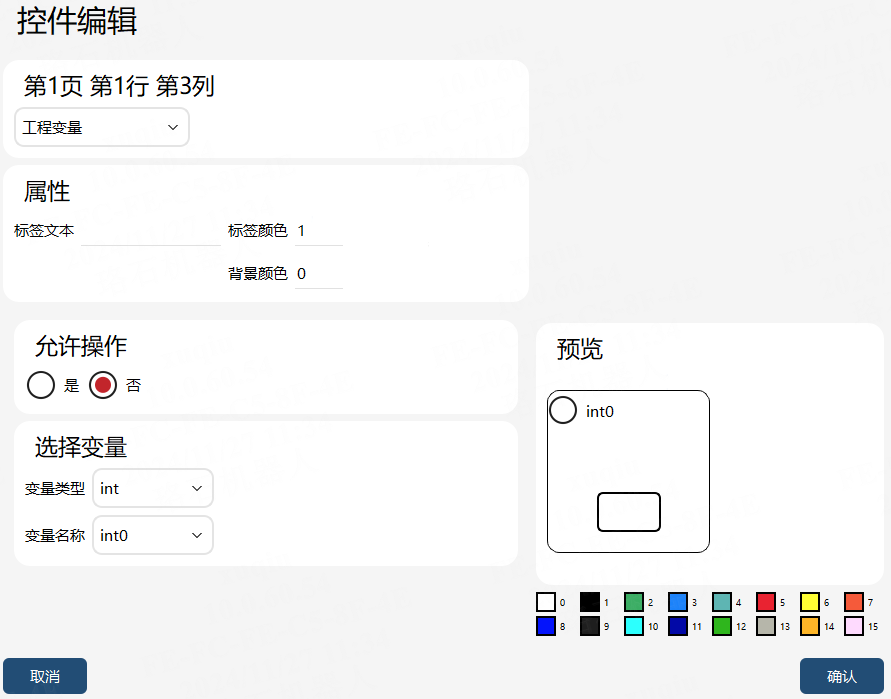
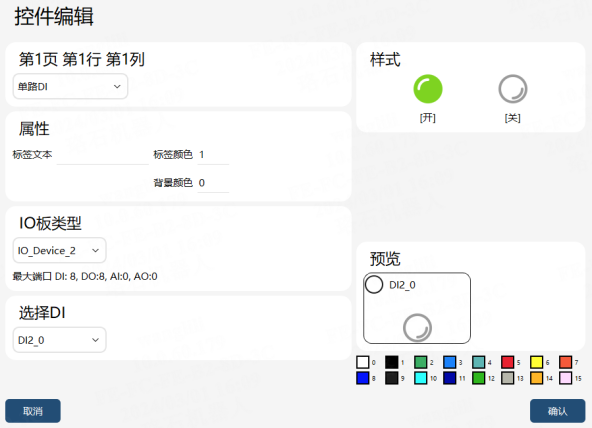
自定义生产界面目前提供了四种控件,用户可以结合生产环境搭配出适合生产环境的面板风格。这四种控件分别是单路 DI 控件、单路 DO 控件、寄存器控件、PERS 变量控件。控件编辑页面如下。
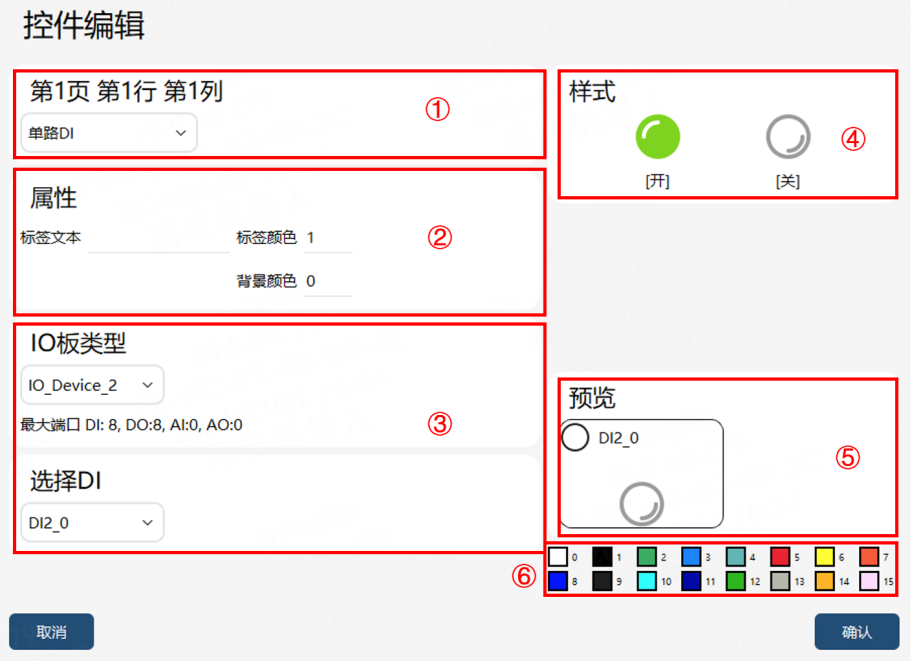
① |
选择控件的类型,包括:单路DI、单路DO、寄存器、PERS变量、空。 |
② |
通用属性,包括:标签文本、标签颜色、背景颜色,标签代表的颜色见⑥。 |
③ |
特殊属性,每种控件的特殊属性都不尽相同,详细介绍见下文。 |
④ |
样式栏,提供了不同控件所显示的数据表达风格。个别控件不提供样式,如寄存器控件。 |
⑤ |
预览栏,可以预览当前编辑控件最终风格效果。 |
⑥ |
16种颜色可选,在②中输入期望的颜色编号。 |
8.5.3.1 单路 DI 控件
单路 DI 控件,可用于 DI 显示。可选择的 IO 板类型包含:(1) 用户在“IO 设备”配置的 IO 设备;(2) 用户在工程的“IO 信号列表”中配置的用户 DI 信号。
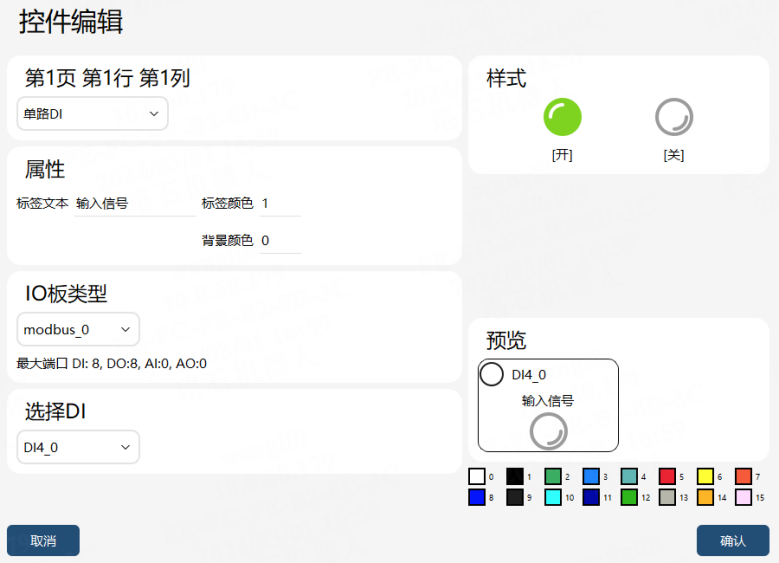
当所选 DI 为 True 时,控件将显示样式中的“开”图标,即绿灯;IO 为 False 时,显示样式中的“关”图标,即灰灯。 单路 DI 控件不提供控件交互,仅作为 DI 状态显示。
8.5.3.2 单路 DO 控件
单路 DO 控件,可用于 DO 信号的显示、设置。可选择的 IO 板类型包含:(1) 用户在 IO 设备界面配置的 IO 设备;(2) 用户在工程的“IO 信号列表”中配置的用户 DO 信号。编辑界面图如下图所示:
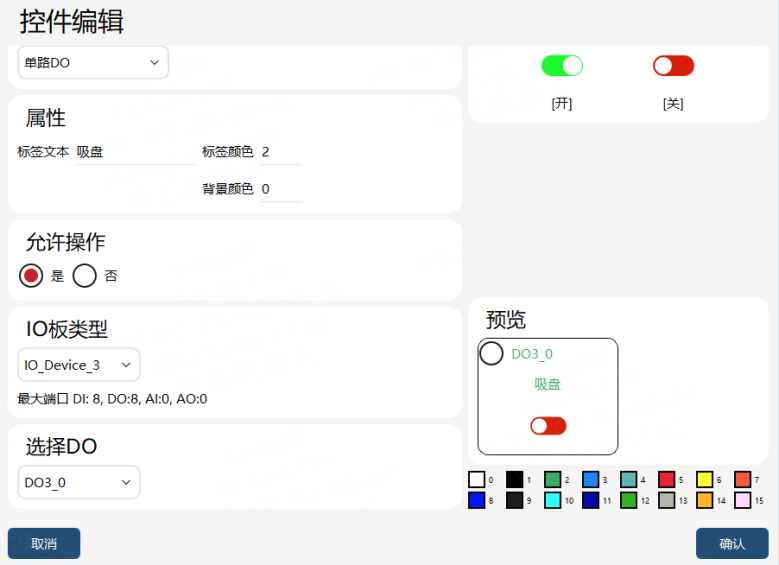
当所选 IO 为 True 时,控件将显示样式中的“开”图标,即绿色打开按钮;IO 为 False 时,显示样式中的“关”图标,即红色关闭按钮。 单路 DO 控件提供了按钮开关的交互方式,可以通过“允许操作”属性,设置控件在“操作/显示面板”是否可以操作。 在“操作/显示面板”界面点击下图红框的按钮,可以对 DO 信号进行操作。
8.5.3.3 寄存器控件
寄存器控件可以监控和修改“通信”-“寄存器”配置的寄存器值。可通过“总线设备”来筛选寄存器。 注意:寄存器控件不支持寄存器数组类型。 编辑界面如下图所示:
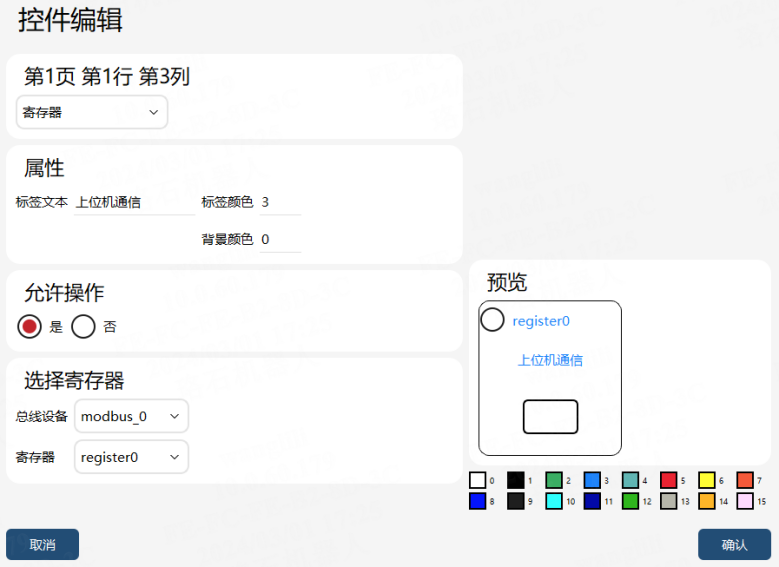
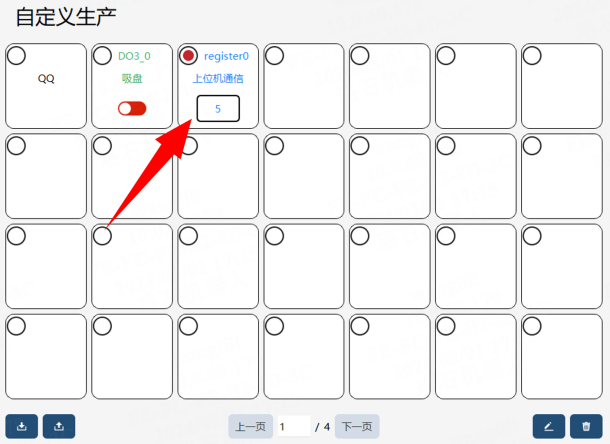
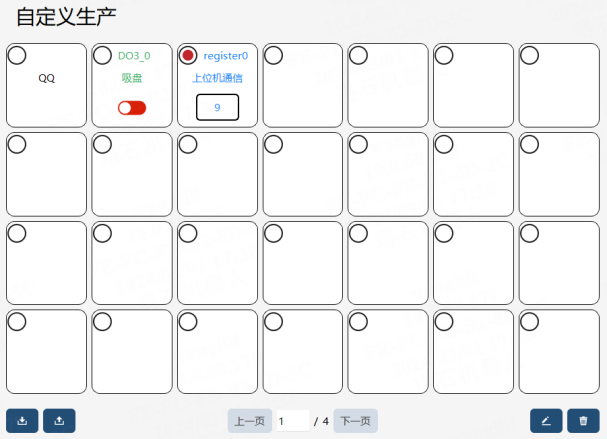
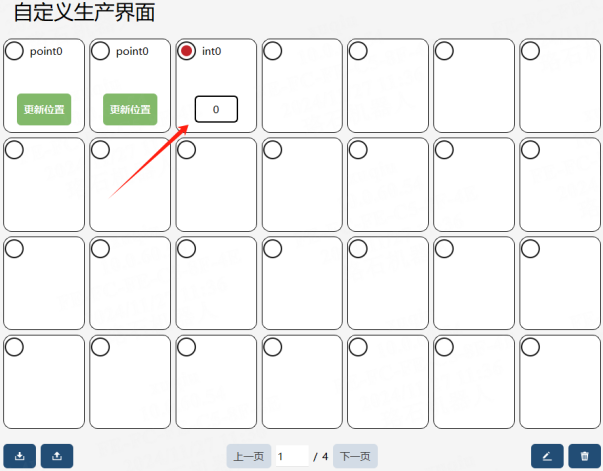
寄存器控件不提供状态样式显示,可以提供寄存器数值显示。寄存器控件采用数字键盘值写入的方式进行编辑,在“操作/显示面板”界面,点击值“显示/编辑框”,可以写入寄存器值。
|
仅当寄存器为“只写”模式时才允许写入。 |
值写入操作步骤:
| 步骤 | 图示 | 说明 |
|---|---|---|
1.选择 |
|
点击寄存器控件中的值显示/编辑框。 |
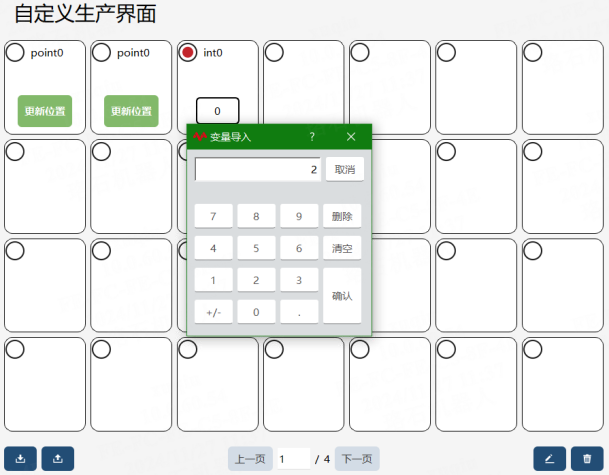
2.输入 |
|
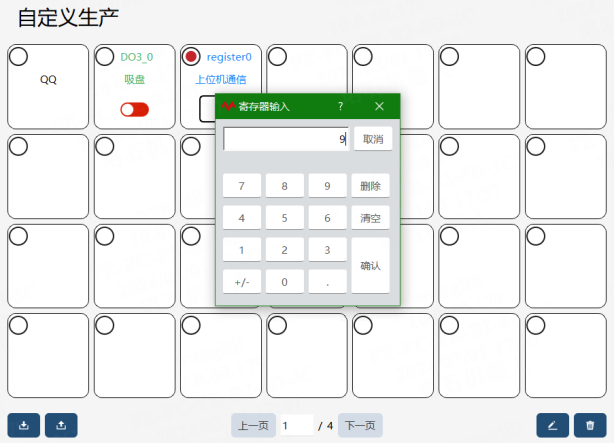
输入需要设置的寄存器值。 |
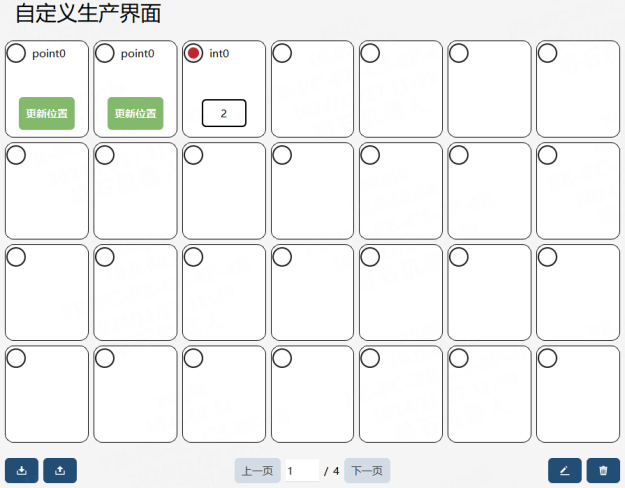
3.值写入成功 |
|