跳到主要内容

8.11 用户坐标系统列表

8.11.1 概述

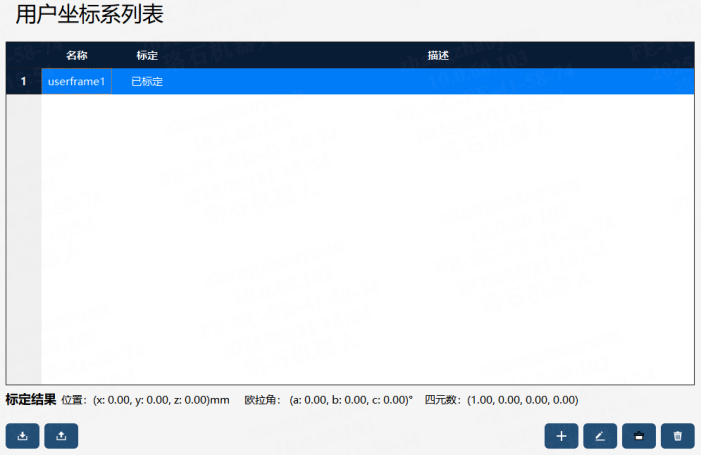
用户坐标系,在定义工件坐标系时充当参考系,不单独使用。
8.11.1

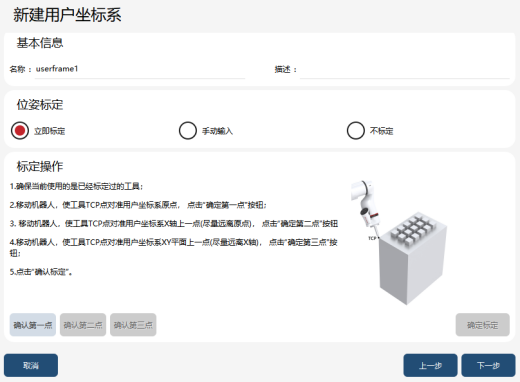
建立用户坐标系可以选择“立即标定”、“手动输入”或“不标定”。

  • 立即标定: 采用 3 点法标定。在标定用户坐标系前,需先标定一个工具,然后使用该工具的 TCP 来进行用户坐标系标定,推荐使用带有尖端的工具。

  • 手动输入: 如果提前知道用户坐标系,可以手动输入。

  • 不标定: 此时默认用户坐标系是世界坐标系。

8.11.2 标定用户坐标系

步骤 图示 说明

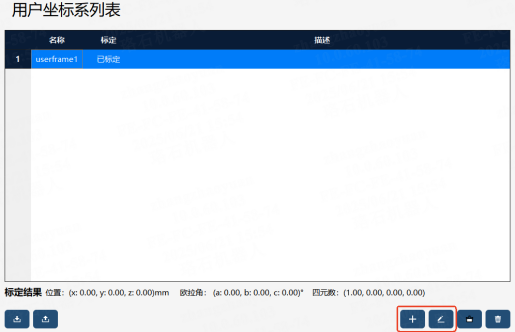
1.点击右下角“+”按钮,新建一个用户坐标系。

8.11.2 1

在“编程员”及以上权限时,可进行新建、编辑操作。

2.按图示步骤,执行标定。

8.11.2 2

Jog 机器人,使标定好的工具 TCP 按顺序指到期望的坐标系原点、X 轴上一点、XY 平面上一点或 Y 轴上一点,点击“确认第一点”、“确认第二点”、“确认第三点”按钮。三个点都完成确认后,点击“确认标定”按钮。

8.11.3 用户坐标系导入导出

8.11.3.1 用户坐标系导出

在用户坐标系列表页面,点击左下角按钮8.9.3.1(1,进入用户坐标系导出界面

8.11.3.1

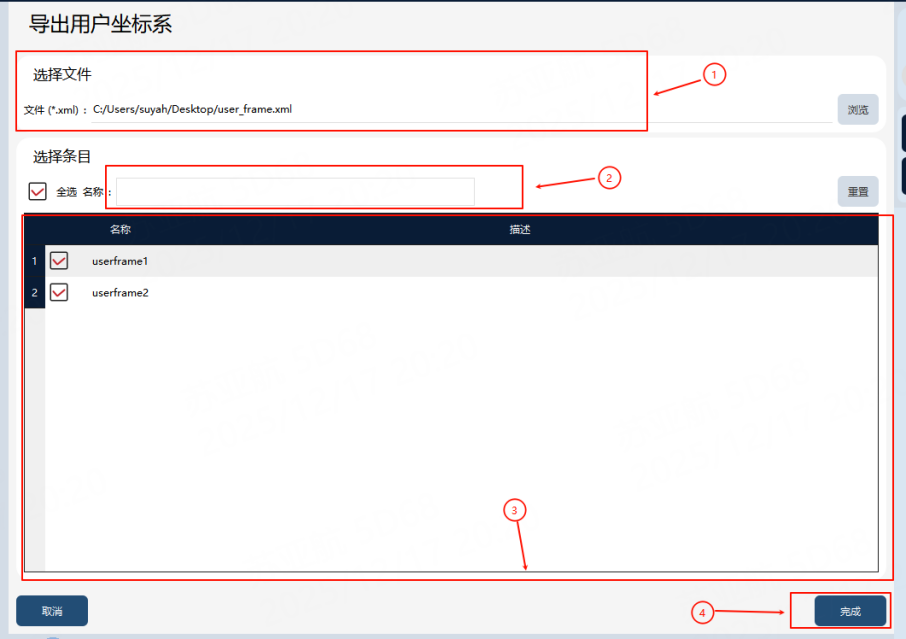
用户坐标系导出目标文件(包含路径)

筛选框

用户坐标系列表

用户坐标系导出操作按钮

导出操作步骤:首先在①中输入或选择用户坐标系导出目标文件路径,②筛选框可以按照名称进行筛选,然后在③用户坐标系列表中,勾选要导出的用户坐标系,最后点击④中的按钮执行导出,即可在①中对应路径下生成导出的用户坐标系文件。

8.11.3.2 用户坐标系导入

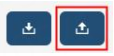
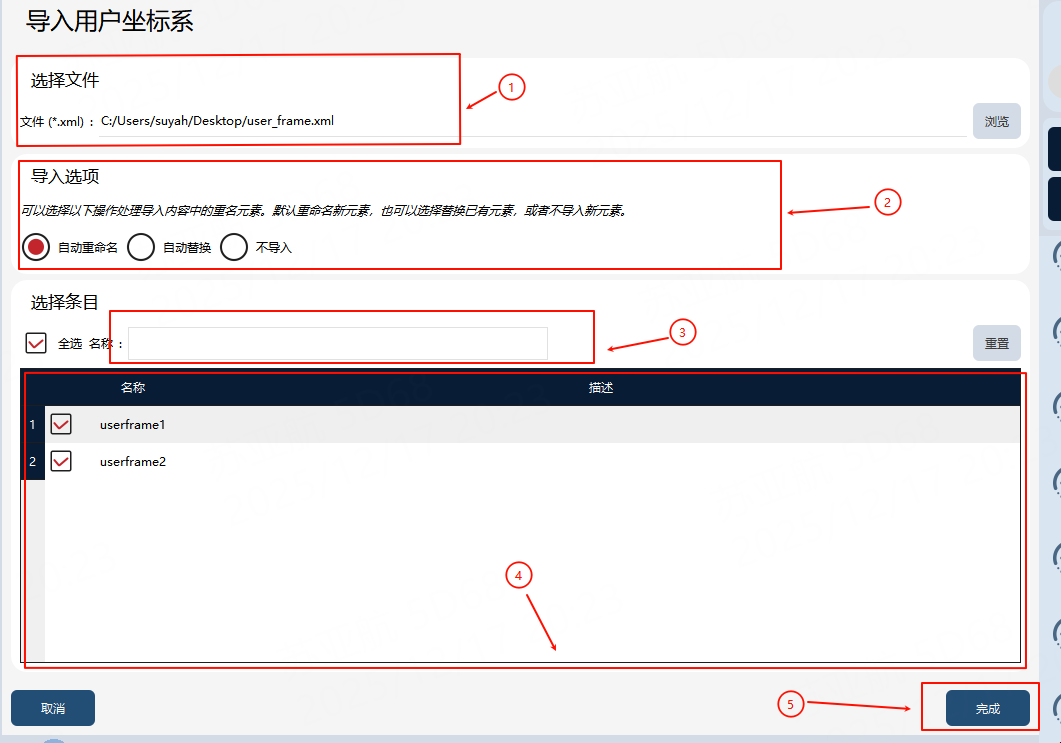
在用户坐标系列表页面,点击左下角按钮8.9.3.2(1,进入用户坐标系导出界面

8.11.3.2

用户坐标系导入文件

用户坐标系导入选项,对于冲突项的处理策略

筛选框

用户坐标系导入选择条目

用户坐标系导入操作按钮

导入操作步骤:首先在①中选择要导入的用户坐标系文件,③筛选框可以按照名称筛选,在②中选择冲突策略之后在④中选择要导入的用户坐标系,最后点击⑤中的“完成”执行导入操作,即可将选择的用户坐标系导入到本机。