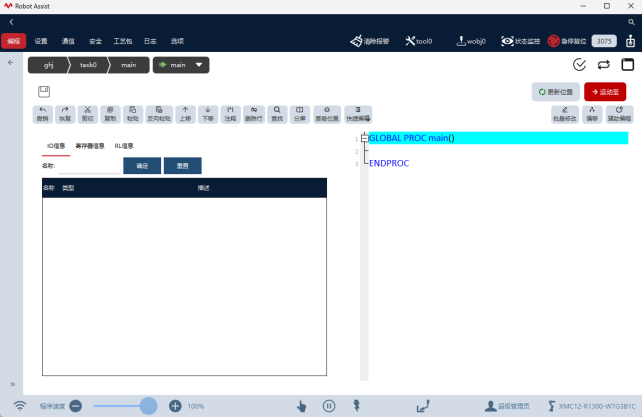
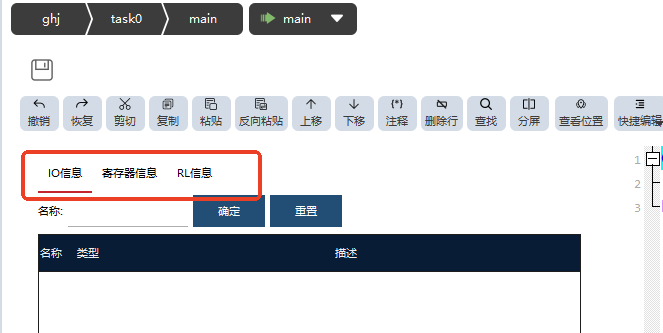
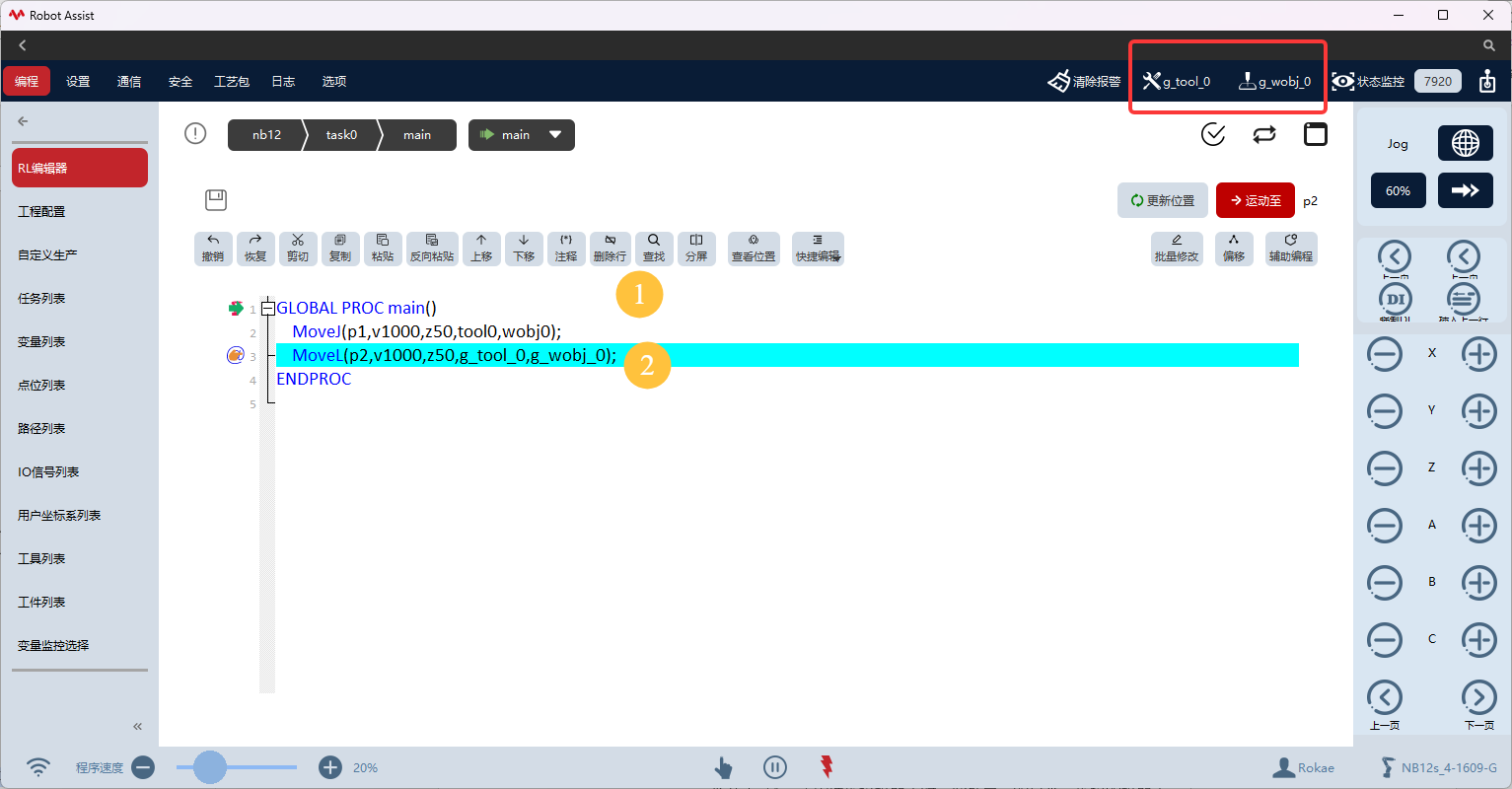
8.3.1 概览
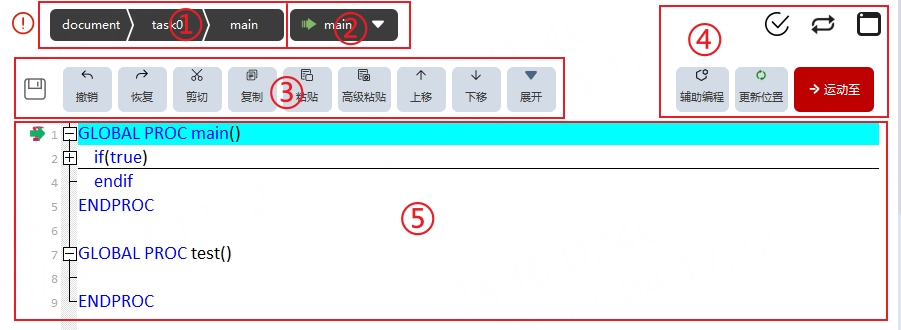
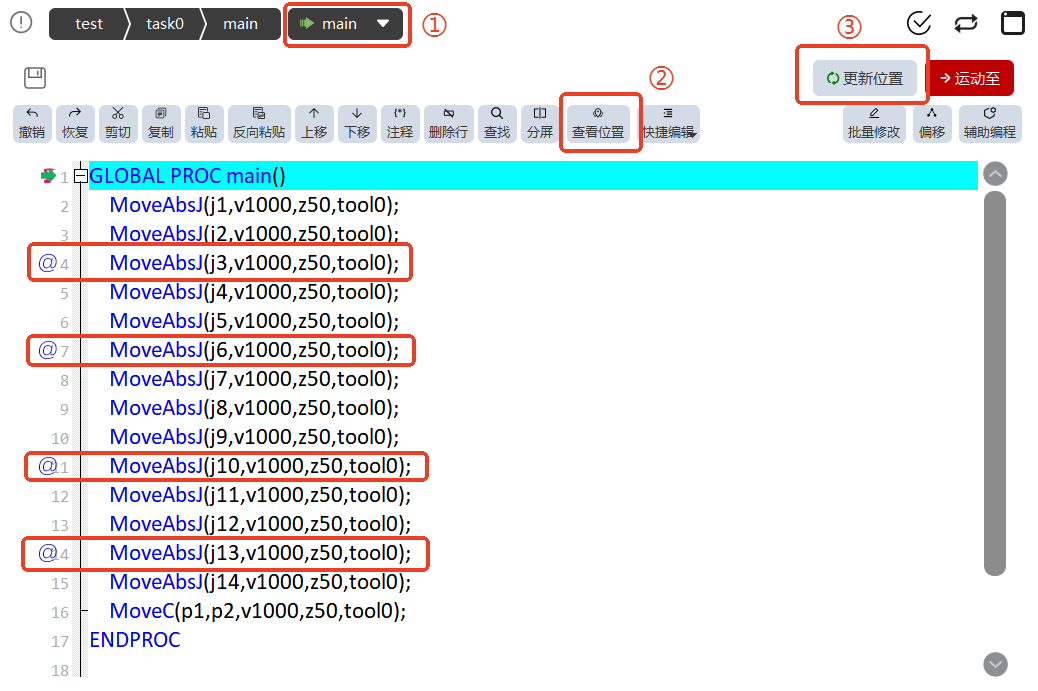
① |
工程、任务、程序文件选择、切换和编辑。 |
② |
程序调试快速定位按钮,支持: |
③ |
保存按钮:保存当前任务,若在调试时修改了程序,点击此按钮则同样会启用指针热更新,使当前的程序修改在控制器中生效。 |
④ |
辅助编程、更新点位的位置信息、运动至某点位、程序语法检查、循环模式、输出终端。 |
⑤ |
程序编辑区,通过辅助编程等方式,进行 RL 命令编辑。 |
8.3.2 工具介绍
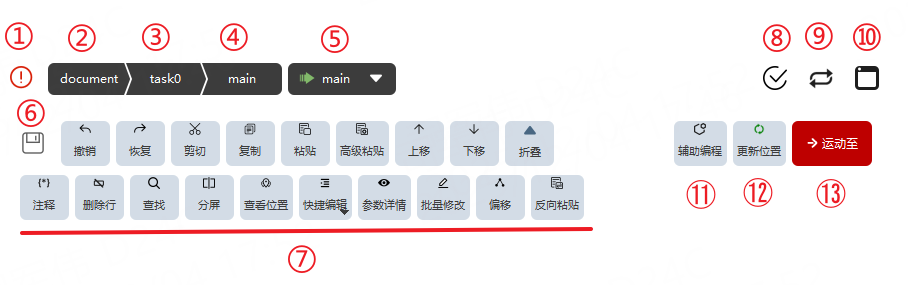
① |
工程同步标识。 |
② |
当前工程:点击可切换至工程配置页面。 |
③ |
当前任务:点击可切换任务。 |
④ |
当前程序模块:点击可切换程序模块。 |
⑤ |
指针移点击下拉夹头可选择指针移动到的目标,可移动程序指针到 Main 函数(相当于程序复位)、程序指针移动到光标所在行、程序指针移动到某函数。 |
⑥ |
显示保存状态,点击该按钮可立即保存到本地并推送至控制器。 |
⑦ |
对上一步操作进行撤销。 |
对上一步撤销的操作进行恢复。 |
|
剪切选中的代码行,支持多行同时剪切。 |
|
复制选中的代码行,支持多行同时复制。 |
|
将剪切或复制到的整行内容,插入光标所在行。 |
|
将复制的代码行,粘贴时生成新点替换原有点。 |
|
将选中的代码行上一行,支持多行同时上移。 |
|
将选中的代码行下一行,支持多行同时下移。 |
|
注释或取消注释选中的代码。 |
|
删除选中行或光标所在行。 |
|
当前文件内查找关键字。 |
|
全局查找关键字。 |
|
当前文件内替换关键字。 |
|
全局替换关键字。 |
|
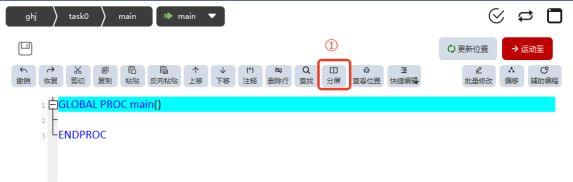
分屏,详细说明见下文“分屏功能”。 |
|
查看位置,详细说明见下文“查看位置功能”。 |
|
快捷编辑-一键排版:对当前工程所有程序进行排版(如,添加缩进、操作符对齐)。 |
|
快捷编辑-一键展开:将当前RL编辑器加载程序展开。 |
|
快捷编辑-一键折叠:将当前RL编辑器加载程序折叠。 |
|
光标点击点位、变量、工具、工件、IO、寄存器时,支持跳转到管理界面。 |
|
批量修改:对速度、转弯区、工具、工件进行批量修改。 |
|
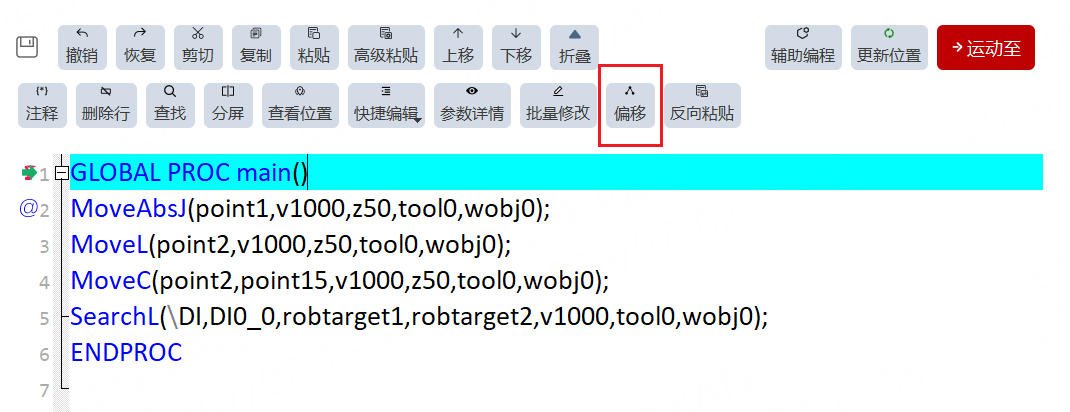
点位偏移工具,详细说明见下文“点位偏移工具”。 |
|
将复制的代码行,进行反序粘贴;例如:复制第1、2、3 行,粘贴后显示第3、2、1行。 |
|
⑧ |
检查当前程序中是否存在特定明显错误,例如函数重名、关键标识符缺失。不能检查出所有语法错误。 |
⑨ |
切换循环模式: |
⑩ |
显示打Print打印信息和语法信息。 |
⑪ |
辅助编程工具。 |
⑫ |
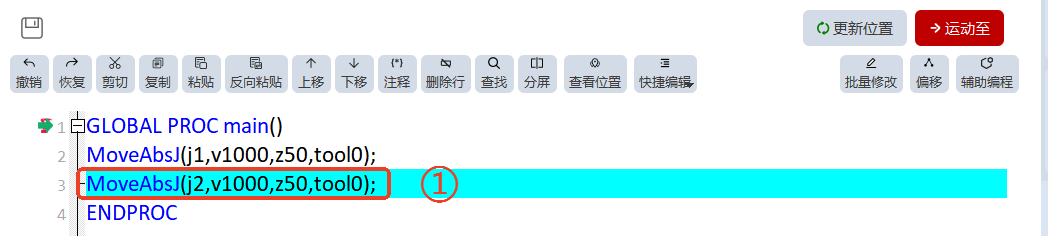
更新光标所在行的点位位姿为当前位姿。注意:光标位于点位所在行即可。 |
⑬ |
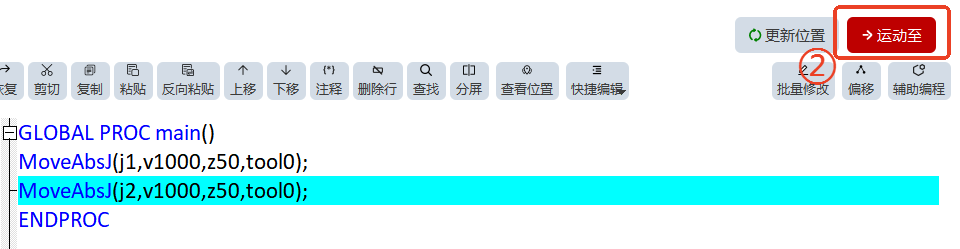
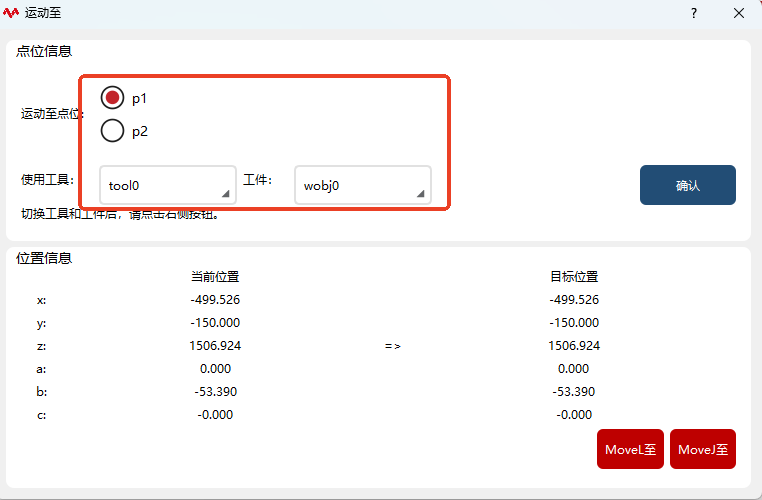
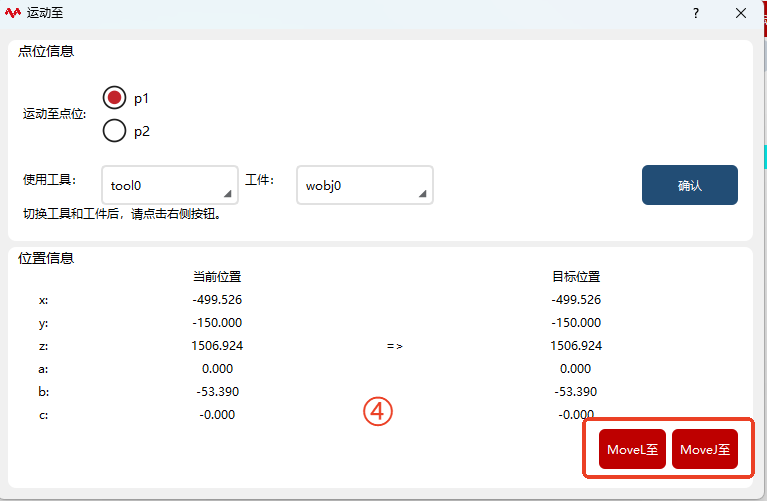
运动至功能,详细说明见下文“运动至功能”。 |


8.3.3 辅助编程
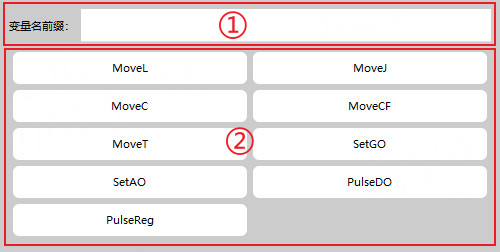
辅助编程面板可以辅助编程员快速搭建程序框架、插入程序指令、更改指令属性配置。辅助编程面板分为两个部分内容:插入指令和属性配置。
8.3.3.1 插入指令
插入指令负责在程序文本中插入期望指令。
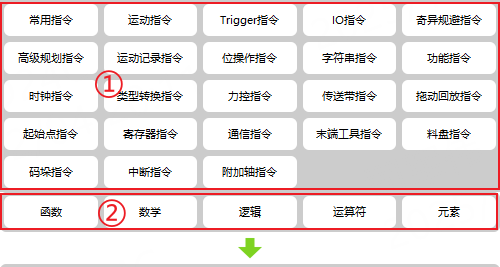

| 序号 | 说明 |
|---|---|
① |
程序指令组别选择区; |
② |
程序常用元素选择区; |
③ |
程序指令/元素选择区,选择细分指令; |
④ |
指令/选择插入确认区,用于将选中的指令默认参数或元素插入到工程文本中; |
8.3.3.1.1 示例一,插入 MoveL 指令
| 步骤 | 图示 | 说明 |
|---|---|---|
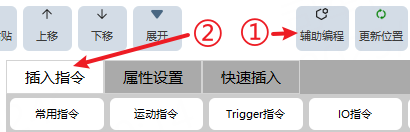
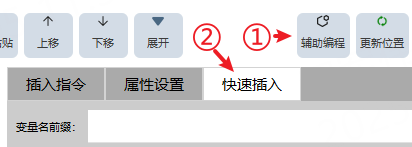
1.点击“辅助编程”→“插入指令”按钮,打开插入指令面板; |
|
打开插入指令面板。 |
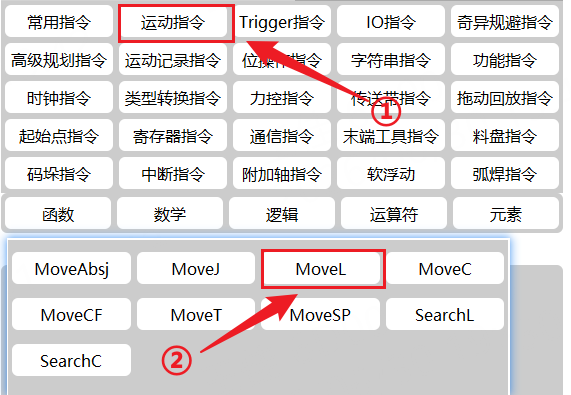
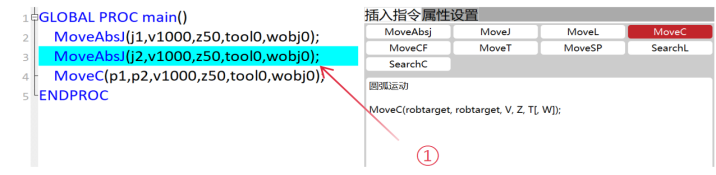
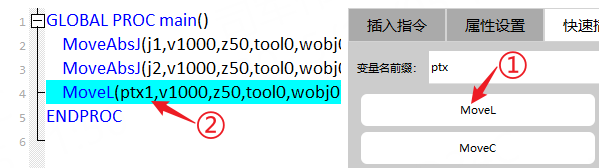
2.选择“运动指令”→“MoveL”; |
|
选择“运动指令”后,其他指令会被隐藏,选择“MoveL”指令。 |
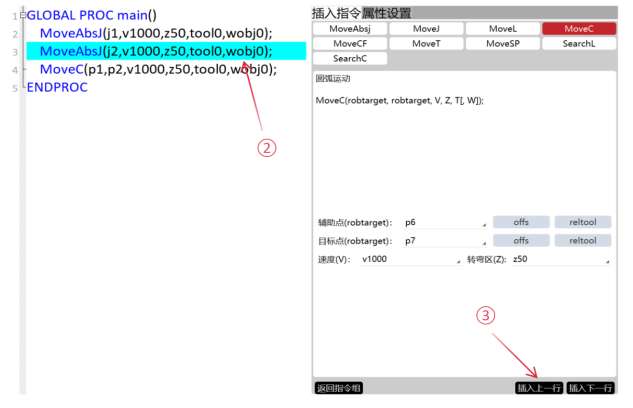
3.将光标选中期望插入行的上一行; |
|
选择期望插入行。 |
4.点击“插入下一行”按钮 |
|
指令插入到“3”中选中行的下一行。 |
8.3.3.1.2 示例二,插入函数
| 步骤 | 图示 | 说明 |
|---|---|---|
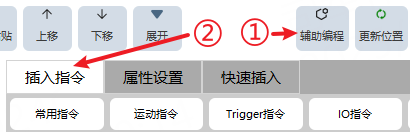
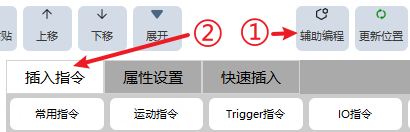
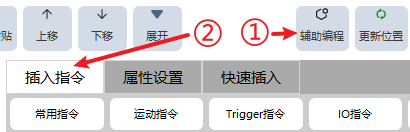
1.点击“辅助编程”→“插入指令”按钮,打开插入指令面板; |
|
打开插入指令面板。 |
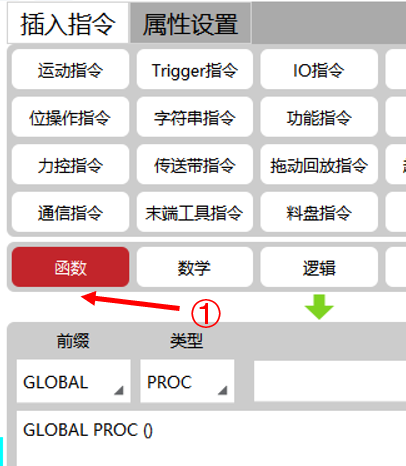
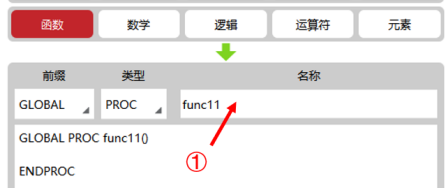
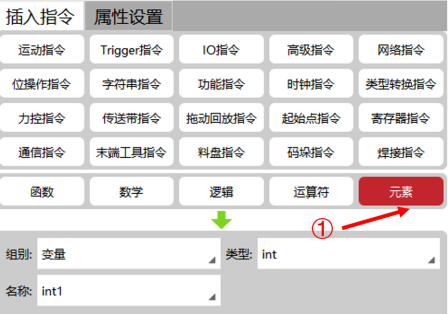
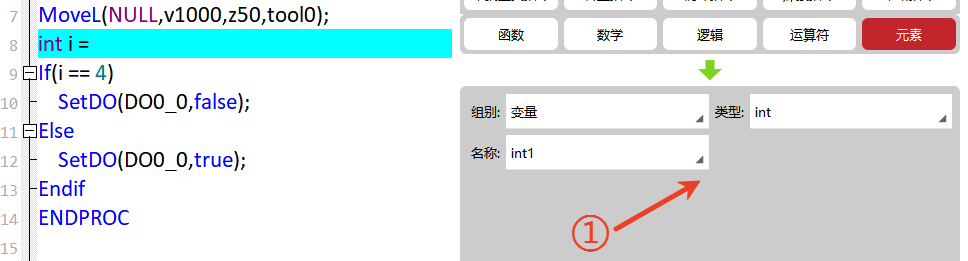
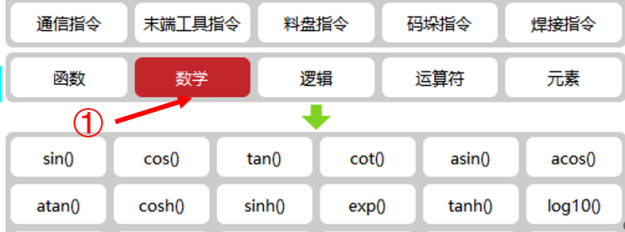
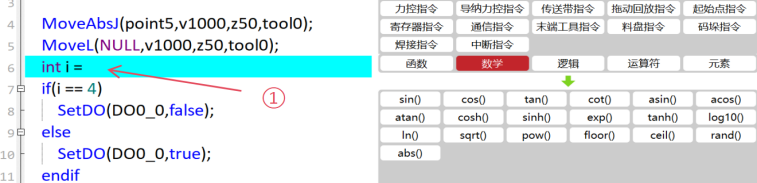
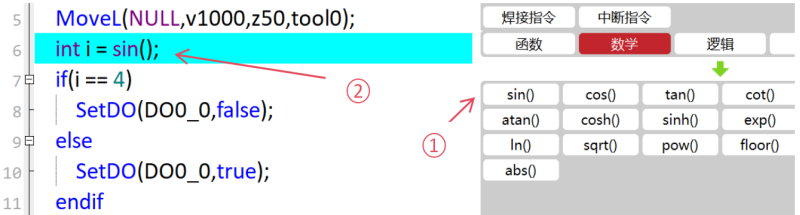
2.选择函数; |
|
|
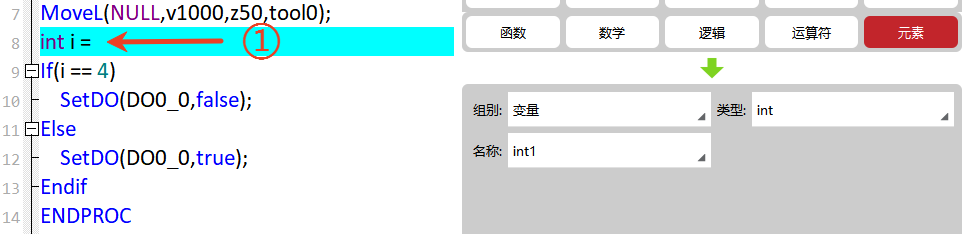
3.在“名称”下方的输入框中,填入期望函数名称; |
|
|
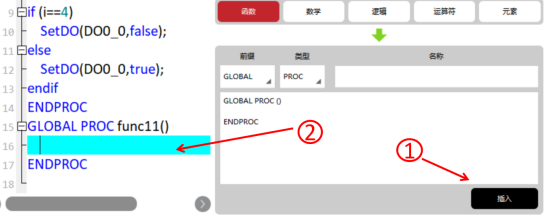
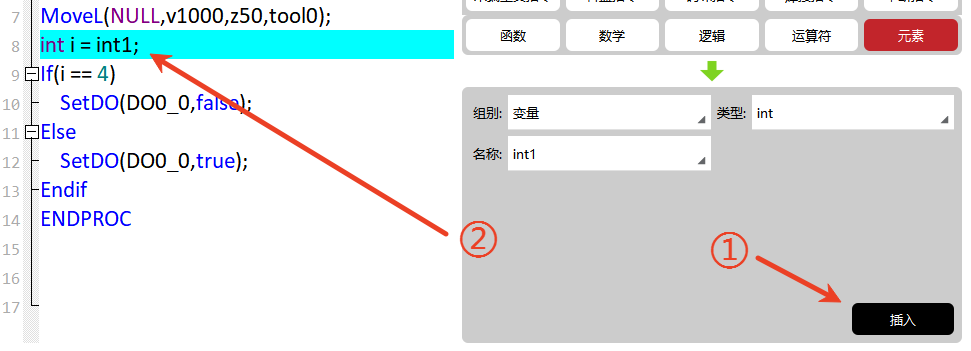
4.点击“插入”按钮 |
|
点击“插入”按钮,将在文本末尾创建对应函数的文本。 |
8.3.3.2 属性配置
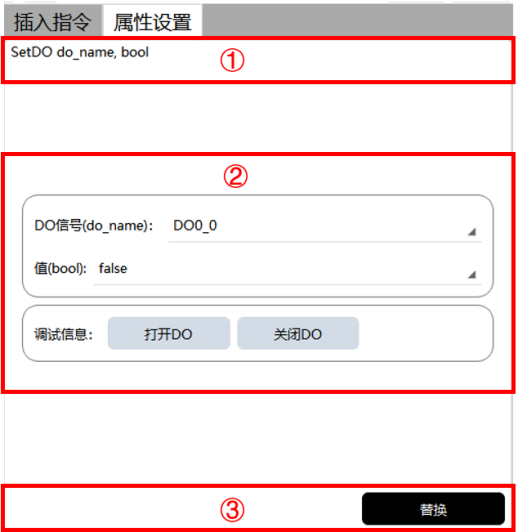
属性配置负责更新选中行的指令参数信息。
| 序号 | 说明 |
|---|---|
① |
属性定义区,介绍当前指令的参数名称 |
② |
属性选择区,修改选中指令的各项参数 |
③ |
属性确认区,点击“替换”按钮,替换程序文本中当前行的指令参数 |
8.3.3.2.1 示例一,配置 SetDO 指令属性
| 步骤 | 图示 | 说明 |
|---|---|---|
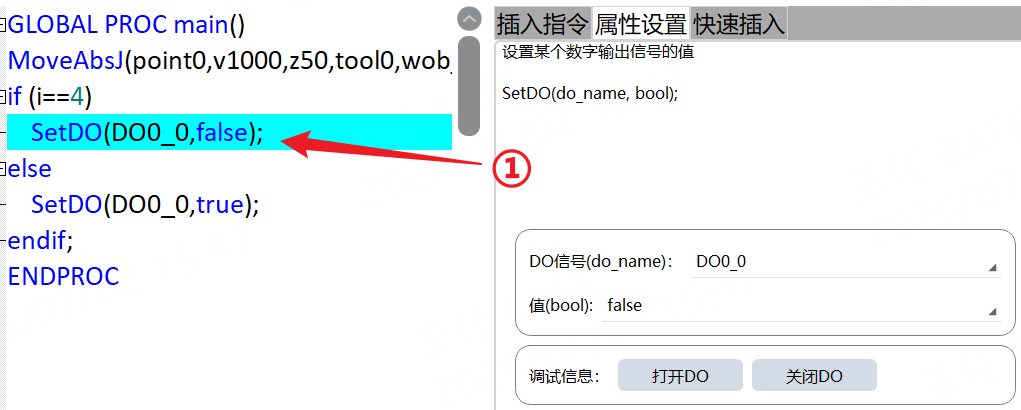
1.在文本中选中期望修改的指令所在行; |
|
打开属性设置面板,指令详情将在面板中展开。 |
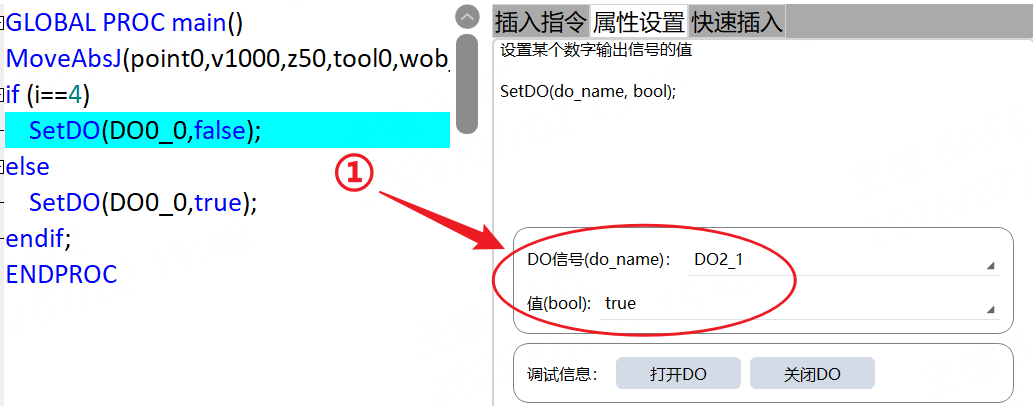
2.在“属性设置”面板选择期望参数; |
|
|
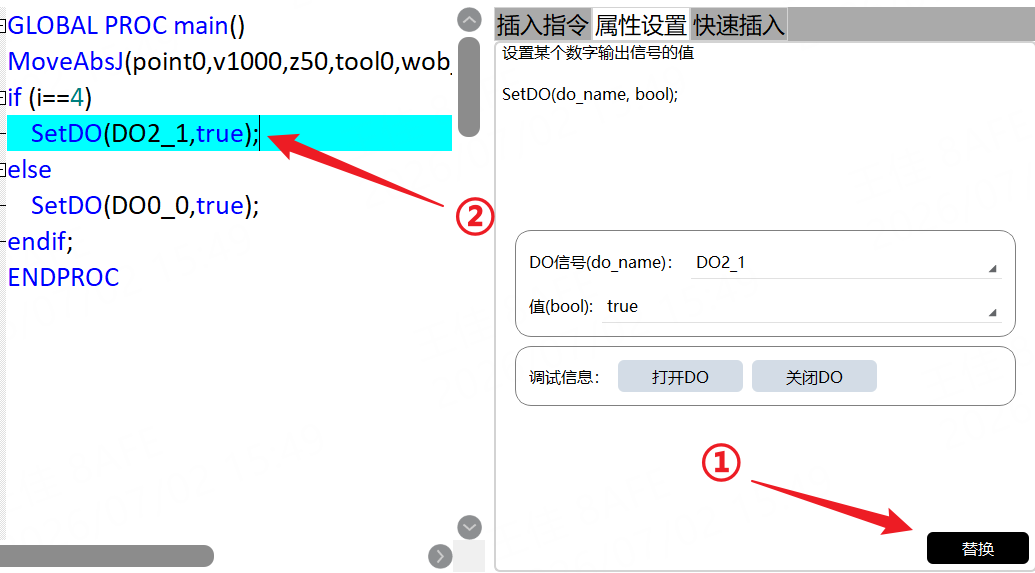
3.点击“替换”按钮; |
|
点击“替换”按钮,选中行的指令参数将更新为设置后的参数。 |




8.3.4 点位偏移工具
8.3.4.2 程序偏移参数介绍
本工具可以将RL 程序中用户设定范围内的运动指令,对已示教完成的点位进行整体偏移。
需要工件仅平移时,使用平行偏移,只有调整xyz 数值;当希望工件位姿都调整时,打开“姿态可变”,姿态数值ABC 也会调整。
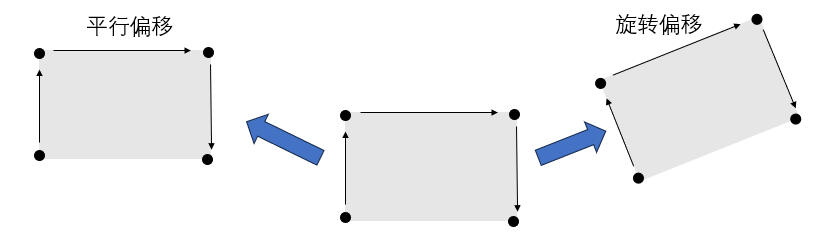
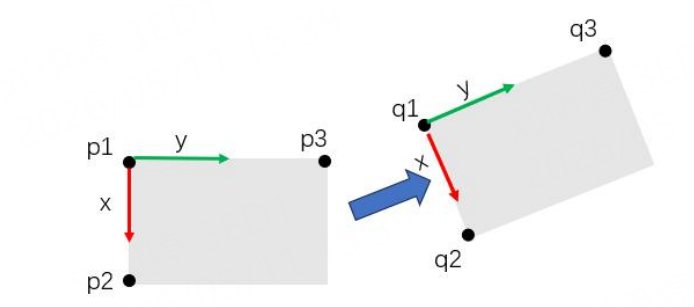
原理:通过p1、p2、p3,q1、q2、q3 共计6 个点,计算原始坐标系和偏移后坐标系之间的关系。当不打开“位姿可变”时,仅需要设置p1、q1。
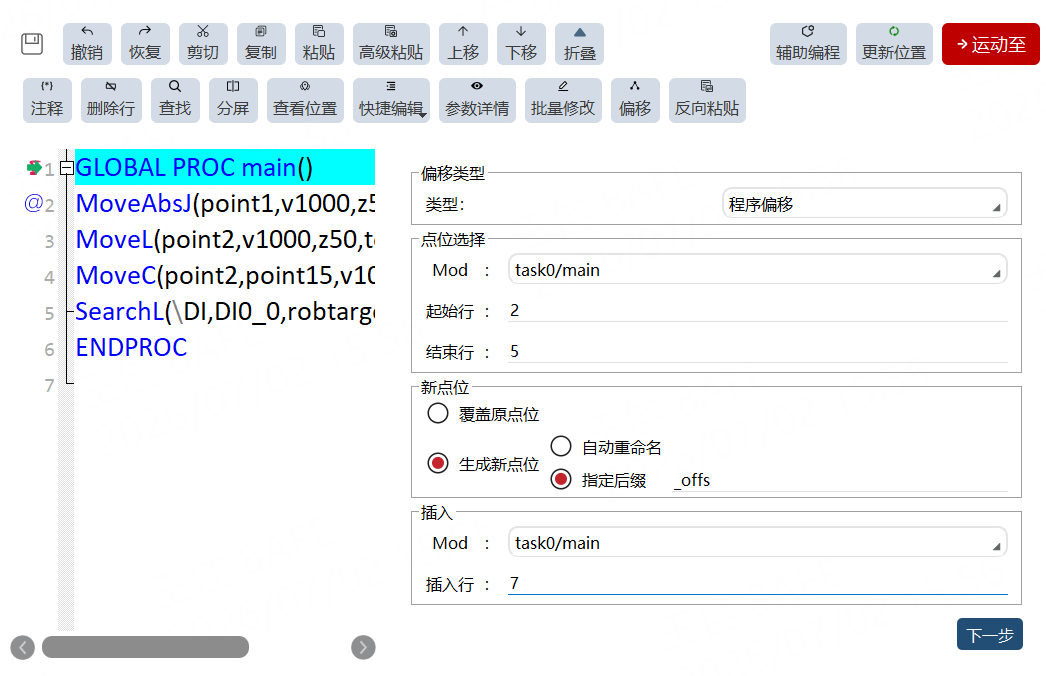
① |
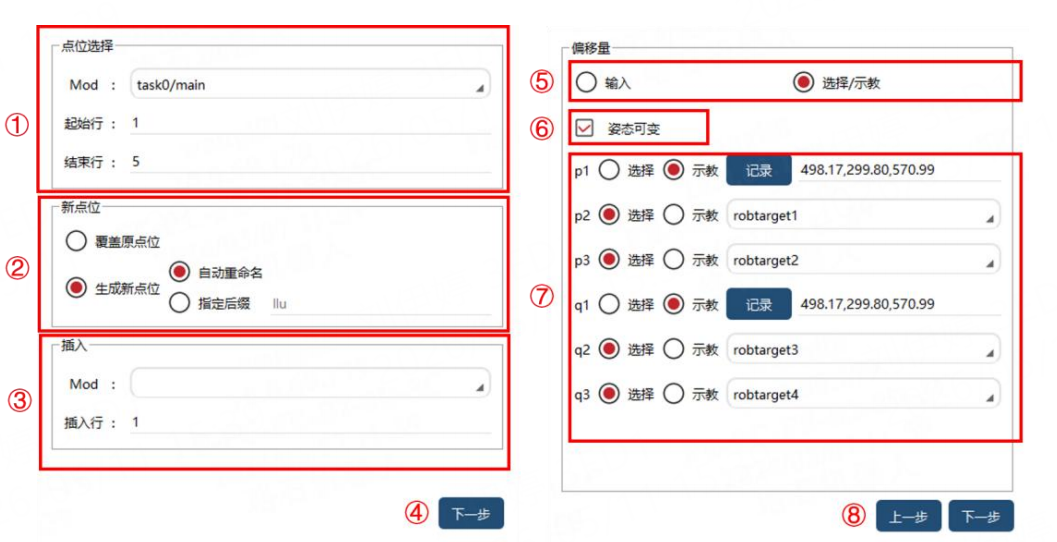
点位选择:选择需要偏移的点所在的位置,指定task与mod、起始行、结束行,本工具将搜索从起始行到结束行的所有指令中涉及的点位。 |
② |
新点位生成方式:可选择“覆盖原点位”或“生成新点位”。 |
③ |
插入位置:指定新生成的指令插入的位置,选择task与mod,生成的指令将从插入行生成。 |
④ |
点击“下一步”按钮,进入偏移量设置页面。 |
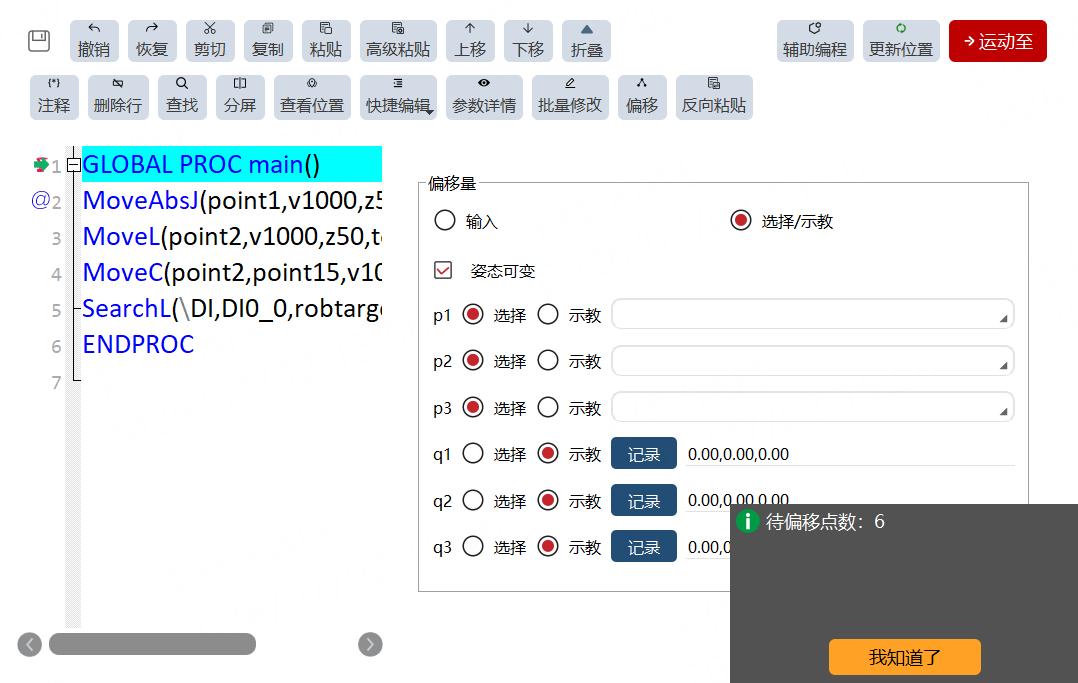
⑤ |
偏移矩阵生成方式:可选择“输入”或“选择/示教”,仅在后者中支持“位姿可变”。 |
⑥ |
选择位姿是否可变,若不可变即仅考虑平移。 |
⑦ |
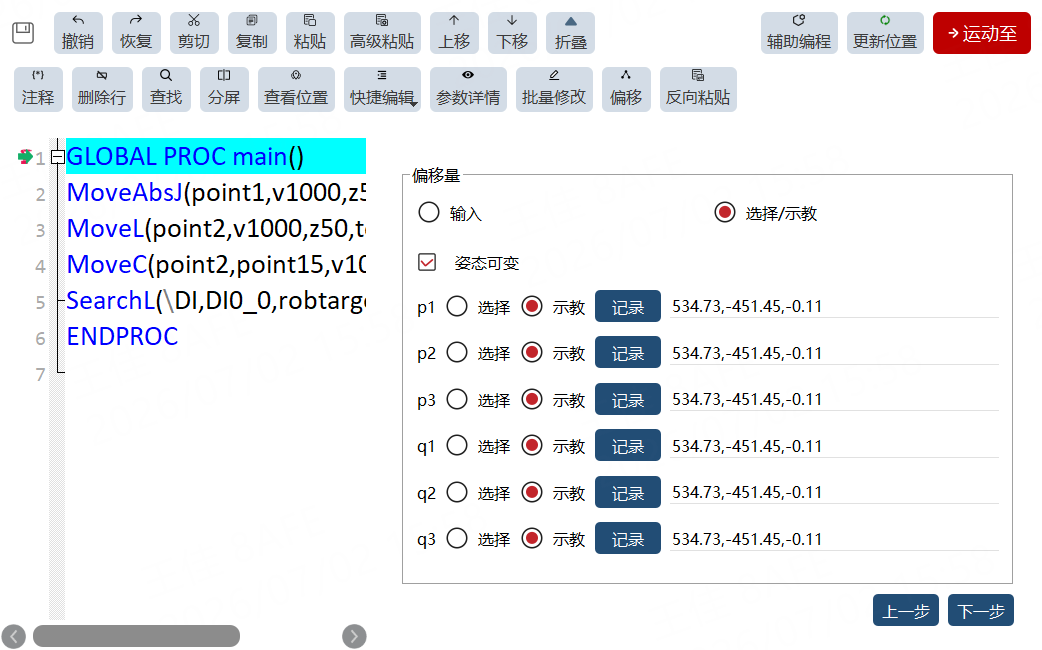
在“选择/示教”条件下,指定用于计算位姿的2个点或6个点,每个点可以选择“选择”,则在下拉列表中选择已存在的点位;也可选择“示教”,点击“记录”按钮,记录机器人当前位置。 |
⑧ |
点击“上一步”按钮,进入点位选择页面;点击“下一步”按钮,开始计算偏移点位。 |
使用限制:
1、建议每次偏移点位数量1000 以内,否则可能造成界面卡死、点位丢失。
2、系统在计算偏移点位时,会自动校核点位是否合理,若不合理会报错,同时生成指令失败;但在不合理点位之前的点位仍会生成。
点位不合理情况:①参数错误②奇异位置③点位不可达④其他错误。
3、若指定mod 的起始行到结束行之间,没有点位,则报错“未找到待偏移点”。
4、使用本工具需要连接机器人,否则报错“机器人通信错误”。
5、p1、p2、p3 两辆组成的向量之间夹角应大于1°,否则将判定三点共线,报错“参考点错误”;q1、q2、q3 同理。
6、指令中的点位名字需要与点位列表中一致(不区分大小写),否则报错“未找到点xxx”。
7、本工具页面打开情况下,在“任务列表”、“点位列表”、RL 编辑页面进行增减任务、增减点位、编辑RL、切换工程等操作,本工具不会自动刷新,需要关闭本工具页面再打开。
8.3.4.3 角度偏移参数介绍
该功能提供笛卡尔点位的角度偏移功能,可以将 RL 程序中用户设定范围内的运动指令,对已示教完成的点位按照指定角度进行旋转偏移。
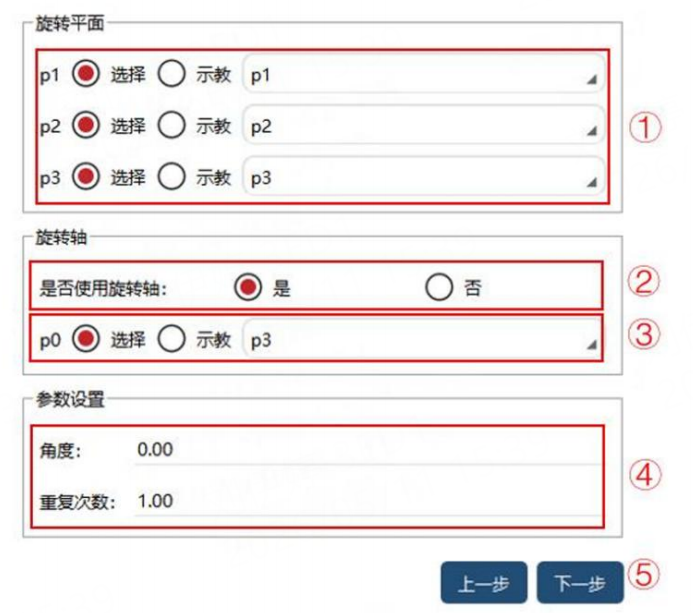
指令点位选择和程序偏移相同,选择生效范围后,按照下面操作可以完成角度偏移。
① |
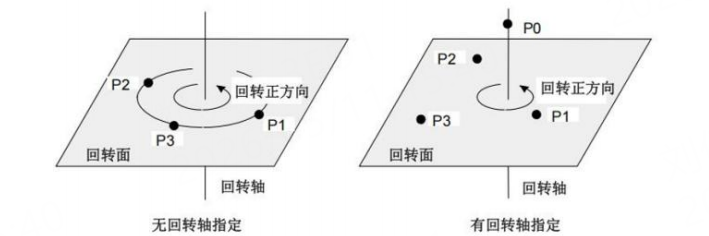
确定旋转平面:用户需要指定P1、P2、P3三个点位来确定角度偏移功能的基准旋转平面,这三个点可以选择点位列表中的点位或者通过示教的方式确认。 |
② |
禁用旋转轴: |
③ |
启用旋转轴: |
④ |
设置偏移的角度以及重复次数,该功能对点位进行多次旋转,每进行一次重复,会生成一组运动指令。 |
注意:
1、此功能不支持关节点位的角度输入偏移。
2、执行角度输入偏移后,新 RL 程序中机器人点位的姿态可能与原程序不一致,请手动慢速单步、单点执行确认后再连续运行程序。
8.3.4.4 镜像偏移参数介绍
该功能提供笛卡尔点位的镜像偏移功能,用户可以选择需要进行镜像偏移的点位,按照一定规则对点位进行镜像偏移。
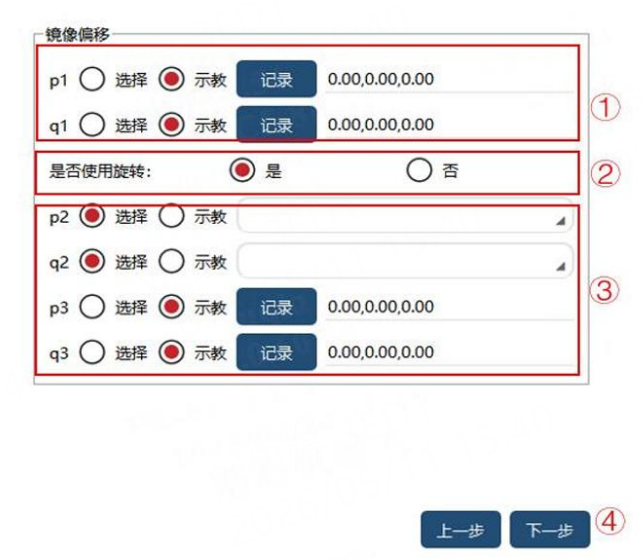
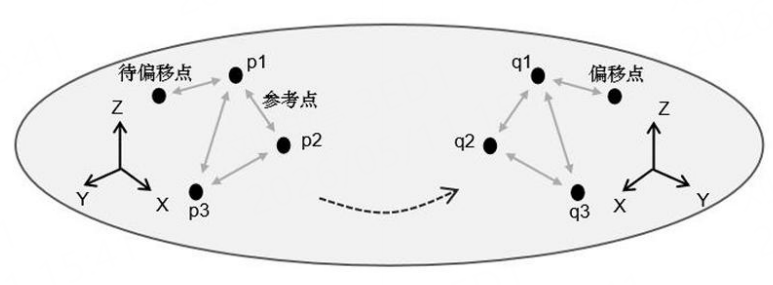
指令点位选择和程序偏移相同,选择生效范围后,按照下面操作可以完成镜像偏移。
① |
选择镜像点: |
② |
不使用旋转: |
③ |
使用旋转: |
8.3.4.5 操作示例
| 步骤 | 图示 | 说明 |
|---|---|---|
1.点击“点位偏移”按钮,打开该工具。 |
|
仅在“编程员”及以上权限、手动模式下可使用。 |
2.选择待偏移点位,设置参数后,点击“下一步”按钮。 |
|
这里选择 task0 任务中的 main 中的第 2~5 行的点位; |
3.提示“待偏移点位数量”。 |
|
这里的待偏移待偏移点位分别是:第 2 行中的point1、第 3 行的point2、第 4 行的point2 和point15、第 5 行的robtarget1和robtarget2。 |
4.设置偏移量计算方式、参考点位,点击“下一步”按钮。 |
|
正在执行偏移过程中弹出进度条,请耐心等待。
|
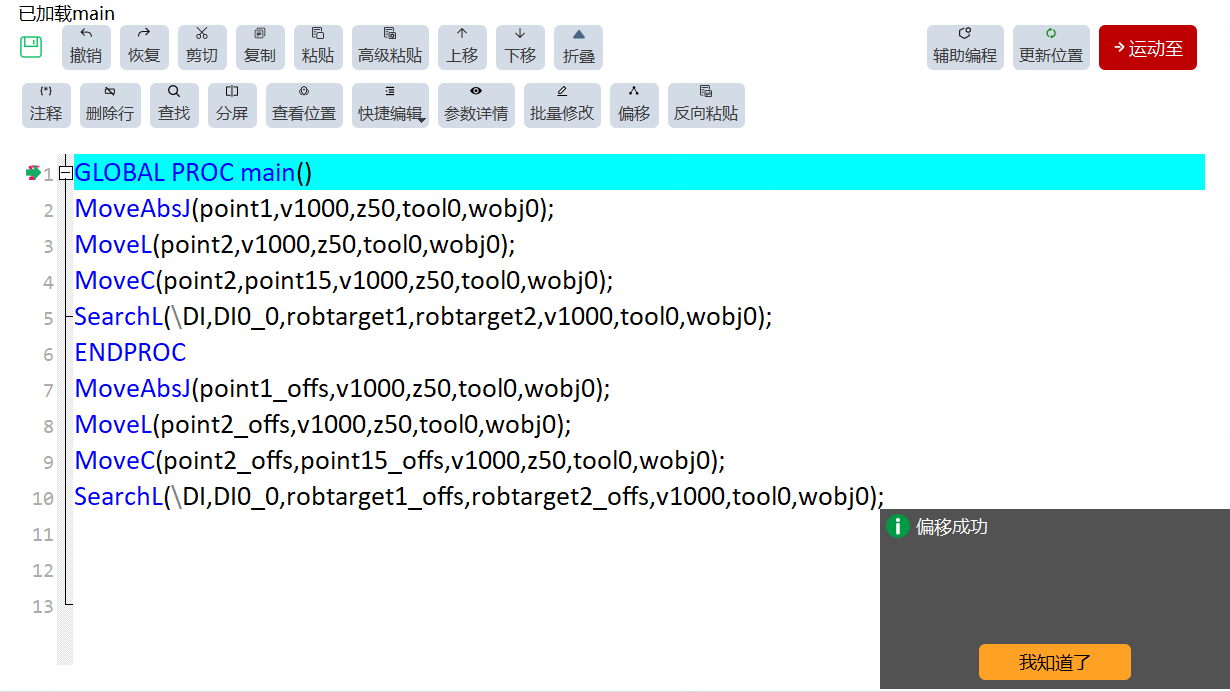
5.提示“偏移成功”,第 6~10 行为新生成的指令。 |
|
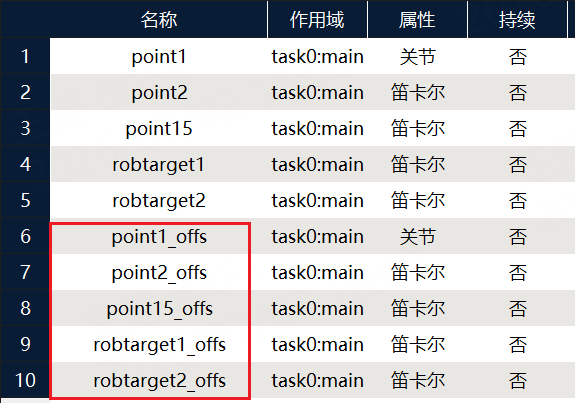
在点位列表中可以看到生成的点位信息。
|