跳到主要内容

8.10 IO 信号列表

8.10.1 概述

除开启状态的“IO 设备”默认创建的通用 IO 信号外,若想要单独使用 IO 设备创建用户 IO 信号,需要在“IO 信号列表”页面进行创建。

在 RL 程序中使用 signalxx 类型的变量来存储和访问 IO 信号,详细信息请参考 RL 指令相关章节。
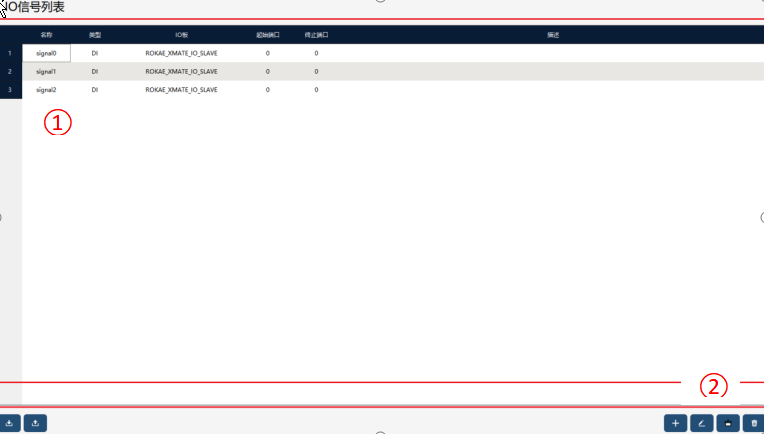
8.10.1 1

① IO 信号列表: 可以查看 IO 信号属性,包括: - 信号名称 - 类型:包括 DI/DO/GI/GO - IO 板:可以是珞石提供的标准 IO 模块,也可以是 Profinet 总线或 Ethernet/IP 总线设备 - 起始端口、终止端口:IO 信号映射对应的物理地址号 ② 功能按钮: 可以对 IO 信号执行导入、导出、新建、编辑、多选和删除操作

  • 如果 IO 配置出现错误,如映射 IO 端口超出物理限制或者出现端口重复分配等情况,控制系统启动时将进入 SYS_ERR 状态,并在 HMI 上给出报警信息,该情况下只允许用户进入系统配置界面修正错误的配置,不允许其他操作。

  • xCore 系统允许用户 IO 与系统 IO 映射至同一端口,但不允许用户对已经绑定了系统 IO 的端口/信号执行写操作,即与系统 IO 映射到同一端口的信号对于用户来说是只读的。

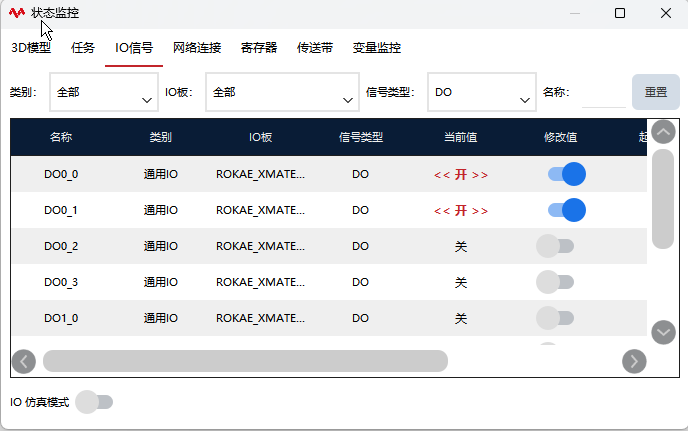
配置完成的 IO 可以在状态监控界面进行查看,该页面支持对 IO 的强制输出或者仿真输入。
8.10.1 2

8.10.2 操作示例

操作 图示 说明

1.点击右下角“+”按钮,新建一个IO。

8.10.2 1

在“编程员”及以上权限时,可进行新建、编辑操作。

2.设置属性。

8.10.2 1

设置IO 信号名称、描述、IO 板、信号类型、端口。

3.在RL 中使用信号。

8.10.2 1

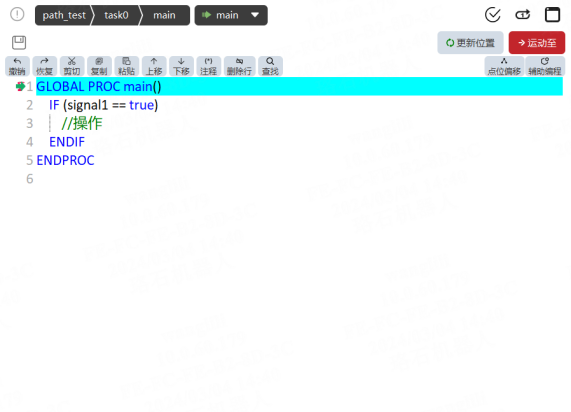
对于输入信号来讲(DI/GI),在RL程序中可直接使用输入信号的变量名读取输入节点的状态。例:使用数字输入的状态作为判断条件IF(di1 ==true)do something …ENDIF对于输出信号(DO/GO),在 RL中可以使用专门的指令Set DO 和SetGO 来处理,详见各指令的说明章节。

8.10.3 IO 信号导入导出

8.10.3.1 IO 信号导出

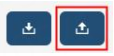
在IO 信号列表页面,点击左下角按钮8.9.3.1(1,进入IO 信号导出界面

8.10.3.1

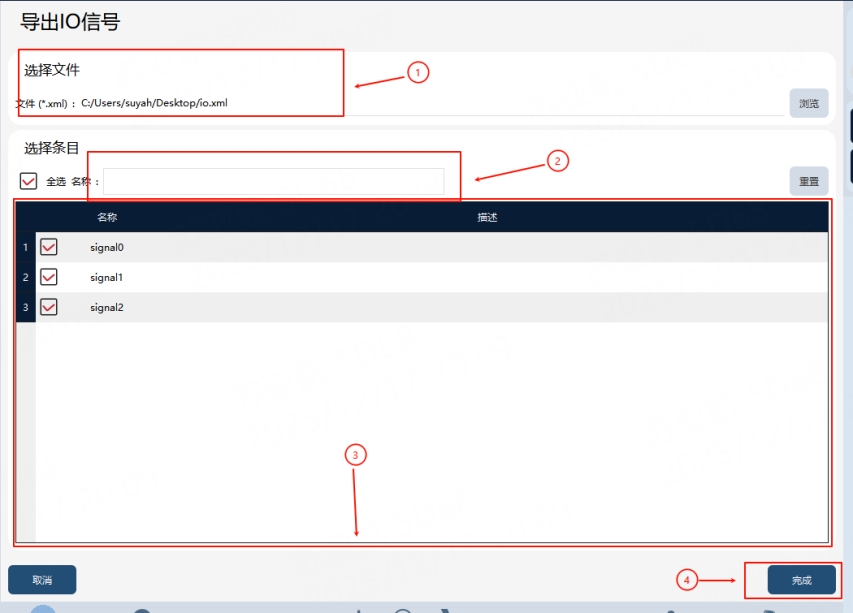
IO 信号导出目标文件(包含路径)

筛选框

IO 信号列表

IO 信号导出操作按钮

导出操作步骤:首先在①中输入或选择 IO 信号导出目标文件路径,②筛选框可以按照名称进行筛选,然后在③ IO 信号列表中,勾选要导出的 IO 信号,最后点击④中的按钮执行导出,即可在①中对应路径下生成导出的 IO 信号文件。

8.10.3.2 IO 信号导入

IO 信号列表页面,点击左下角按钮8.9.3.2(1,进入IO 信号导入页面

8.10.3.2

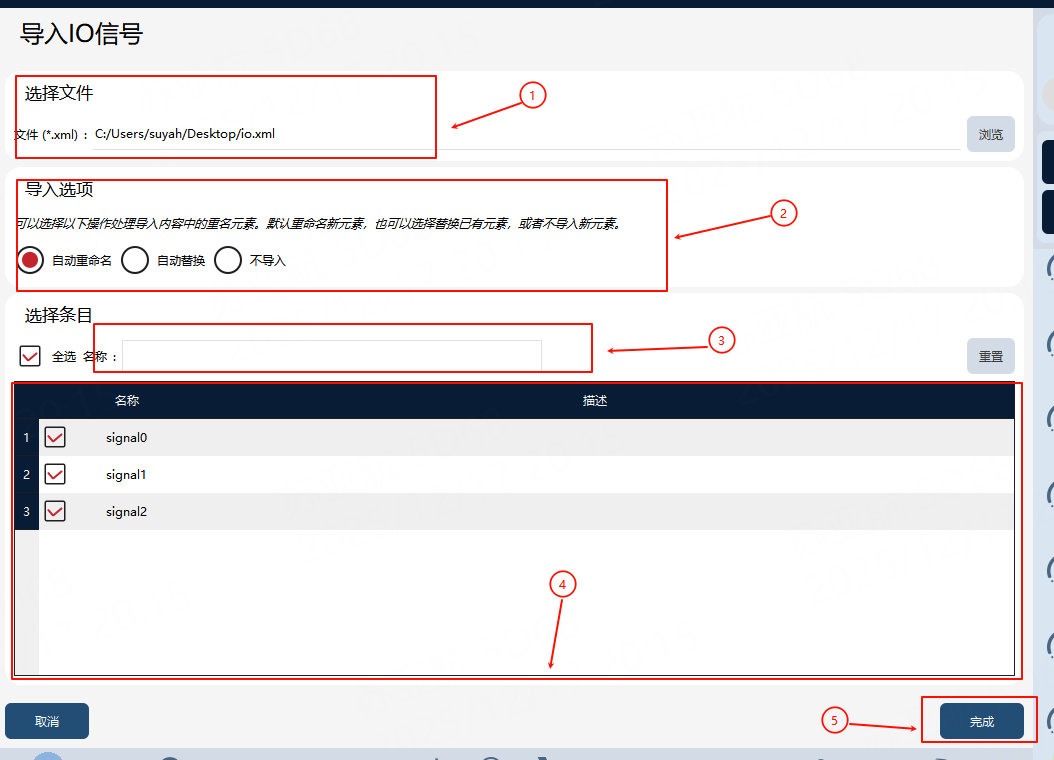
IO 信号导入文件

IO 信号导入选项,对于冲突项的处理策略

筛选框

IO 信号导入选择条目

IO 信号导入操作按钮

导入操作步骤:首先在①中选择要导入的 IO 信号文件,③筛选框可以按照名称筛选,在②中选择冲突策略之后在④中选择要导入的 IO 信号,最后点击⑤中的“完成”执行导入操作,即可将选择的 IO 信号导入到本机。