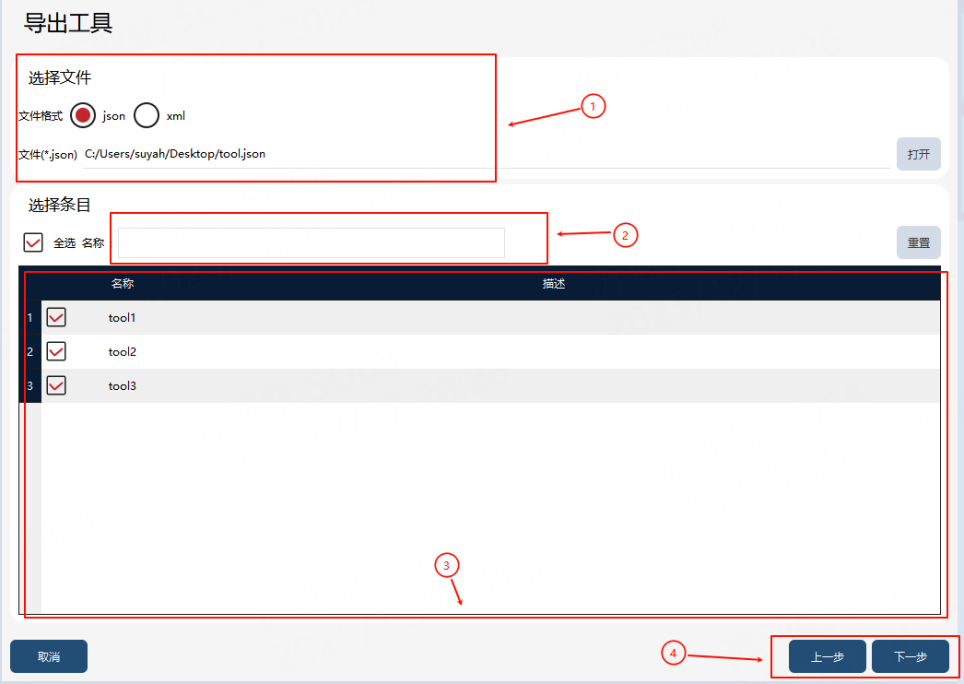
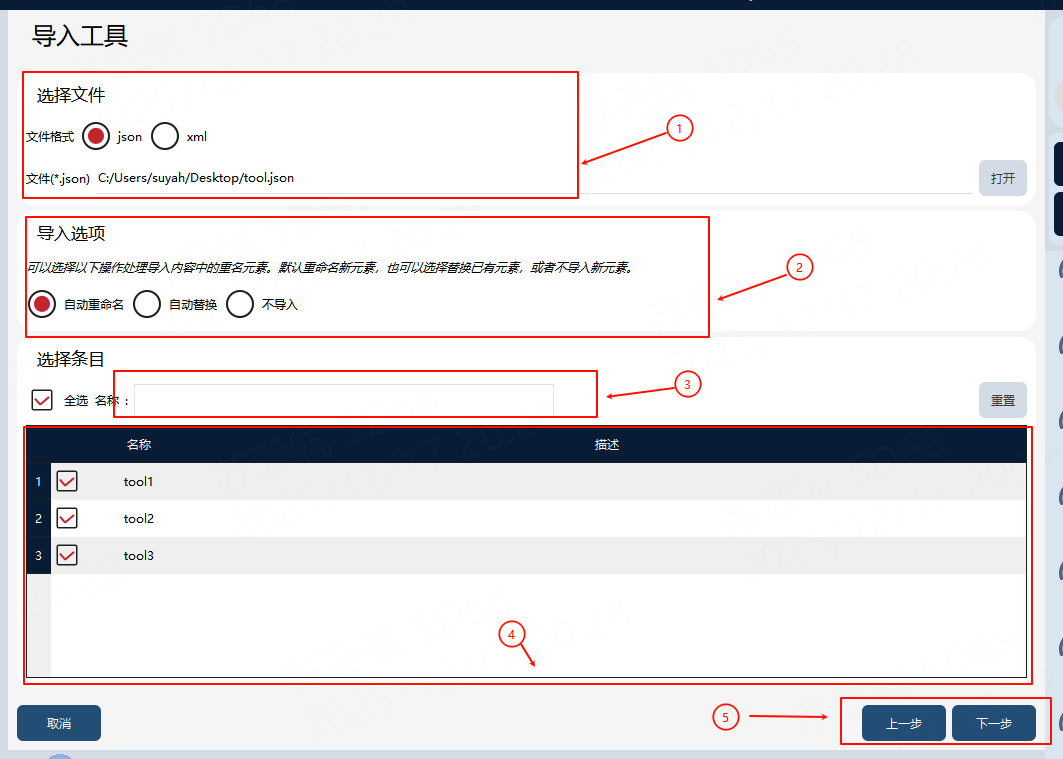
8.12.1 概述
工具是指安装在机器人法兰上,用来完成特定加工工序的器具。常见的工具有气动/电动手爪、焊枪、喷头等。机器人出厂时没有附带任何工具,您需要根据实际情况选择外购或者自行设计合适的工具并完成安装和设置,才可使用机器人进行工作。
使用任何一个工具之前都必须先进行标定,以获取工具中心点的数据。
在 xCore 控制系统中,工具对应的数据类型为 tool。关于 tool 的详细描述,请参考“RL 指令-变量”章节。
8.12.2 基本概念
工具的属性包括:工具的中心点和姿态,代表了工具的几何参数;工具的重量、质心以及旋转惯量,代表了工具的动力学参数。
|
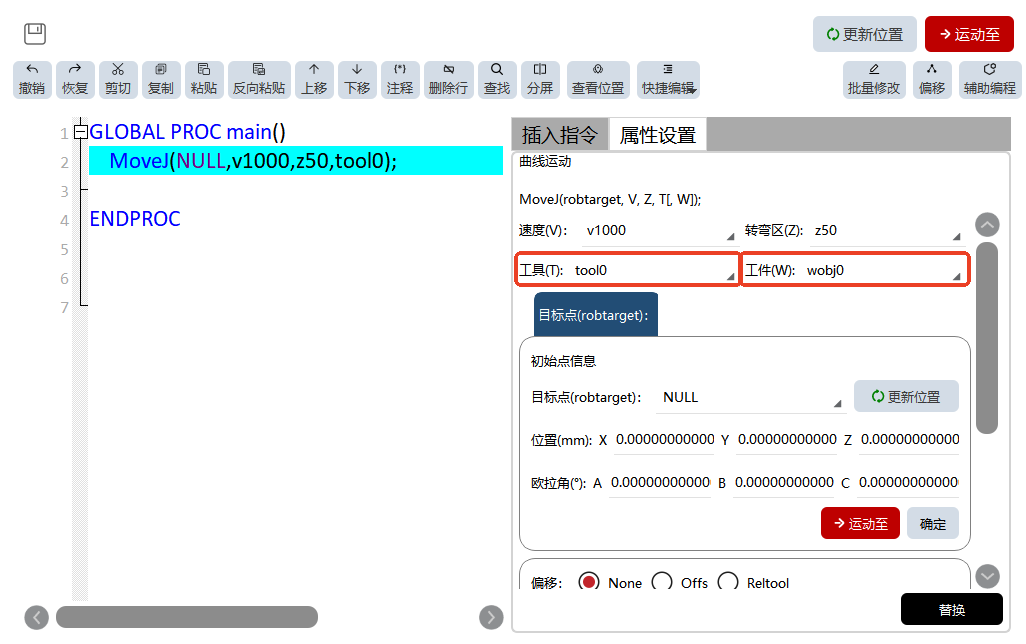
tool0 是系统预定义的工具变量,其工具坐标系与法兰坐标系重合,动力学参数都是 0。tool0 变量不允许修改。 |
8.12.2.1 工具中心点
工具中心点(Tool Center Point,TCP)是工具上的一个特定点,通常情况下机器人使用该“点”进行加工作业,例如一个焊枪的焊丝尖端,气动手爪的某一个手指顶端等。机器人可绕 TCP 点旋转变换姿态而保持 TCP 的位置不变。
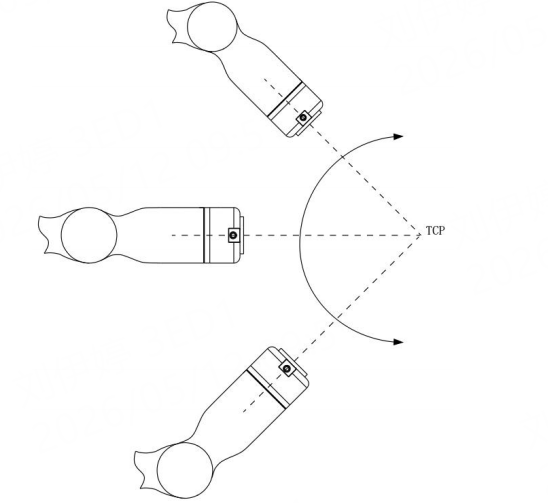
不同的工具可能有不同的 TCP,根据实际情况定义合适的 TCP 可以大幅提升编程效率。
|
如无特殊说明,凡是本手册中提到“机器人位置、速度、加速度”的地方,均是指 TCP 相对于工件坐标系的位置、速度、加速度。 |
8.12.2.2 工具坐标系
工具坐标系标定指的是确定工具坐标系相对于法兰坐标系定位的过程。 如果已知工具相对法兰的位姿信息,可以在示教器上选择“手动输入”,直接输入,而不必执行标定过程。 如果不了解工具相对法兰的位姿信息,xCore 提供三种标定方法进行工具坐标系标定: * 4 点法: 用来标定工具坐标系的中心点。 * 3 点法: 用来标定工具坐标系的姿态。 * 6 点法: 同时标定工具坐标系的中心点和姿态,相当于 4 点法 + 3 点法。 此外,xCore 提供了“TCP 校正功能”以进一步提高工具坐标系标定后的位置精度。
8.12.2.3 负载参数
xCore 系统使用 load 型变量存储工具的负载参数。
|
使用外部工具时,tool 变量中的 load 参数存储的是手持工件的负载。 |
定义工具的负载参数有两种方法:
-
如果工具负载数据已知,那么可以在工具坐标系标定页面上选择“手动输入”方法,并直接输入对应的数据。
-
如果工具负载数据未知,可以使用 xCore 系统的负载辨识功能获取。
直接输入或者负载辨识方式,将会利用机型负载曲线对最终的负载参数合理性进行判断,从而建议用户使用合适的工具:
-
负载转矩/惯量超限 1~1.5 倍:负载信息设置异常,设置的负载信息将对末端产生的惯量或力矩值超限 1~1.5 倍。
-
负载转矩/惯量超限 1.5 倍及以上:设置的负载信息将对末端产生的惯量或力矩值超限 1.5 倍以上。
8.12.2.4 负载辨识
负载辨识功能可以方便地计算工具的动力学参数。
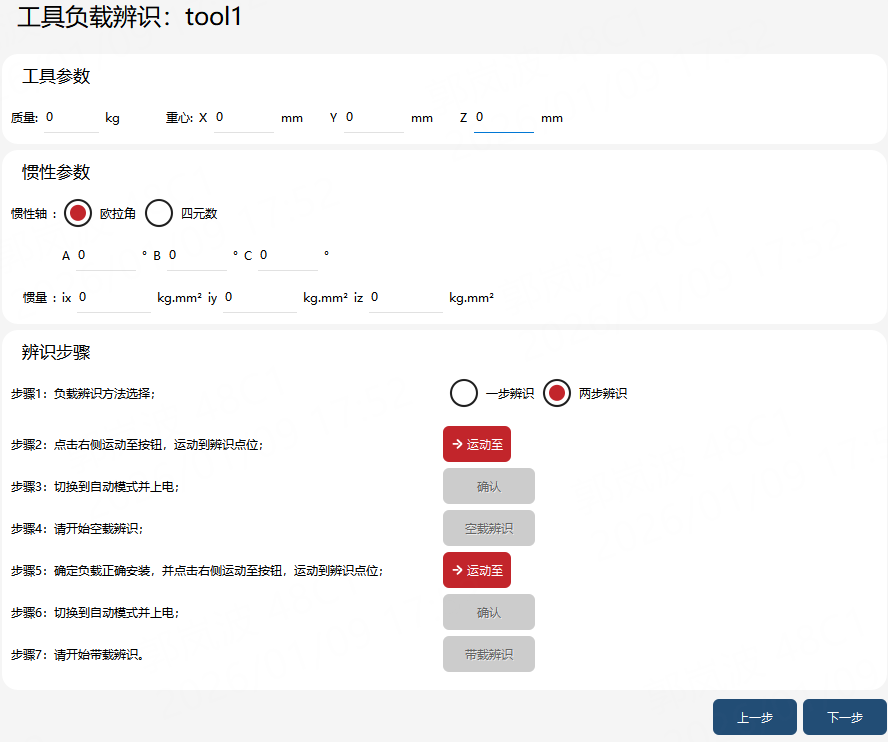
负载辨识支持两种方法:一步辨识,两步辨识。工业机器人只支持两步辨识,两步辨识精度通常优于一步辨识。
“两步辨识”操作流程:
-
选择负载辨识方法为“两步辨识”。
-
在空载状态下,将机器人切换到手动模式并上电,长按“运动至”到达辨识位置。
-
切换到自动模式并上电后,点击“确认”。
-
在空载的状态下点击“空载辨识”运行无负载辨识程序,等待辨识程序完成。
-
正确安装负载后切换到手动模式,长按“运动至”到达带载辨识位置。
-
切换到自动模式并上电后,点击“确认”。
-
在带载的状态下点击“带载辨识”运行带载辨识程序,等待辨识程序完成。
-
辨识完成出现辨识结果弹窗,点击“保存”。
“一步辨识”操作流程(协作机器人):
-
选择负载辨识方法为“一步辨识”。
-
装上负载,并确定负载正确安装、且辨识动作无干涉。
-
将机器人切换到手动模式并上电,长按“运动至”到达辨识位置。
-
切换到自动模式并上电后,点击“确认”。
-
点击“带载辨识”,运行辨识程序,等待辨识程序完成。
-
确认辨识结果,并保存。
|
请务必准确定义新工具的动力学参数,否则将影响机器人的运动性能,严重情况下甚至会造成机器人过载而损坏。 开始辨识之前先将机器人预热半小时以上可提高辨识准确度。 负载惯量计算基于法兰坐标系。 只支持机器人正装情况下的负载辨识。 |
|
在辨识过程中出现以下情况,将导致辨识过程终止,所有已获得的辨识数据丢失,需要重新辨识:
|
|
辨识程序需要在自动模式下执行,因此各项防护措施均应处于有效状态,外部控制信号可能随时启动机器人,因此请在完成安装且人员全部退到安全区域时再切换到自动模式执行。 |
8.12.2.5 TCP 校正
xCore 提供了 TCP 校正功能来校正工具坐标系 TCP。对于经过位姿标定过的手持工具,使用 TCP 校正功能以提高 TCP 位置精度。对于工具末端发生变形,工具安装位置误差导致的理论 TCP 与实际 TCP 偏差较大的情况,使用 TCP 校正功能可进行工具坐标系 TCP 校准和快速标定。
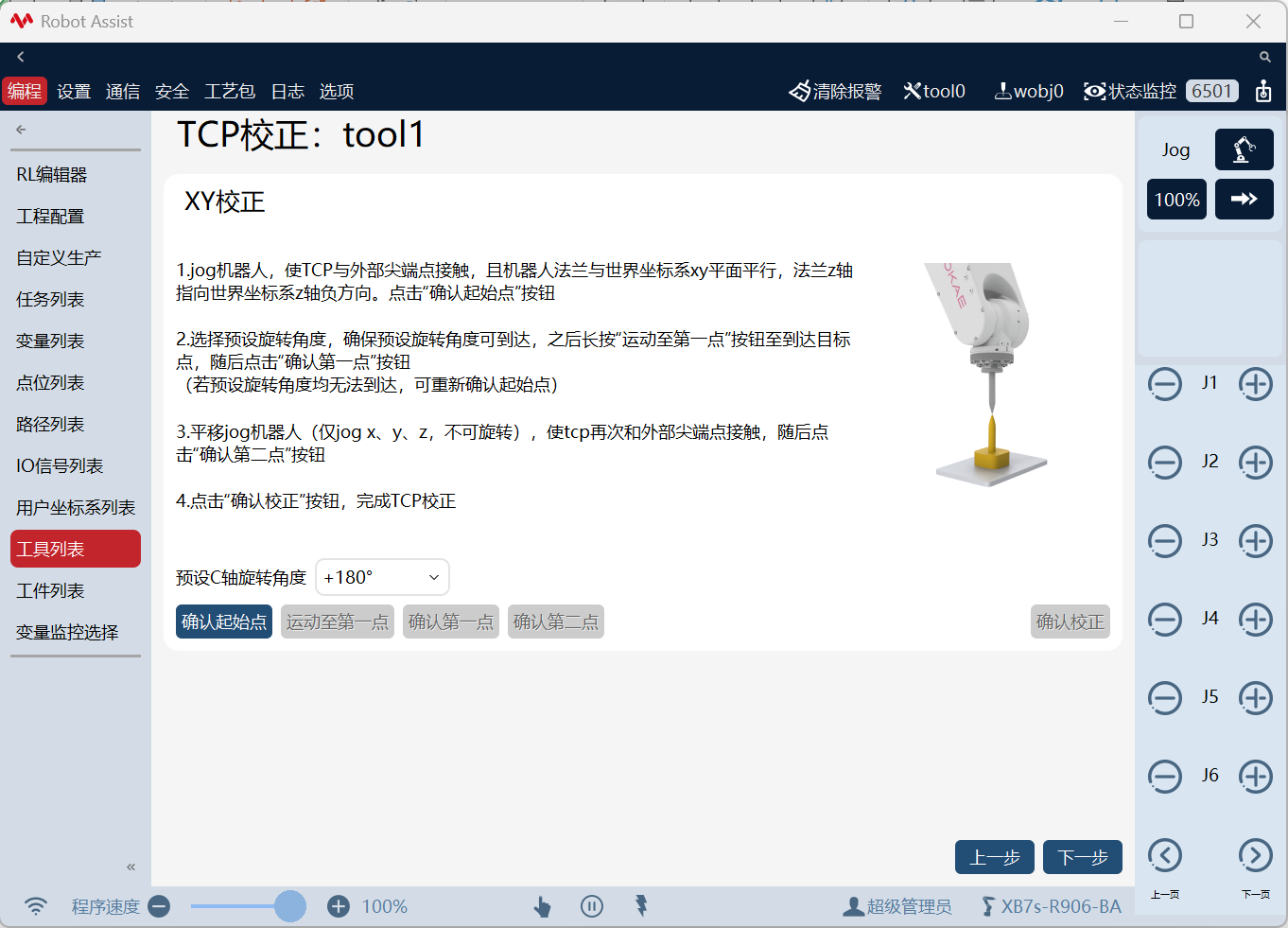
TCP 校正功能目前支持两种校正类型:XY 校正、Z 校正。分别用于校正工具坐标系 TCP 的 x、y、z 坐标参数。
|
8.12.3 操作示例
8.12.3.1 创建手持工具
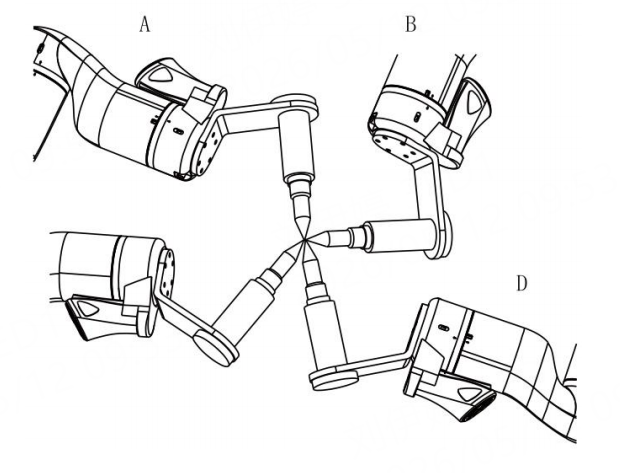
标定工具坐标系之前,需要准备一个固定的外部尖端点,要求该点位于机器人工作范围之内,并且使用待标定的工具能以比较灵活的姿态接触到该点。
| 步骤 | 图示 | 说明 |
|---|---|---|
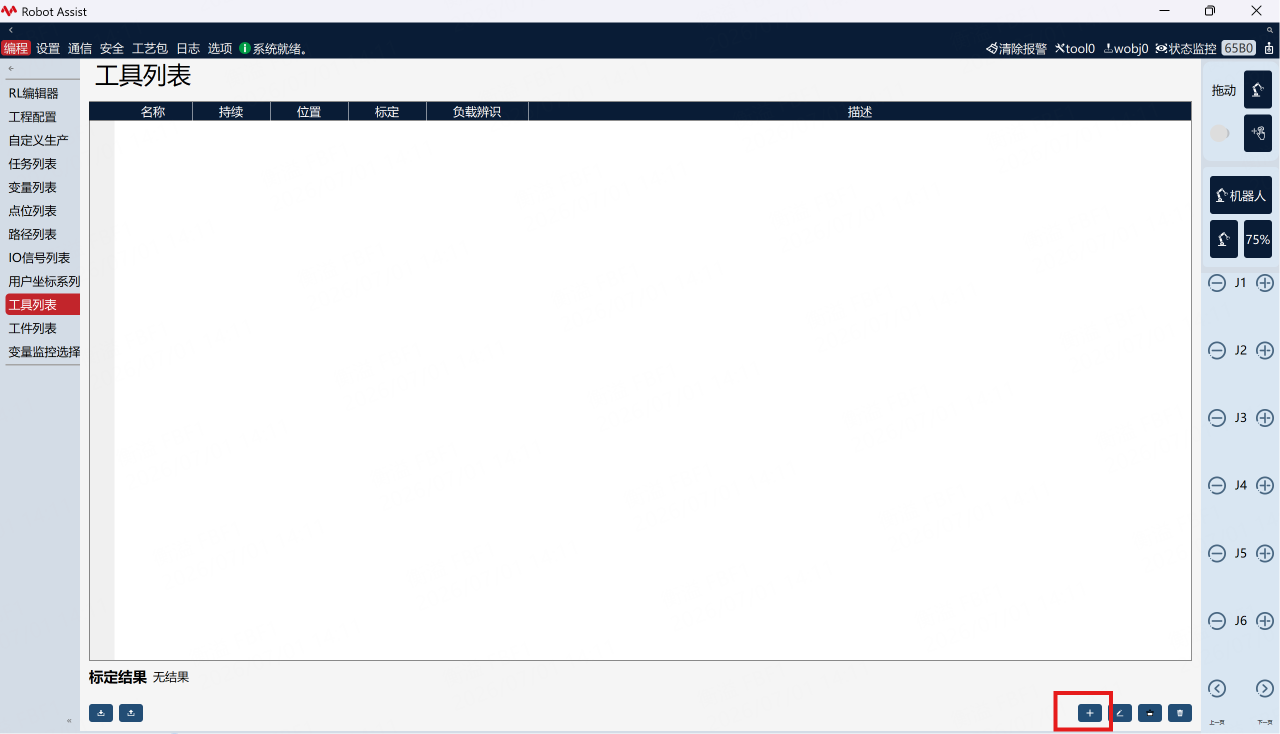
1.在工具列表界面点击右下角的“+”进入新建工具向导界面。 |
|
在“编程员”及以上权限时,可进行新建、编辑操作。 |
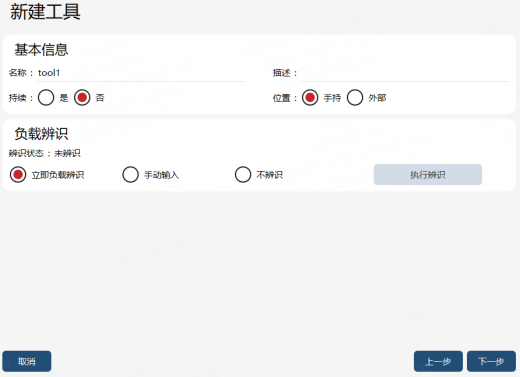
2.设置工具属性:手持。 |
|
|
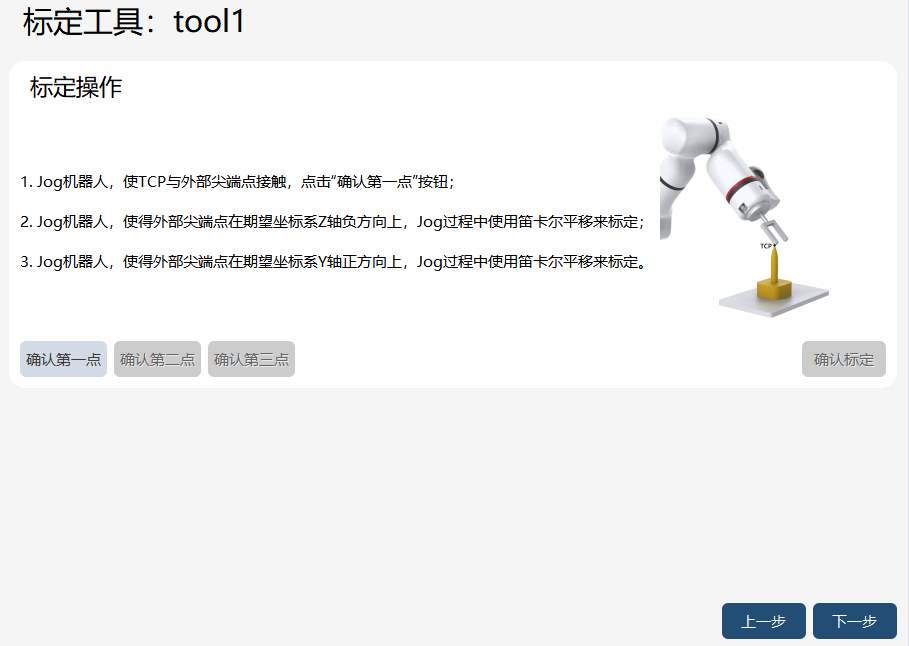
3.位姿标定,以三点法为例:选择“立即标定”、标定方法为“三点法”,点击“执行标定”按钮,进入“新建用户坐标系”页面执行标定。 |
|
Jog 机器人,使标定好的工具TCP 按顺序指到期望的坐标系原点/x 轴上一点/xy 平面上一点或y 轴上一点,点击“确认第一点/第二点、第三点”按钮。三个点都完成确认后,点击“确认标定”按钮,回到“新建工具”页面,此时“标定状态”为“已标定”。若使用四点法标定工具原点,应使4 个点之间的姿态差距应尽可能的大,即机器人应尽量以不同的姿态接触外部尖端点。 |
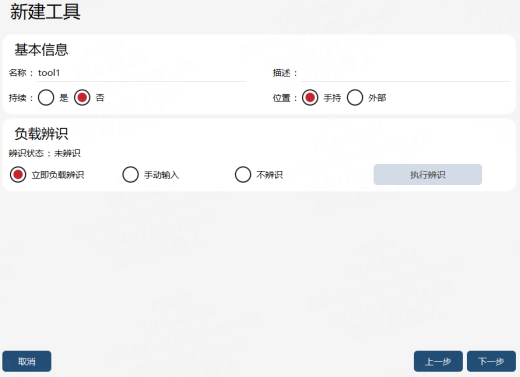
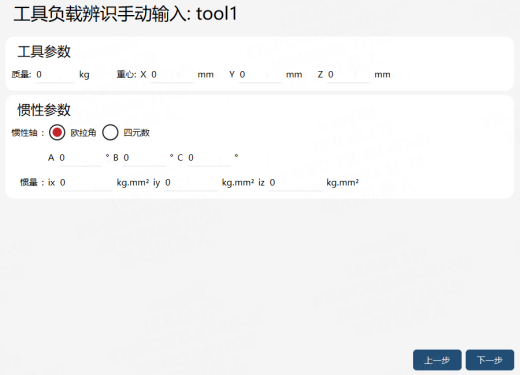
4.负载辨识(以手动输入为例):选择“手动输入”,点击“执行手动输入”按钮,进入“工具负载辨识”页面。 |
|
输入工具物理信息,点击“下一步”按钮,回到“新建工具”页面,此时“负载辨识”状态为 “已辨识”。 |
5.点击“下一步”按钮,完成新建工具。 |
|
在工具列表中,显示新建的工具。 |
8.12.3.2 创建外部工具
外部工具的标定方法与手持工具一致,支持 4 点法、6 点法和手动输入三种方式。 注意:标定外部工具坐标系,需要使用已标定好的手持工具来进行。
| 步骤 | 图示 | 说明 |
|---|---|---|
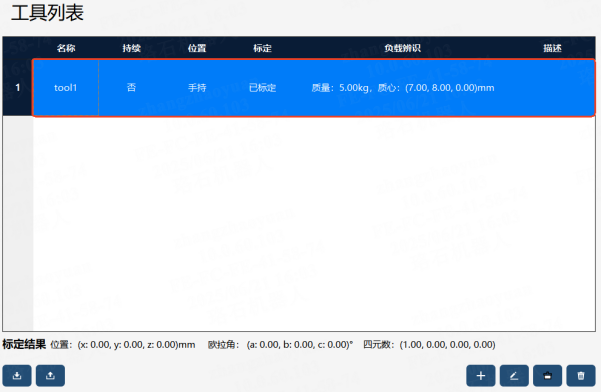
1.列表中已存在标定好的手持工具,使用它辅助标定外部工具,示例里采用 tool1。 |
|
该工具应带尖端。 |
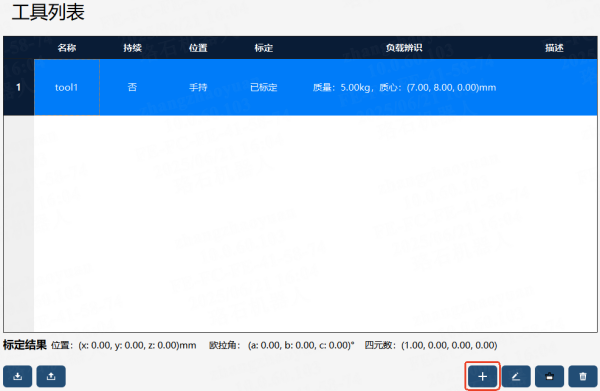
2.在工具列表界面点击右下角的“+”进入新建工具向导界面。 |
|
“编程员”及以上权限时,可进行新建、编辑操作。 |
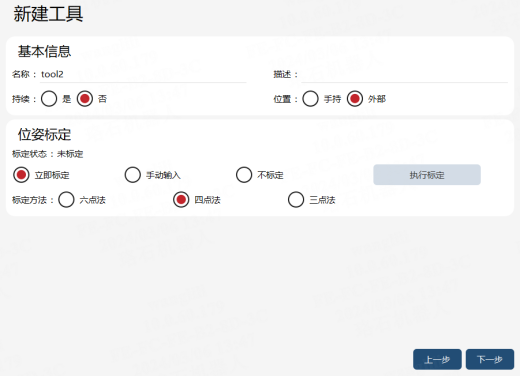
3.设置工具属性:外部。 |
|
|
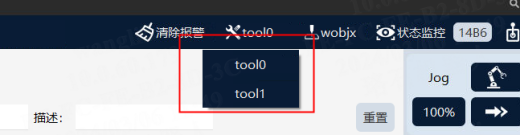
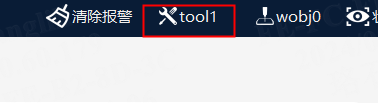
4.在右上角切换工具,选择已经标定好的手持工具 tool1。 |
|
|
5.位姿标定,以四点法为例:选择“立即标定”,标定方法为“四点法”,点击“执行标定”按钮,进入标定页面执行标定。 |
|
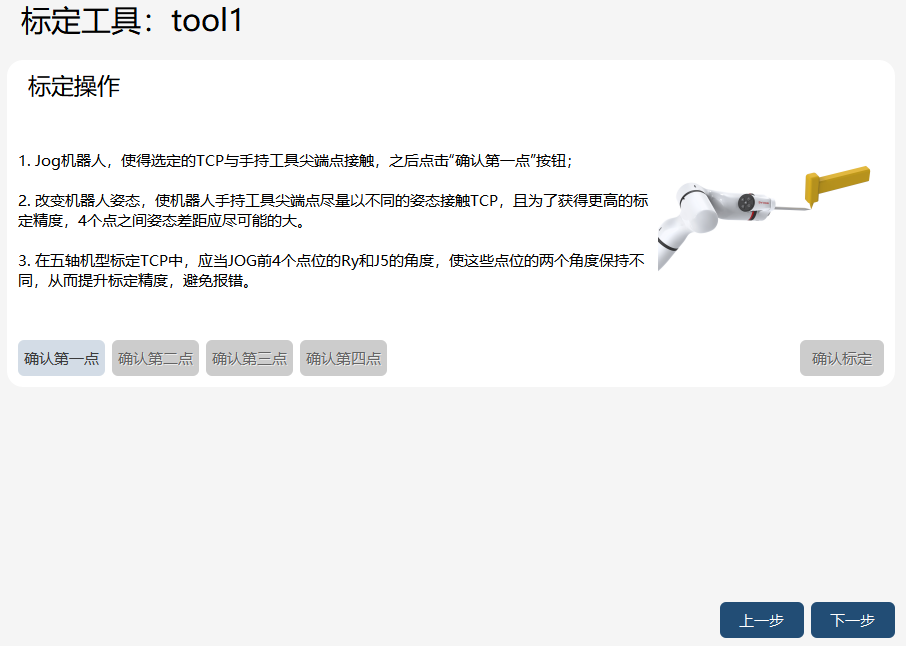
Jog 机器人,使标定好的工具 TCP 以不同的姿态指到期望的工件坐标系原点上,然后分别确认第一、二、三、四个点。应使 4 个点之间的姿态差距尽可能的大,即机器人应尽量以不同的姿态接触外部尖端点。标定完毕后,系统会弹出标定误差,根据误差大小来选择是否需要重新标定。 |
|
外部工具必须与对应的工件一起使用,即同时选中的工具和工件中的 robhold 参数必须有一个为 False 而另一个为 True,否则系统会给出错误提示,并禁止 Jog 机器人。 |
使用外部工具时,定义工具坐标系和工件坐标系的参考系与普通工具是不一样的,见下表:
坐标系名称 |
普通工具时,相对于…定义 |
外部工具时,相对于…定义 |
工件坐标系 |
用户坐标系 |
用户坐标系 |
用户坐标系 |
世界坐标系 |
法兰坐标系 |
工具坐标系 |
法兰坐标系 |
世界坐标系 |
8.12.3.3 使用 TCP 校正
使用 TCP 校正功能前,需要准备一个固定的外部尖端点,要求该点位于机器人工作范围之内,并且使用待校正的工具能以比较灵活的姿态接触到该点。
| 步骤 | 图示 | 说明 |
|---|---|---|
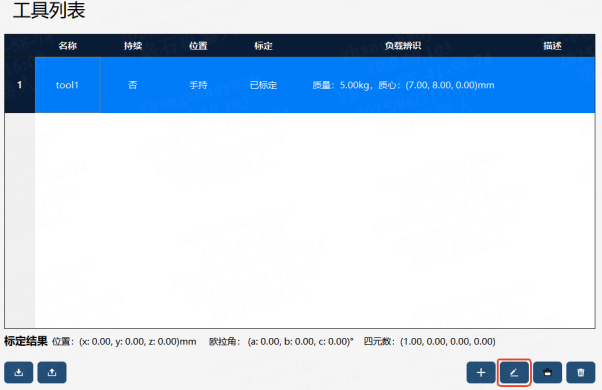
1.在工具列表界面选择需要校正的工具,点击右下角的“编辑”按钮进入编辑工具向导界面。 |
|
在“编程员”及以上权限时,可进行新建、编辑操作。该工具应带尖端。工具需要经过标定和设置好负载,且是手持工具。 |
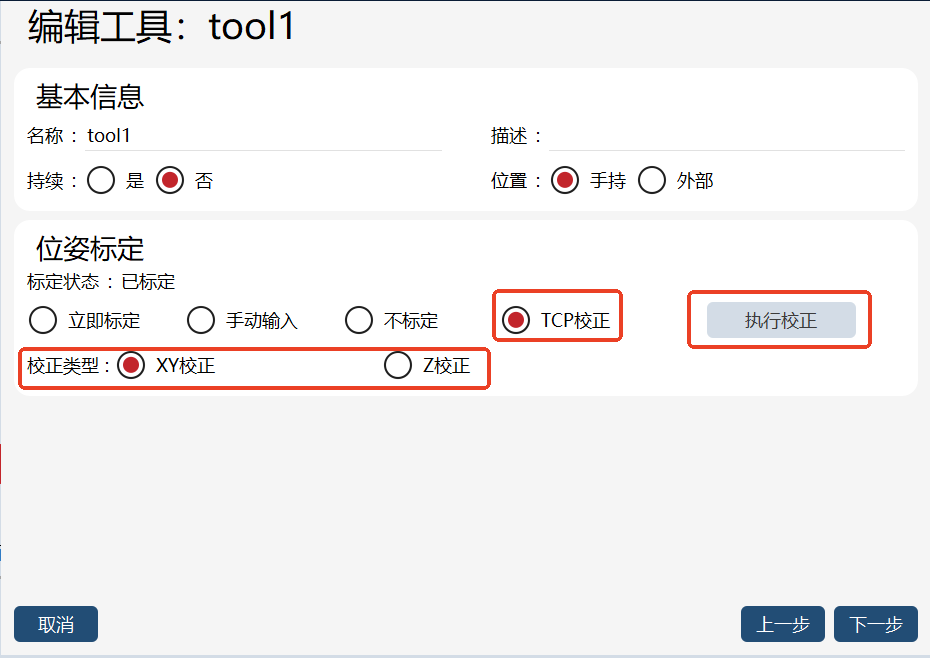
2.以“XY 校正”为例:进入位姿标定界面,选择“TCP 校正”按钮,选择校正类型后,点击“执行校正”按钮进入指定类型的 TCP 校正界面。 |
|
TCP 校正支持两种校正类型:“XY 校正”(校正工具 TCP 位置的 x,y 坐标)和“Z 校正”(校正工具 TCP 位置的 z 坐标)。 |
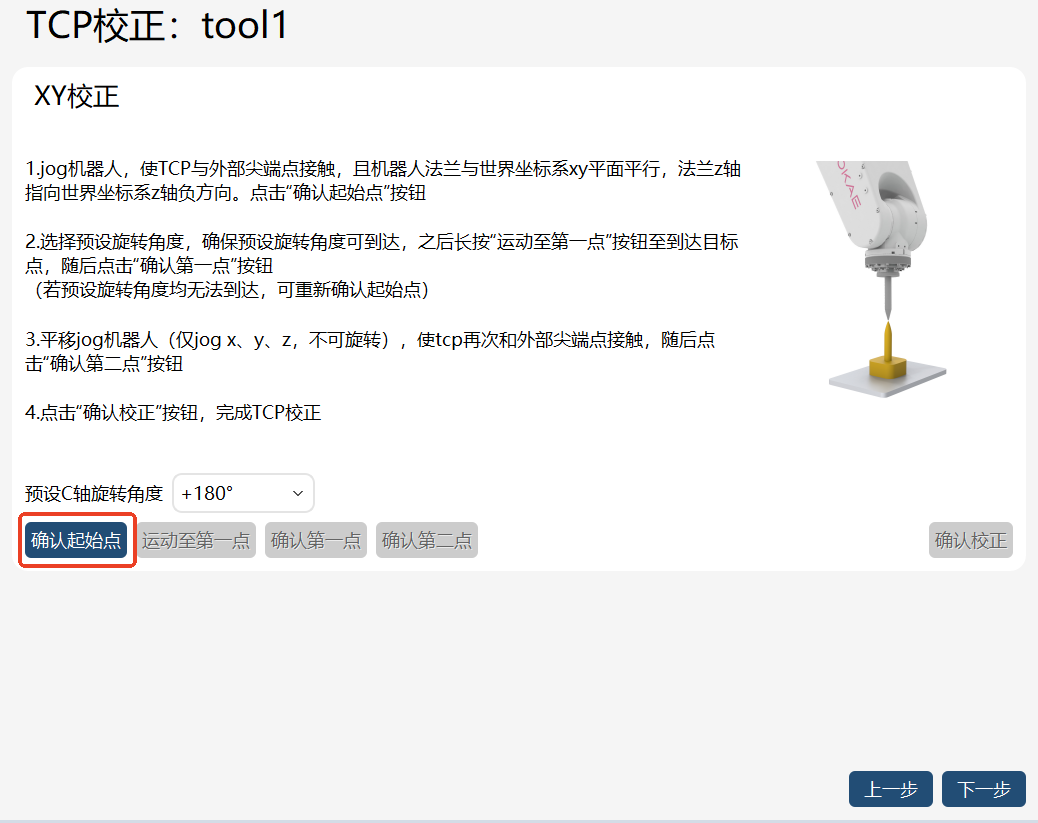
3.调整工具位姿,确认 TCP 校正起始点。 |
|
Jog 机器人,使工具尖端与外部尖端接触,且机器人法兰与世界坐标系 xy 平面平行,法兰 z 轴指向世界坐标系 z 轴负方向,点击“确认起始点”按钮。 |
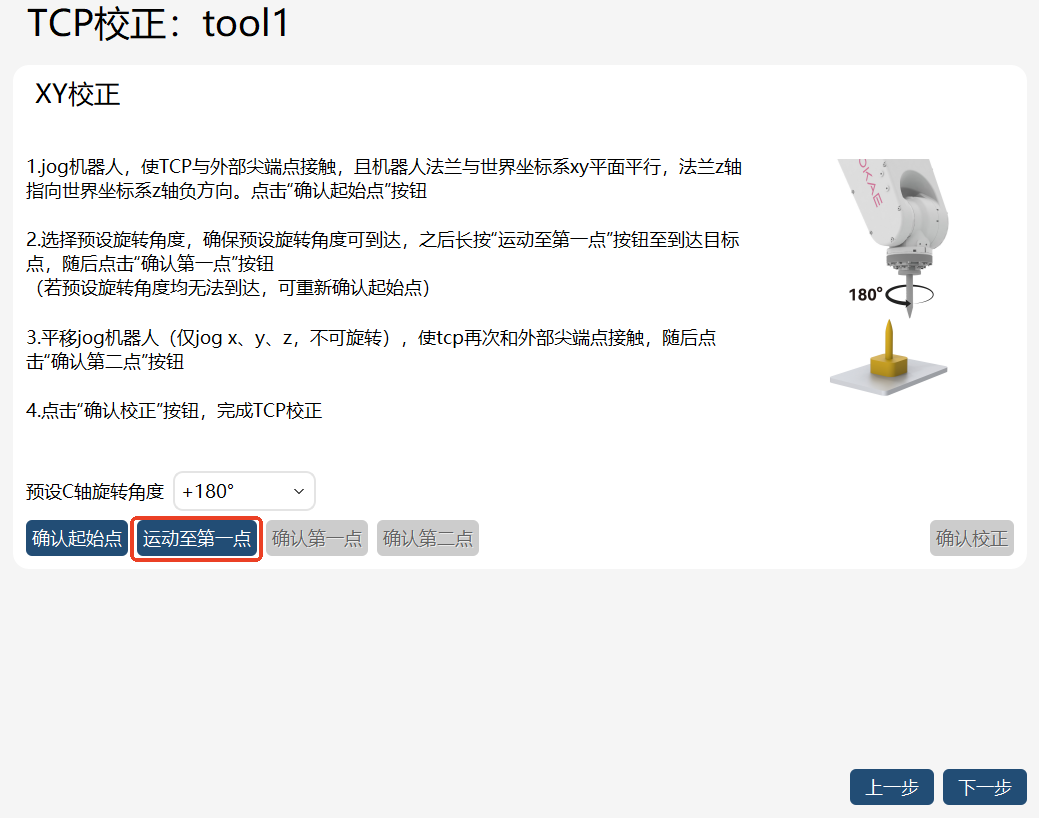
4.设置预设旋转角度,运动至第一点。 |
|
选择预设旋转角度,确保预设旋转角度可到达,之后长按“运动至第一点”按钮至到达目标点。(若预设旋转角度均无法到达,可重新确认起始点)。 |
5.确认 TCP 校正第一点。 |
|
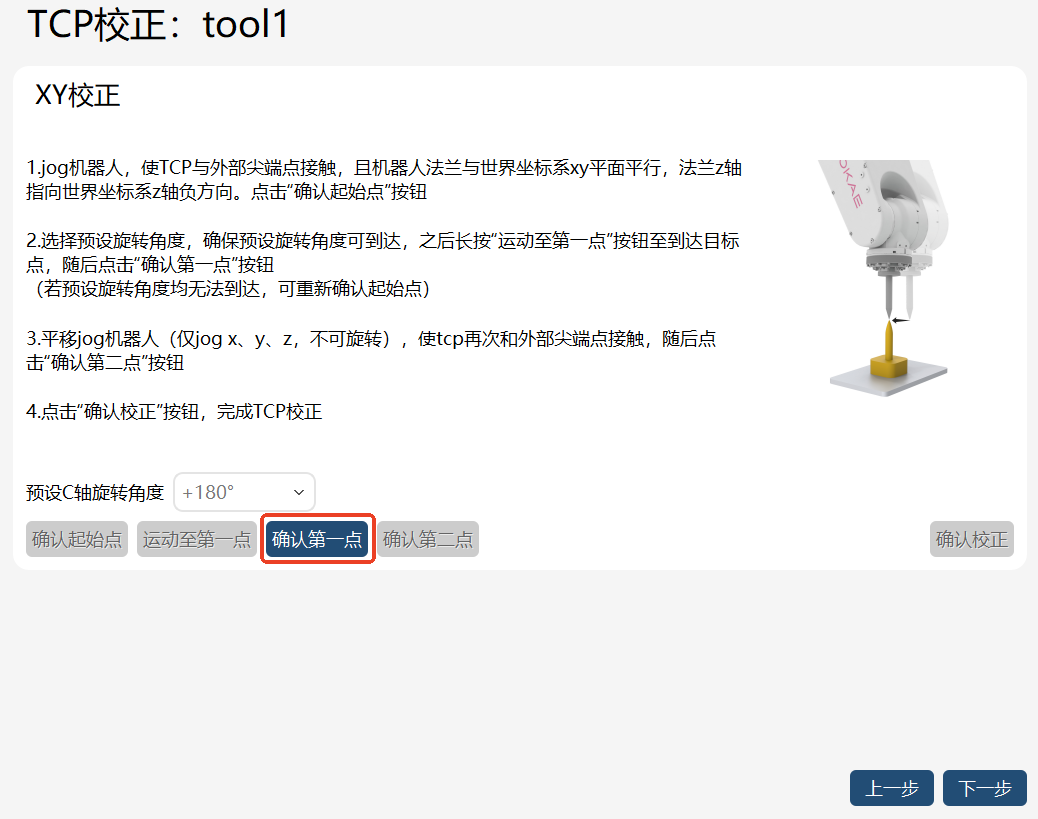
机器人运动至目标点后,随后点击“确认第一点”按钮。 |
6.确认 TCP 校正第二点。 |
|
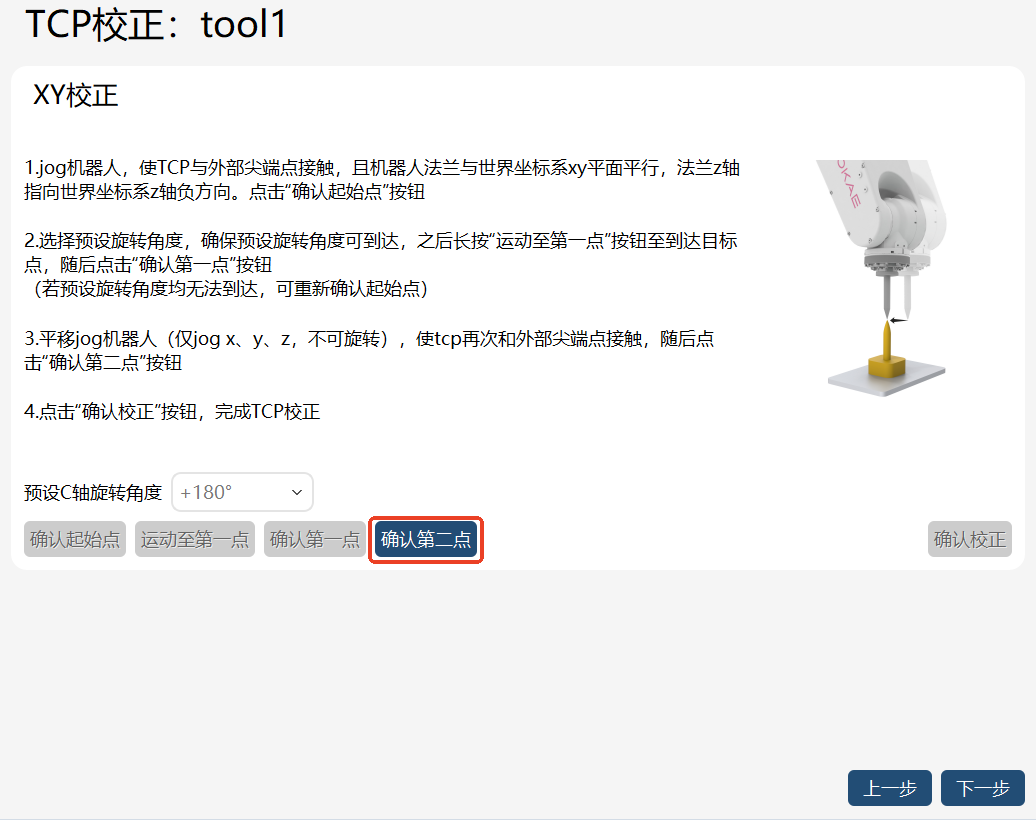
平移 jog 机器人(仅 jog x, y, z,不可旋转),使工具尖端再次和外部尖端点接触,随后点击“确认第二点”按钮。 |
7.确认校正,设置校正结果。 |
|
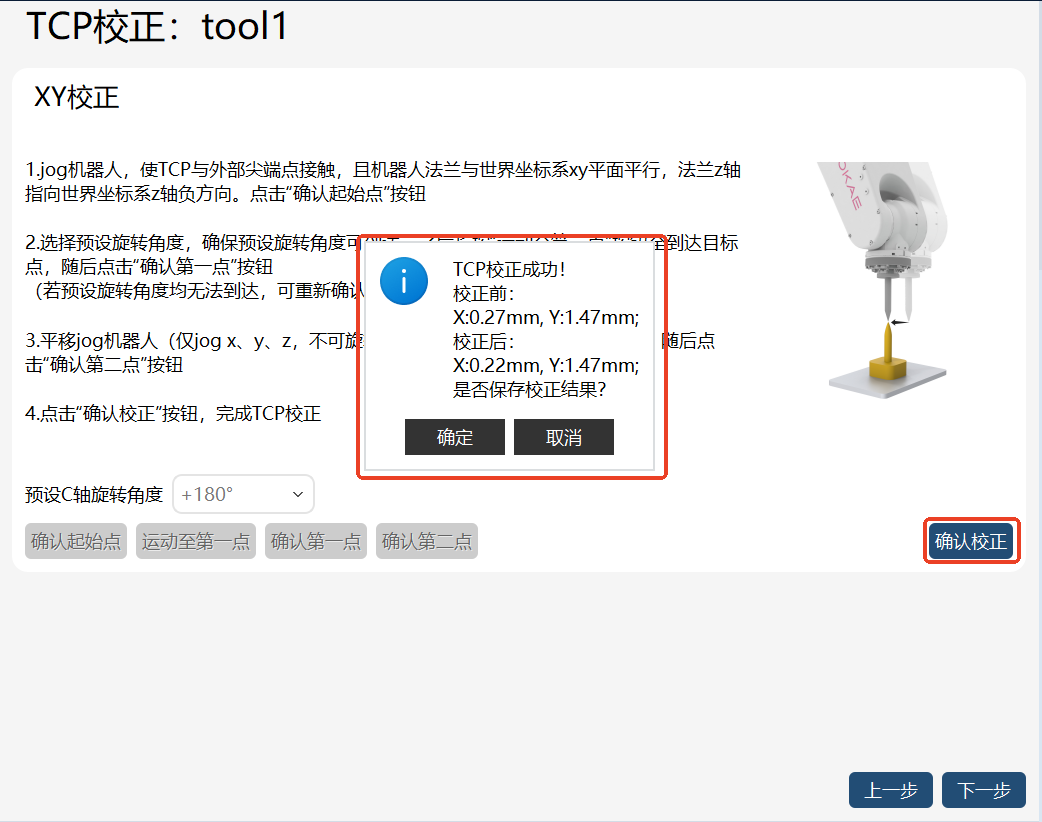
点击“确认校正”按钮,完成 TCP 校正。界面弹窗显示 TCP 校正结果,点击“确认”按钮,工具 TCP 设置成校正后结果,点击“取消”工具 TCP 保持校正前结果。 |