9.5 标定
xCore 系统提供了机器人标定功能,包括机械零点标定、软标定(工业机器人)、力传感器零点标定(协作机器人)、基坐标系标定。标定功能可以执行一键标定,也可以执行单轴标定。
9.5.1 零点标定
此处的零点标定,指的是机械零点标定,目的是让机器人理论零点与实际机械零点重合。机器人本体上预设了零点刻线,各关节对准,也就是回到机械零点后,即可执行标定。
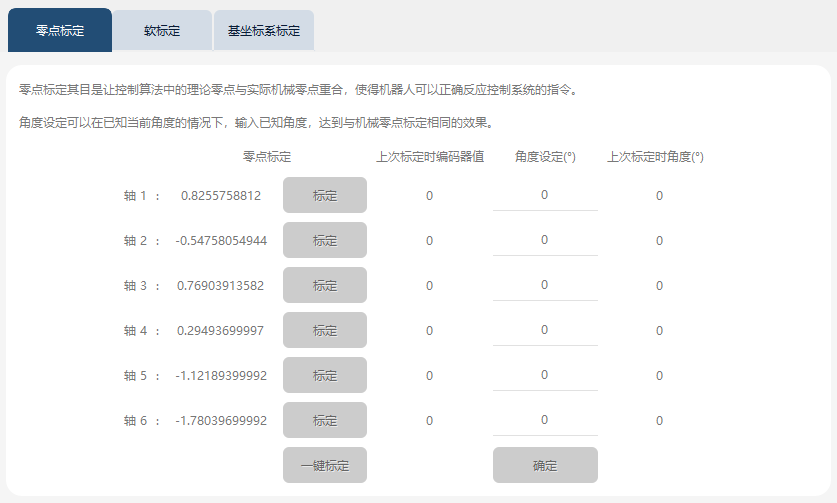
为防止用户误操作零点标定导致零点丢失,在点击各轴对应“标定”按钮或“一键标定”按钮后,需输入验证码并点击确定使标定操作生效。
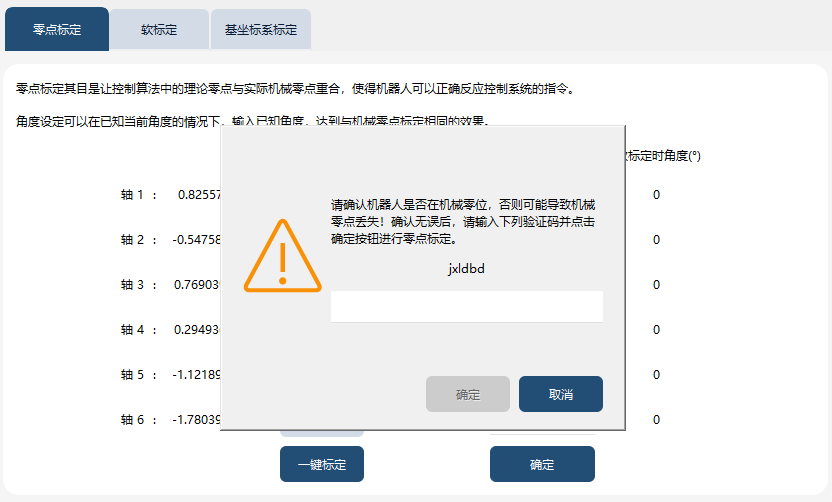
|
机械零点请勿随意标定,标定前请使用机械标定块确认机器人各关节都处于零点。 |
在某些空间受限制的场景,机器人可能无法回到机械零点,此时可以使用“角度设定”功能。该功能使用的前提是,知道标定时刻机器人的关节角度,将其输入“角度设定”,再标定,可以达到与在零点位置标定相同的效果。
示例:
下面以xMate7 Pro机器人为例,假设在4轴空间之上有障碍物,机器人无法达到机械零点竖直状态,而又需要进行零点标定,可以先通过jog,将机器人调整为下图所示直角状态。此时,4轴90度。然后在“角度设定”中,输入当前对应的角度信息(4轴90度,其余是0度)后进行。
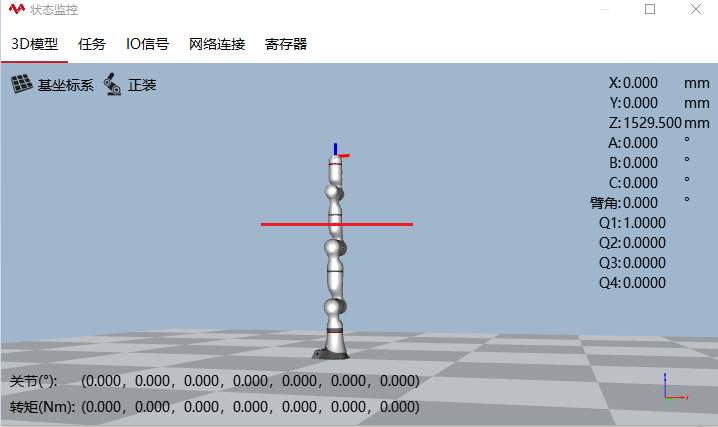
注意:在上面这个例子中,虽然是不同姿态标定,但机器人的零点都是竖直状态,因此在输入4轴90度标定成功后,如果直接使用“快速调整至零点”功能,则机器人还是会往机械零点竖直状态运动,与障碍物碰撞!所以一定要注意,该功能标定的是零点,而不是指零点为当前角度。
9.5.2 软标定
软标定功能是指机器人由于编码器电池欠压、拆卸电池或误触清除多圈等非正常操作引发零点丢失后,快速找回零点的功能。
在使用该功能之前,需先手动 jog 机器人至零点(宽窄标定槽对齐,且窄槽完全位于宽槽内),本功能并不能在任意角度恢复零点。
软标定功能对工业机器人、协作机器人都支持。
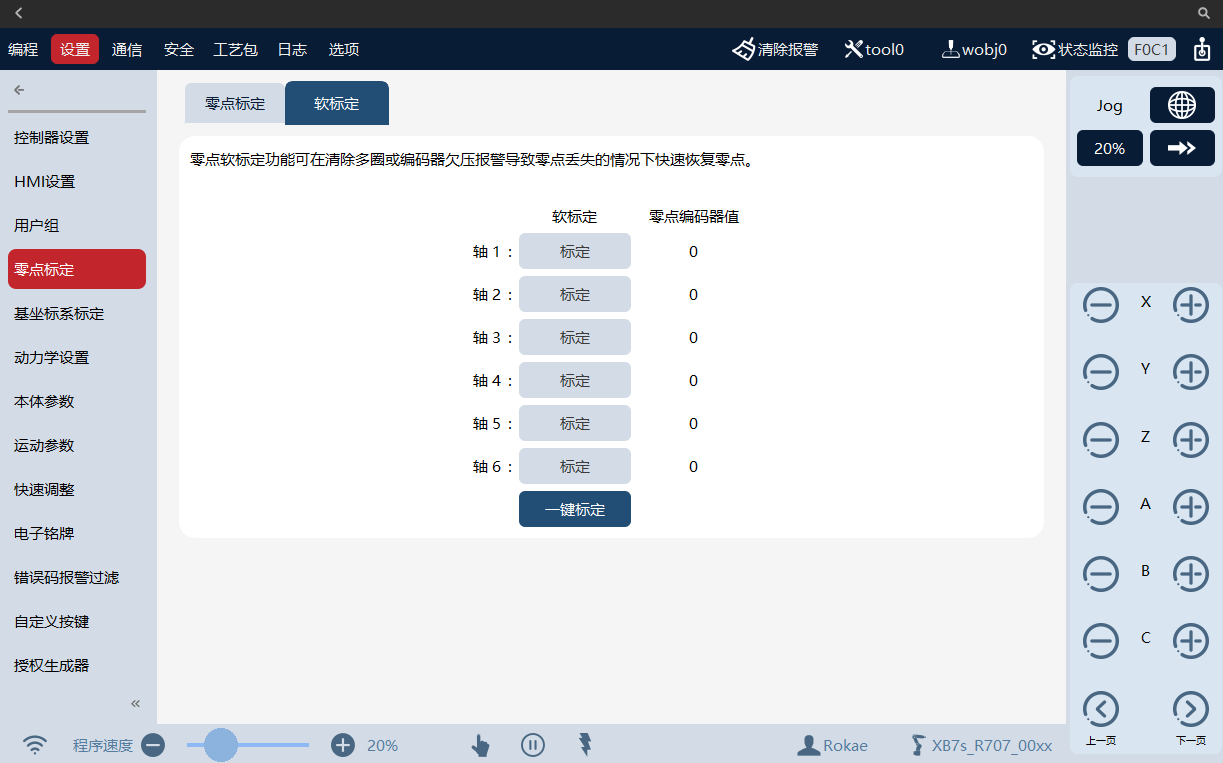
软标定操作步骤如下:
-
手动将机器人 jog 至零点后(宽窄标定槽对齐,且窄槽完全位于宽槽内)。
-
进入“主菜单-设置-零点标定-软标定”界面。
-
点击“一键标定”按钮,并确认弹窗提示,即可找回零点,零点编码器值显示各轴零点的编码器值。
-
点击各轴对应的“标定”按钮,并确认弹窗提示,可找回单轴零点。
9.5.3 力传感器标定
该标定针对 xMate 系列协作机器人。机器人长期使用过程中,力矩传感器不可避免可能产生零点漂移,表现为机器人拖动发飘等问题。
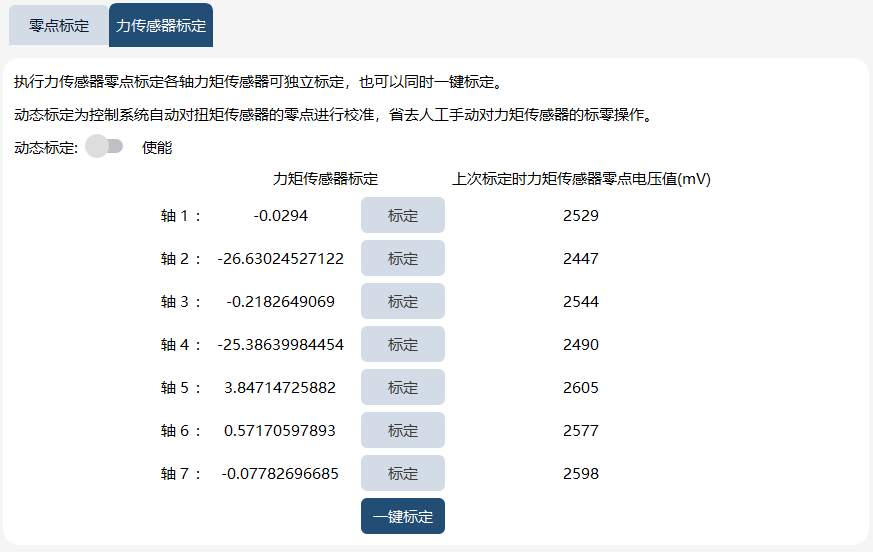
出现类似问题后,可以将机器人调整至零点位置,执行单轴标定或一键标定。
如果希望在任意位置进行力传感器标定,可以开启“动态标定”开关,再执行单轴标定或一键标定,这种方式的标定精度可能不如在机器人零点位置执行力传感器标定。此外,开启动态标定功能后,在开启拖动、RL 程序中开启力控时,系统也会自动进行标零,确保力控相关功能正常使用。
|
动态标定有如下两个使用风险:
由于以上风险点,如果不是力矩传感器零点漂移现象比较严重,不推荐打开动态标定功能,此功能开关默认为关闭状态。 |
9.5.4 20 点法标定
当机器人零点位置丢失或偏移时,机器人的精度会出现损失,无法满足现场精度要求。此时可以使用此功能找回零点,提高机器人精度。
|
此功能只支持 6 轴机器人(包含工业机型和协作机型),不适配外部轴和导轨。如果配置了外部轴和导轨,需要先关闭相关配置。 |
9.5.4.1 功能界面
20 点法标定功能界面如下图所示。最上面部分是功能开关及参数设置区域。用户可以在此配置标定方式、标定轴等参数。点击更多设置按钮可以设置收敛误差阈值和姿态最小间距参数。中间部分是点位导引及标定区域。左侧是标定点位列表,右侧是标定点位示意图及文字描述显示区。
最下面部分是标定结果显示和功能按钮区域。标定零点之前,标定结果显示为空。点击标定零点按钮,标定成功后左侧的文本框内会显示各轴对应的标定结果。此时,可以点击撤销零点按钮来清除本次的标定结果。也可以点击应用零点按钮来更新机器人零点位置,此操作需要重启控制器生效。
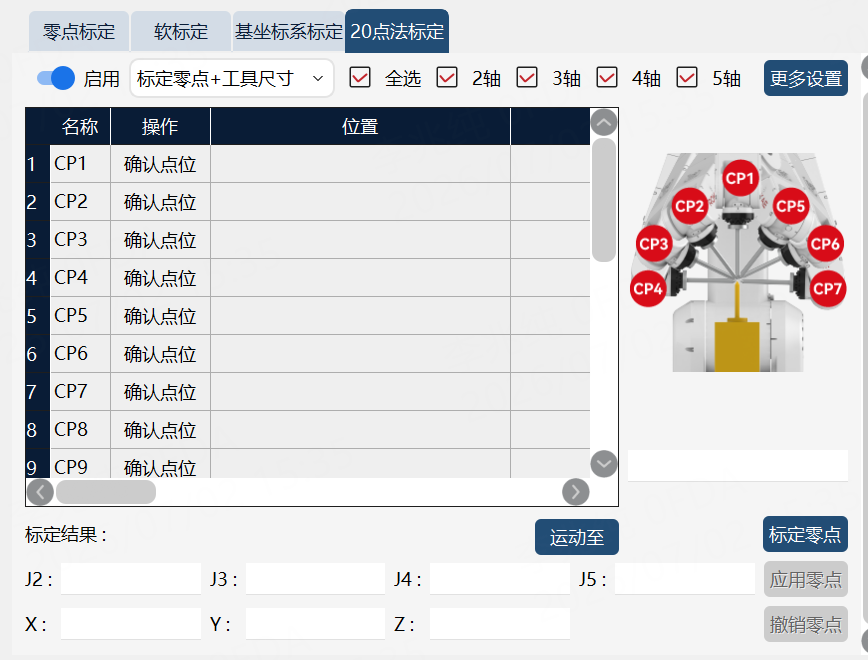
9.5.4.2 准备工作
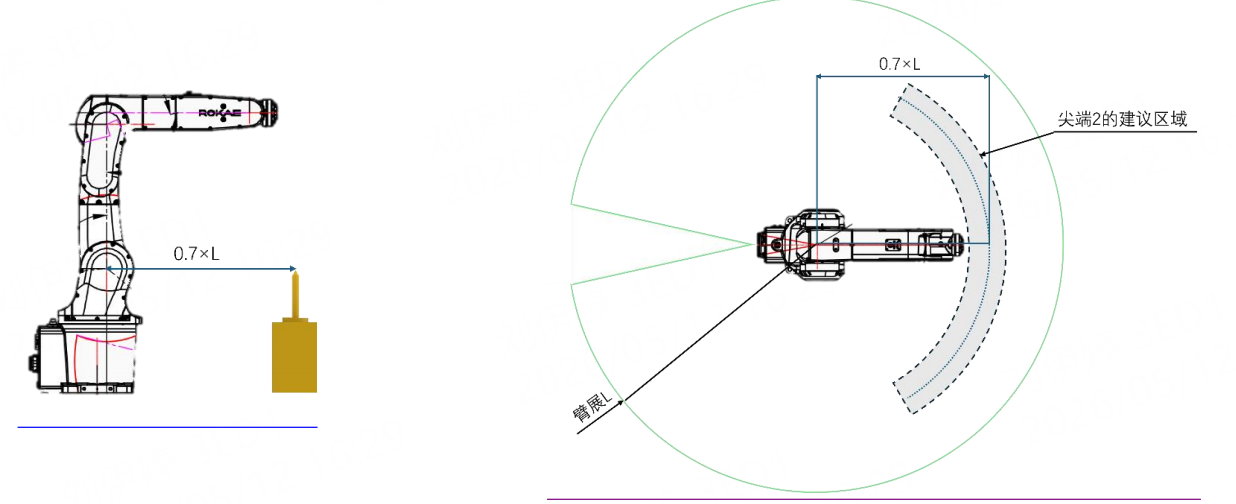
此功能需要准备两个带有尖端的工装。尖端 1 安装在机器人法兰处,尖端 2 固定于机器人工作空间内某一点。假设机器人臂展为 L,建议按照如下规则确定尖端 2 的固定位置:
-
固定点到机器人基坐标系的距离大致为 0.7L。
-
尖端 2 的尖峰处与机器人二轴关节大致在同一高度。
9.5.4.3 参数设置
-
启用开关:
开启此功能时,需满足如下条件:-
处于“超级管理员”权限下。
-
右上角工具参数设置为全局工具参数 g_tool_0 ~ g_tool_15 中的某一个。
-
工具参数需是手持工具并且已经标定。
-
右上角工件参数设置为 wobj0。
-
-
标定方式:
-
标定零点 + 工具尺寸:在找回零点的同时,同步校准工具参数。
-
仅标定零点:仅找回零点,不校准工具参数。与方式 1 相比,此方式找回零点准确性更高。
-
|
如何选择标定方式? 如果在机器人没丢零时,曾经对某个全局工具参数 g_toolx 进行过标定和校准,那么,将 g_toolx 设置为当前工具参数,并选择标定方式为“仅标定零点”。 |
-
标定轴:
此功能仅能找回 2 轴、3 轴、4 轴及 5 轴的零点位置。支持选择 2 轴、3 轴、4 轴及 5 轴的任意组合。
如果可以确定丢零的轴号,建议只选择相应的轴进行零点标定。如果不确定丢零的轴号,建议选择全部轴进行零点标定。 -
更多设置:
此处可以设置如下两个参数:-
收敛误差阈值:单位毫米。指人眼观察到安装于法兰的尖端 1 与外部固定尖端 2 已经对准时,两尖端之间实际仍可能存在的误差。此参数不建议修改。
-
姿态最小间距:单位度。任意两个标定点姿态之间的夹角。如果 20 个标定点位中存在两个点位的姿态夹角小于此参数,将会导致找回零点失败。此参数不建议修改。
-
9.5.4.4 点位标定
此功能需要控制机器人使尖端 1 以 20 种不同的姿态与尖端 2 相碰。CP1 ~ CP20 的姿态如下表所示。
标定点位 |
点位姿态示意图 |
点位姿态描述 |
CP1 |
|
姿态垂直向下 |
CP2 |
|
基于点 1,点动 A+,30 度 |
CP3 |
|
基于点 1,点动 A+,60 度 |
CP4 |
|
基于点 1,点动 A+,90 度 |
CP5 |
|
基于点 1,点动 A-,30 度 |
CP6 |
|
基于点 1,点动 A-,60 度 |
CP7 |
|
基于点 1,点动 A-,90 度 |
CP8 |
|
基于点 1,点动 B+,15 度 |
CP9 |
|
基于点 1,点动 B+,30 度 |
CP10 |
|
基于点 1,点动 B+,45 度 |
CP11 |
|
基于点 1,点动 B-,20 度 |
CP12 |
|
基于点 1,点动 B-,40 度 |
CP13 |
|
基于点 12,点动 C+,20 度 |
CP14 |
|
基于点 12,点动 C+,40 度 |
CP15 |
|
基于点 12,点动 C+,60 度 |
CP16 |
|
基于点 12,点动 C+,90 度 |
CP17 |
|
基于点 12,点动 C-,20 度 |
CP18 |
|
基于点 12,点动 C-,40 度 |
CP19 |
|
基于点 12,点动 C-,60 度 |
CP20 |
|
基于点 12,点动 C-,90 度 |
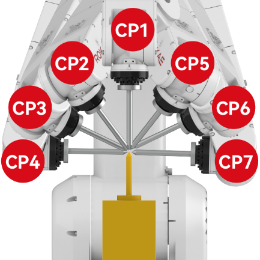
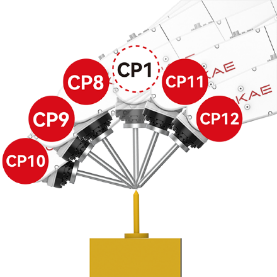
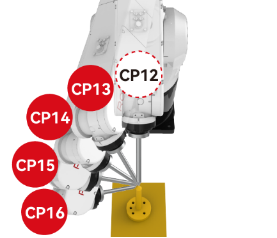
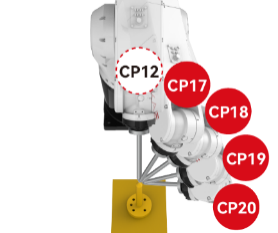
点击标定点位列表中的任意一个点位,列表右边的导引部分会显示该点位对应的姿态示意图及建议姿态的文字描述。建议按照如下步骤依次标定 20 个点位:
-
选中标定点位列表中的一行,并根据右侧的姿态示意图和文字描述,点动机器人到目标姿态。
-
微调笛卡尔位置使尖端 1 与尖端 2 的尖峰对准。
-
点击“确认点位”按钮完成点位标定。
-
点动 Z 轴使尖端 1 上抬一定距离,避免标定下一个点位时,由于零点不准导致两个尖端发生碰撞。
|
实际应用中某些姿态可能无法到达,此时可以重新分配各标定点位的角度大小。
|
|
以下 4 点会导致标定结果存在较大误差:
|
9.5.4.5 应用标定结果
当 20 个点位全部标定完成之后,可点击“标定零点”按钮来找回零点位置。点击此按钮后可能出现如下结果:
标定结果 |
原因 |
现象 |
可选操作 |
成功 |
- |
显示标定结果 |
应用零点 |
成功,但有异常点存在 |
某(几)个点位标定时,尖端没有对准 |
显示标定结果,相关点位名称字体标红。 |
1.应用零点 |
失败 |
存在超过 8 个点位标定时,尖端没有对准/存在某两个点位的姿态过于接近 |
不显示标定结果,相关点位名称字体标红。 |
可选操作:重新标定相关点位后,再次标定零点。 |
如果标定成功,将会看到如下界面。
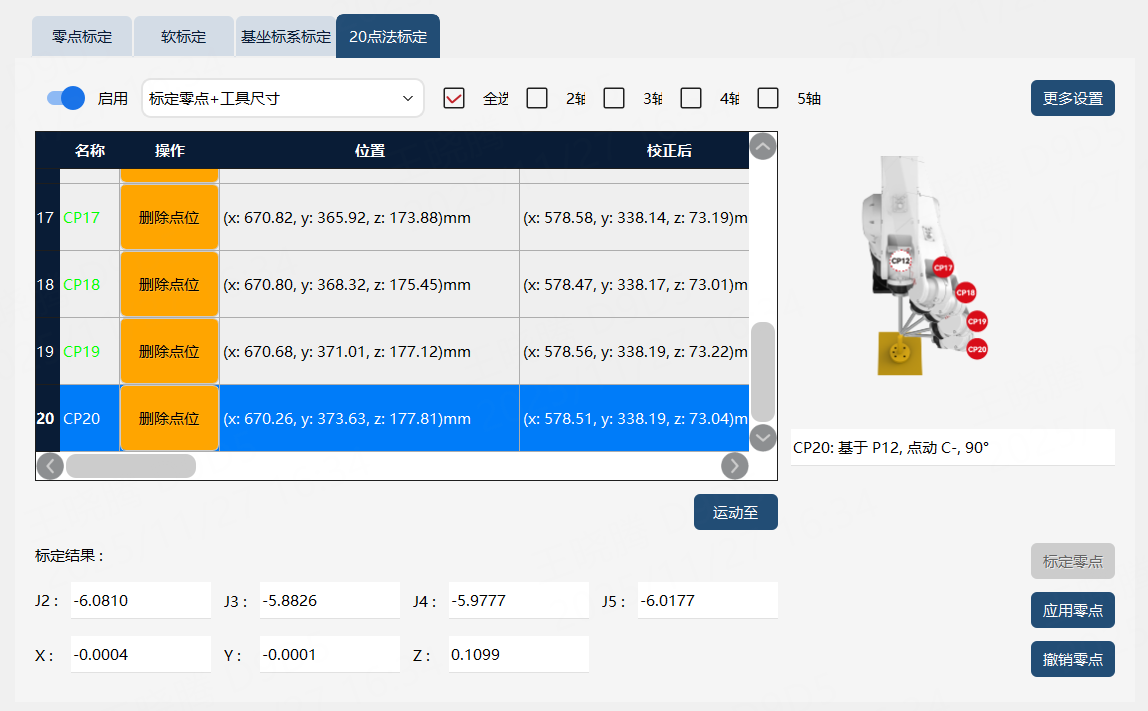
左下角标定结果栏显示的是各个轴的零点位置以及校正后工具参数的位置分量。标定点位列表中“校正后”这一列显示的是找回零点后各标定点位的 TCP 位置。可以根据“校正后”的 TCP 位置之间的偏差评估此次零点找回的准确性。
此时,用户可以点击“应用零点”按钮,此操作会自动将标定结果设置为零点位置。如果标定方式选择的是“标定零点 + 工具尺寸”,还会同步修改对应的工具参数,然后自动重启控制器。