9.3.1 基本设置
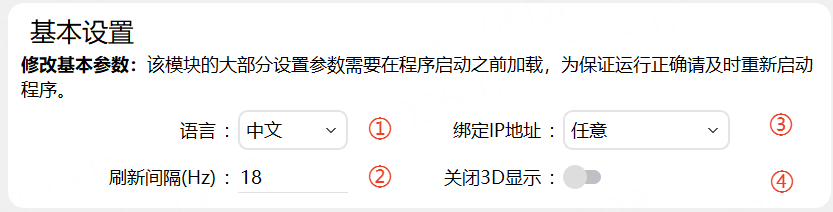
① |
语言:目前支持中、英、日、韩、俄。 |
② |
绑定 IP 地址:“选项-连接”的机器人探测功能,可以在此设置是否通过固定 PC 端 IP,执行探测。 |
③ |
刷新间隔:状态监控的 3D 显示页面刷新频率;上限是 100Hz,默认 18Hz。 |
④ |
关闭 3D 显示:关闭状态监控的 3D 显示,重启生效。 |
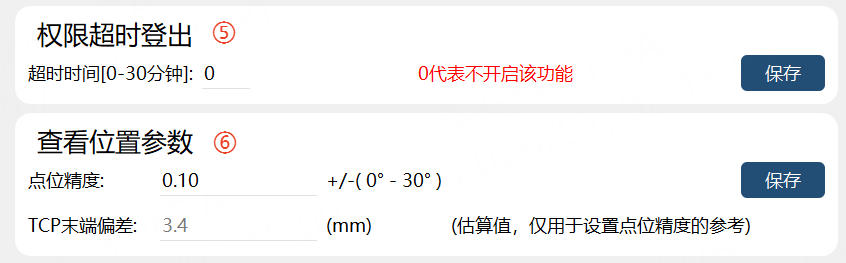
⑤ |
权限超时登出:超过一定时间后,已登录的管理员权限自动登出;默认 10 分钟,设置为 0 表示不开启此功能。 |
⑥ |
查看位置参数:RL 编程界面查看位置功能的点位精度参数,允许模糊查询的角度范围,默认 1°。 |
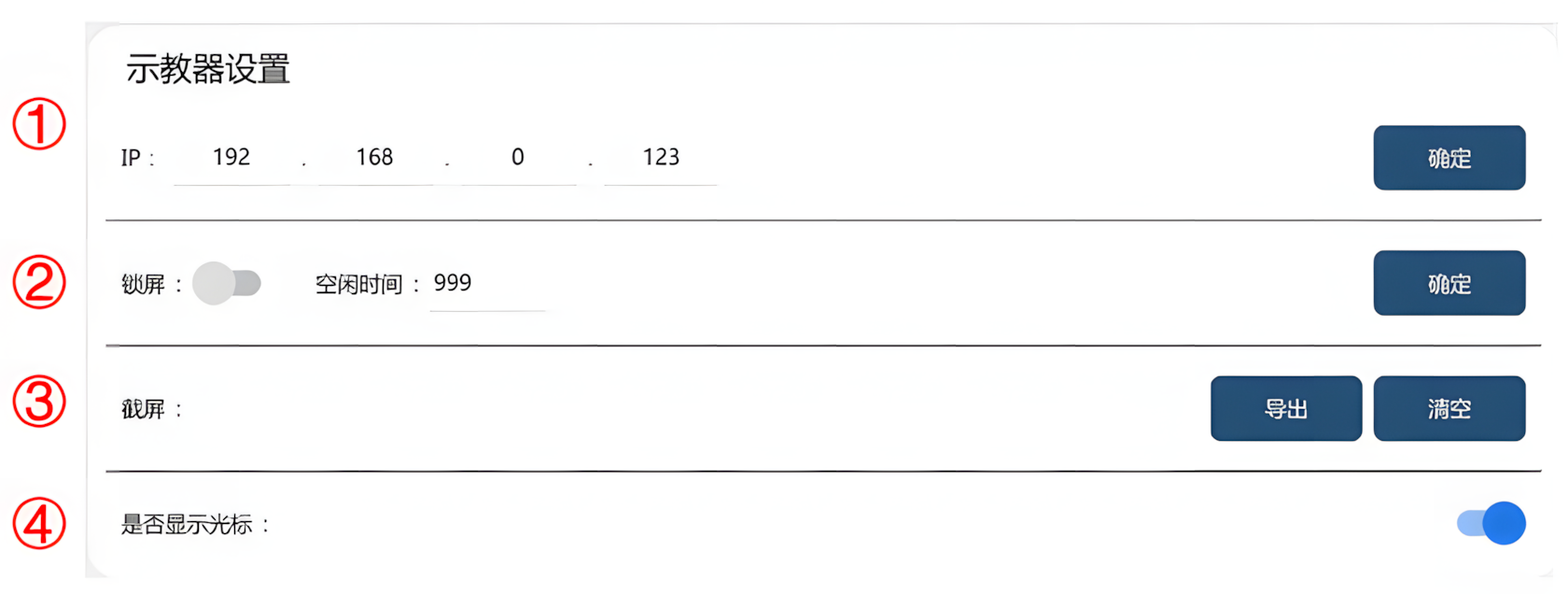
① |
IP(仅适配 xPad2): 设置示教器和机器人连接网卡的静态 IP。 |
② |
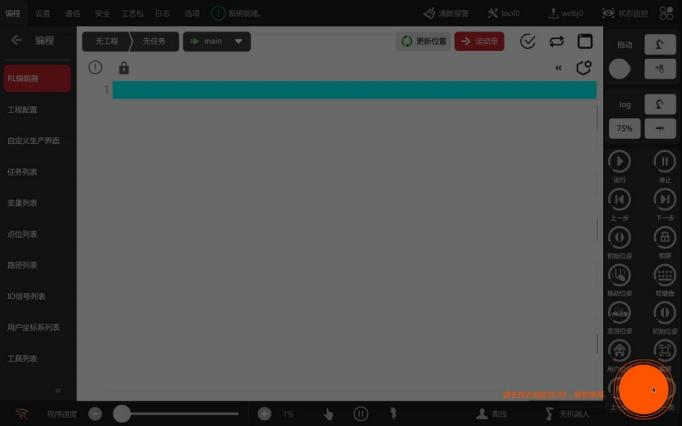
锁屏(仅适配 xPad2): 减少无关人员误触示教器。开启后,一段时间不操作示教器,或者点击锁屏快捷键后,示教器进入锁屏状态,类似下图: |
③ |
截屏(仅适配 xPad2): 截取当前示教器屏幕,存放在示教器目录中,图片格式 JPG。 |
④ |
是否显示光标: 示教器光标有无设置。 |
主题设置:
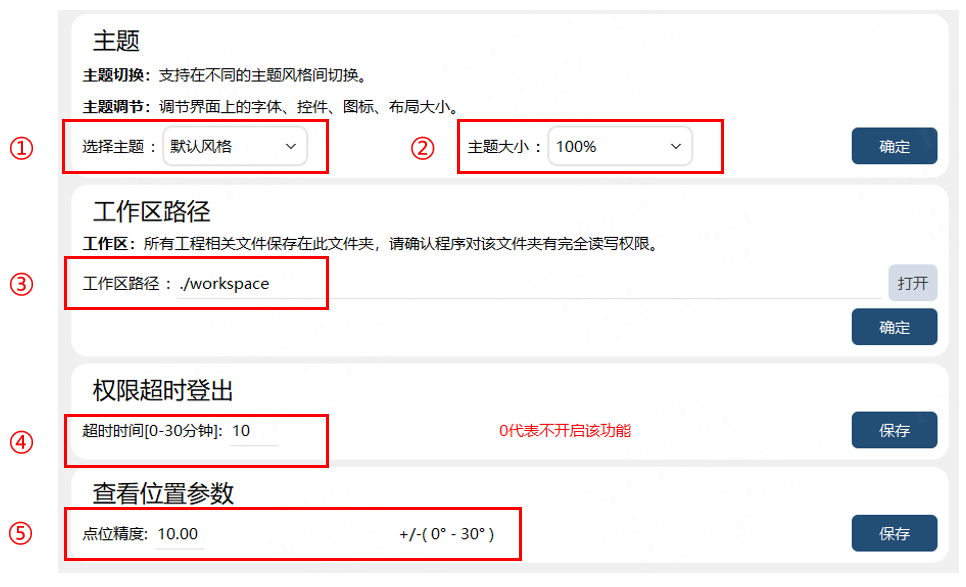
① |
选择主题:选择不同的显示风格; |
② |
主题大小:调整控件、字体等大小; |
③ |
工作区路径:设置工程文件存储的位置; |
④ |
权限超时登出:当超过设定的超时时间没有操作界面时,用户权限切换到操作员 |
⑤ |
点位精度:设置点位精度 |
主题设置:
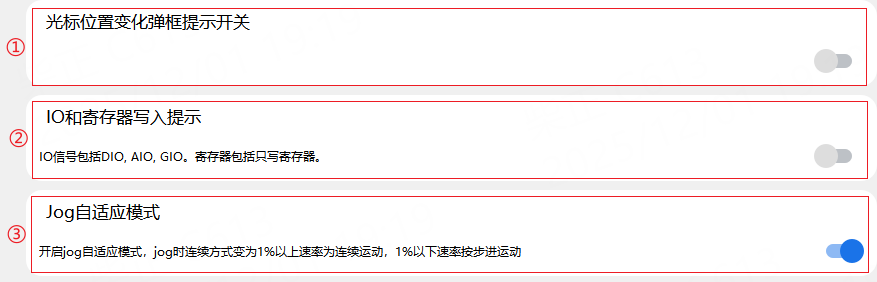
① |
光标位置变化弹框提示开关:默认打开,开关打开时,当光标和前瞻指针不一致时,点击 pptoline 会弹框提示。点击确认,执行 pptoline 到光标所在行;点击取消,不执行 pptoline。 |
② |
IO 和寄存器写入提示:默认打开,开关打开时,通过状态监控或自定义生产页面或自定义按键修改 IO 和寄存器的值会弹窗提示。点击确认,修改 IO 和寄存器的值;点击取消,IO 和寄存器的值不变。 |
③ |
Jog 自适应模式:默认打开, Jog 速率为 1% 以上连续运动,1% 以下按步进运动;开关关闭时,Jog 速率从 0.1% 到 100% 都是连续运动。 |
9.3.2 示教器模式
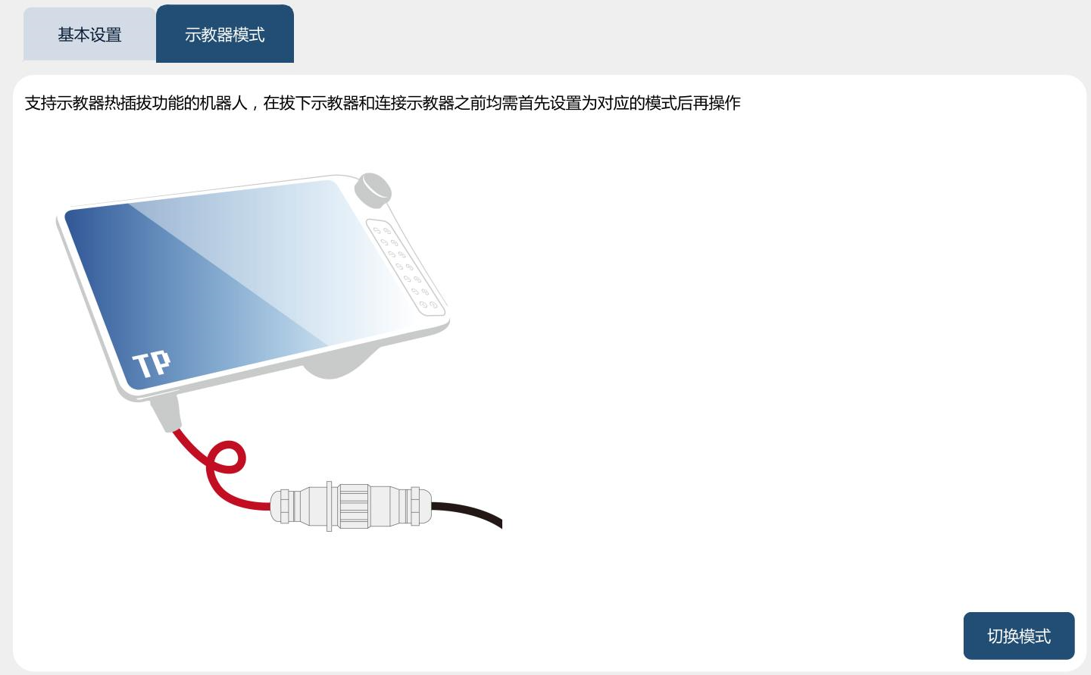
机器人开机使用过程中,有可能需要断开 xPad2 示教器与机器人间的物理连接。如果直接断开物理连接,将会导致机器人进入急停状态;如果想不影响机器人正常运行,可按照以下步骤操作。
| 步骤 | 图示 | 说明 |
|---|---|---|
1.在该页面查看示教器当前模式,默认为“有示教器模式”,此时单击“切换模式”按钮,将尝试将模式切换为“无示教器模式”,切换成功后,界面显示模式为“无示教器模式”。 |
|
|
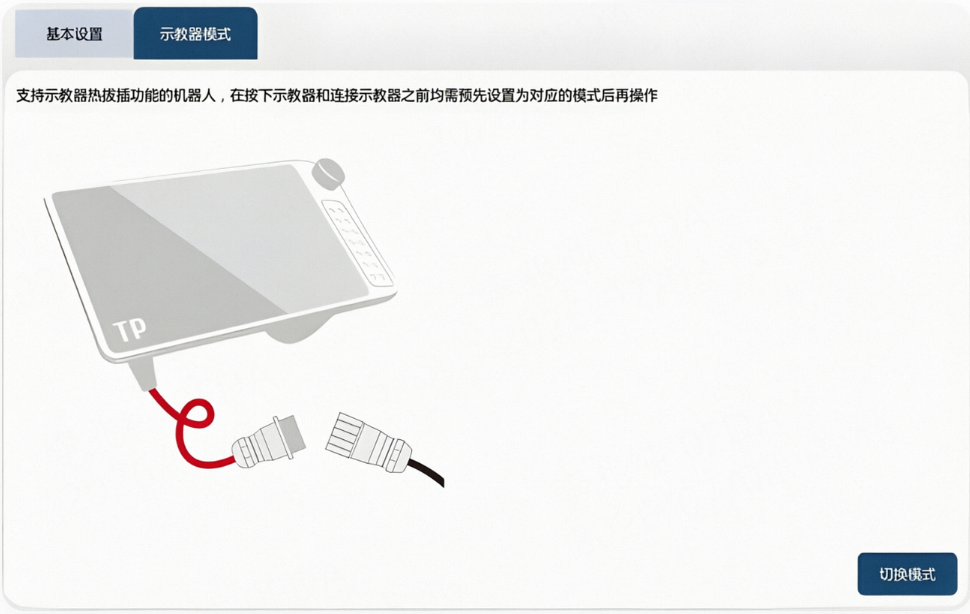
2.切换为“无示教器模式”后,可断开示教器 xPad2 与机器人的物理连接。(参考“机器人系统构成及连接”章节。) |
此时机器人将不会进入急停状态。 |
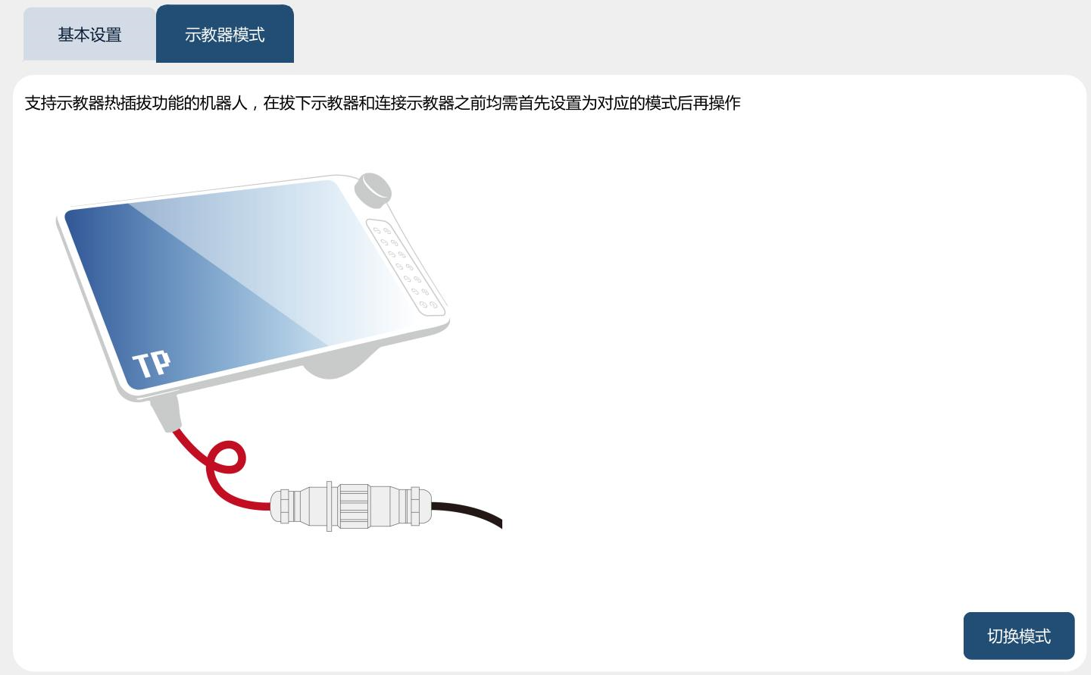
如果需要重新连接示教器 xPad2 至机器人,按照以下步骤操作即可:
| 步骤 | 图示 | 说明 |
|---|---|---|
1.示教器 xPad2 与机器人建立物理连接。(参考 “机器人系统构成及连接”章节。) |
||
2.当前页面显示的示教器模式应该为“无示教器模式”,单击“切换模式”按钮,将尝试将模式切换为 “有示教器模式”,切换成功后,界面显示模式为 “有示教器模式”。 |
|
|
|
9.3.3 RL 编辑器菜单
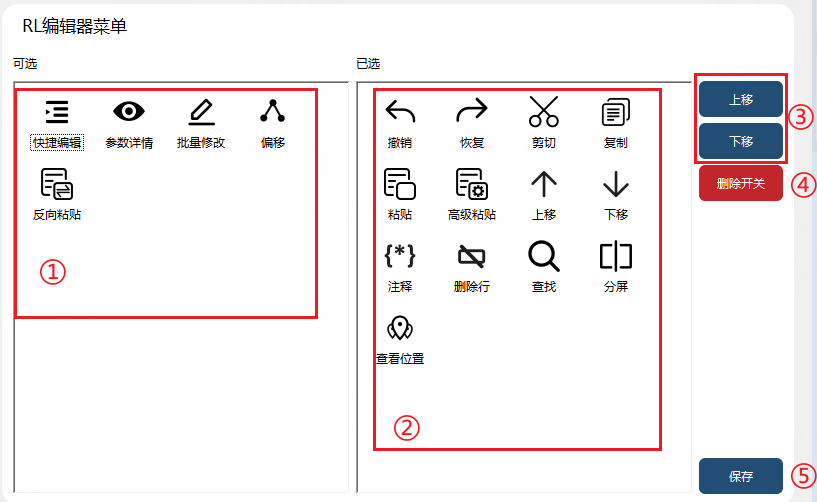
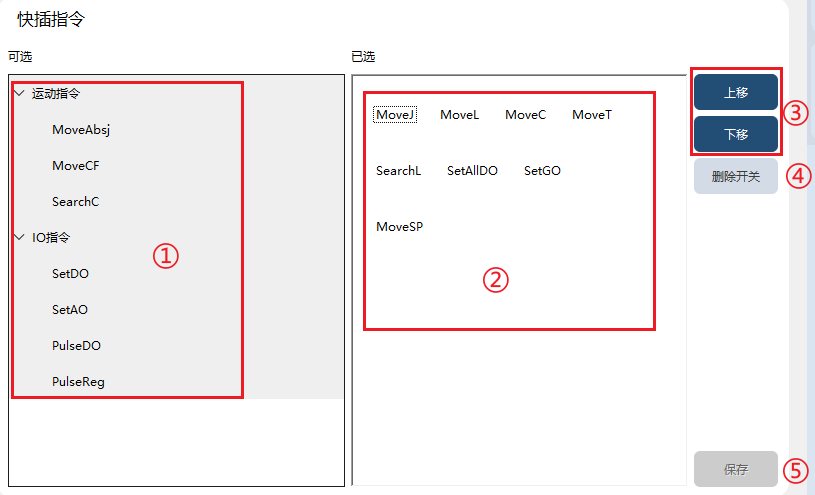
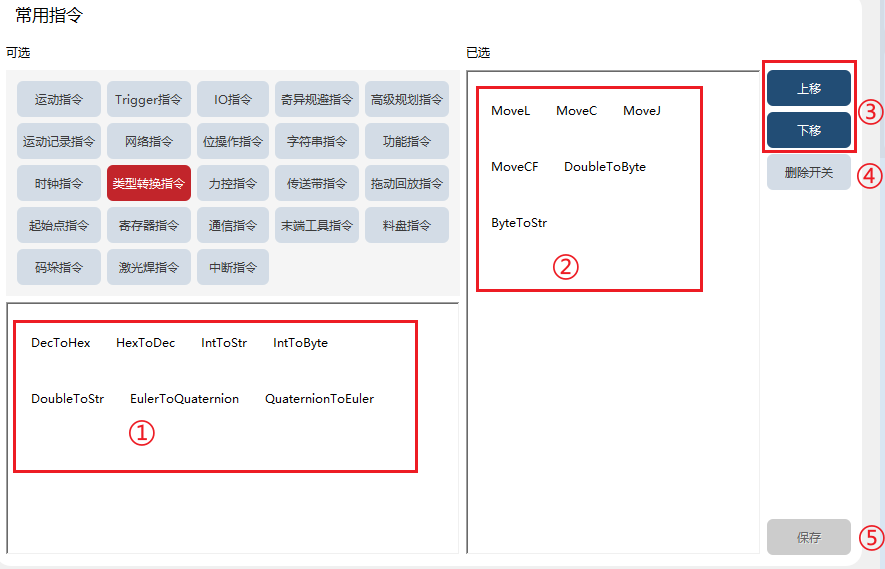
① |
可选菜单: 点击添加到右侧。 |
② |
已选菜单: 默认点击选中,不移除。如果想移除,点击选中“删除开关”按钮,点击已选菜单会移除,恢复到可选菜单区。 |
③ |
上移下移: 调整当前选中的菜单顺序。 |
④ |
删除开关: 选中时,点击已选菜单会移除;不选中时,点击已选的菜单仅选中。 |
⑤ |
保存配置: 实时生效,可在 RL 编辑器查看。 |