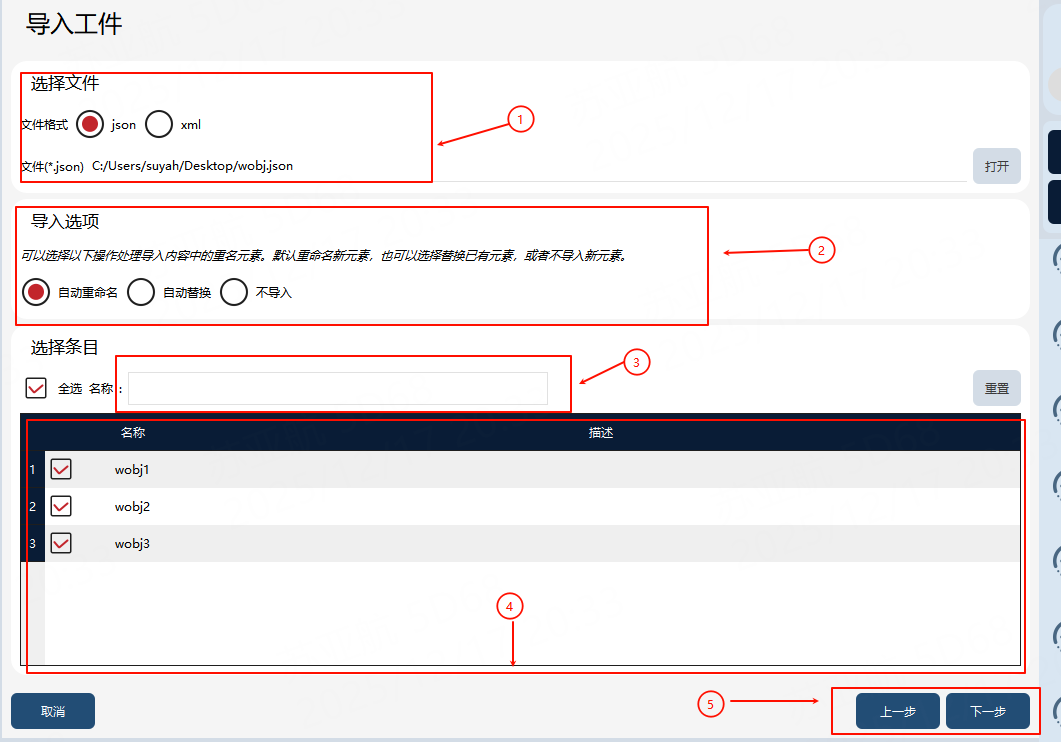
8.13.1 概述
工件是指机器人使用工具进行加工或者处理的物品,在 xCore 系统中使用 wobj(Work Object)类型的变量来描述一个实际的工件。要定义一个工件,就意味着要创建一个 wobj 型的变量。
机器人的运动轨迹都是在工件坐标系下定义的,这样主要有两个好处:
-
当工件发生移动,或者加工多个相同工件时,只需要重新标定工件坐标系,程序中的所有路径即可随之更新,而不需要重新编写程序。
-
允许加工被附加轴(变位机)移动的工件。
每一个工件由两个坐标系共同定义:一是用户坐标系,可以理解为摆放工件的工作台/桌子,在处理多个相同工件时非常有用;二是工件坐标系,可以理解为工作台上的工件。机器人的路径点,都是工具相对工件描述的。
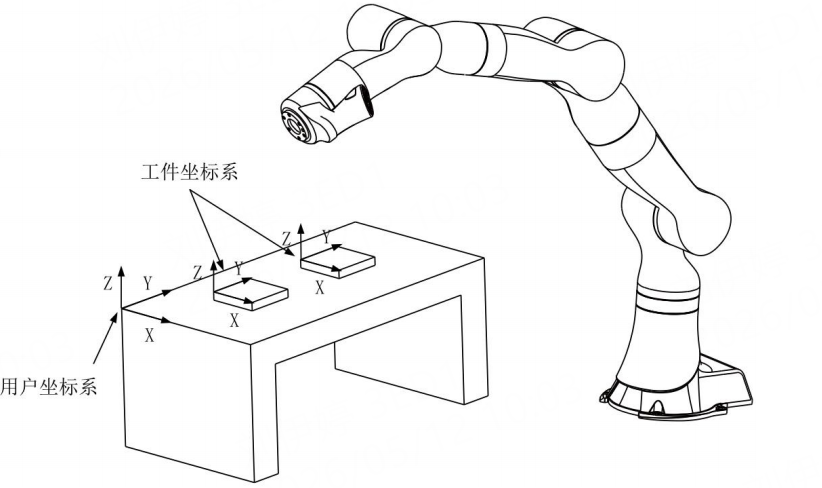
使用外部工具功能,对应的工件将安装在机器人上,称之为手持工件。手持工件同样需要标定工件坐标系,且必须使用已经定义好的外部工具进行标定。
|
wobj0 是系统预定义的工件变量,其用户坐标系和工件坐标系都与世界坐标系重合。与 tool0 一样,wobj0 也不允许修改。 当机型为 PCB 3、4 轴机器人时,工件坐标系只支持手动输入,姿态 A、C 分量强制为 0,且禁止用户手动修改。 |
8.13.2 使用工件坐标系
在 Jog 时使用: 如需要在特定的工件坐标系下进行 Jog,只需要在示教器界面上方快捷操作栏的“工件”下拉框中选择需要的工件即可。
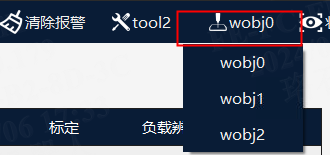
在 RL 程序中使用: 在程序中使用特定工件非常简单,只需要在运动语句的“工件”参数中使用目标工件即可。使用示教器的“辅助编程”界面编写运动指令时,其默认用的“工具”和“工件”与 Jog 时使用的一致,即界面上方快捷操作栏当前选中的“工具”和“工件”。
|
通常情况下,运动指令的工件参数是可选的,因此如果不特意指定的话,系统会默认使用 wobj0,默认的 wobj0 与世界坐标系重合。 如果使用外部工具功能,则必须指定与所用工具配套的工件参数。 |
8.13.3 操作示例
8.13.3.1 创建外部工件
标定外部工件坐标系,需要使用已标定好的手持工具来辅助标定。
| 步骤 | 图示 | 说明 |
|---|---|---|
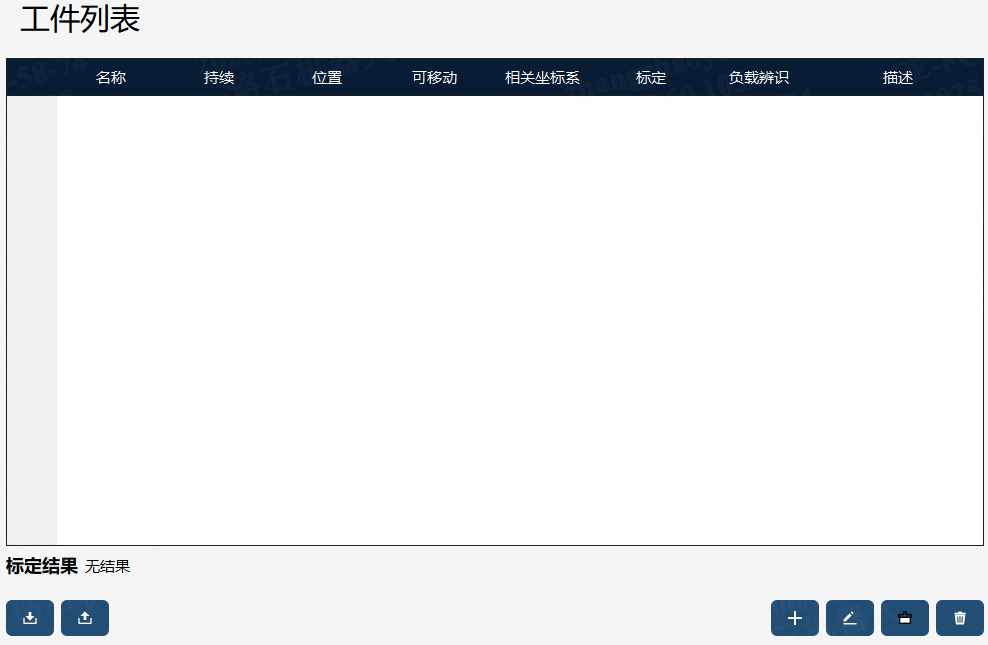
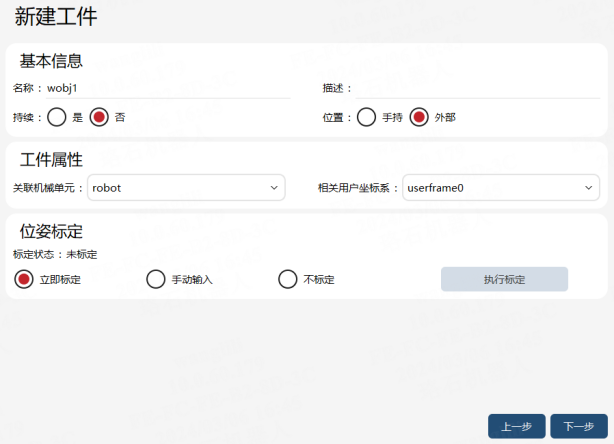
1.在工件列表界面点击右下角的“+”进入新建工件向导界面。 |
|
在“编程员”及以上权限时,可进行新建、编辑操作。 |
2.设置工件属性:外部。 |
|
|
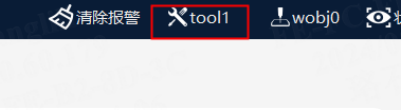
3.在右上角切换工具为已经标定好的手持工具 tool1。 |
|
|
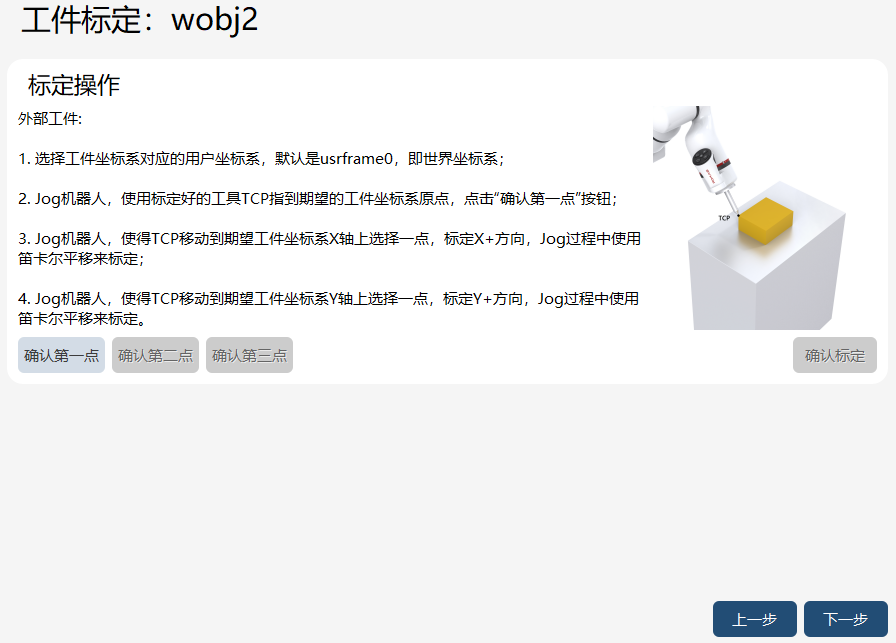
4.点击“执行标定”按钮,进入工件标定界面。 |
|
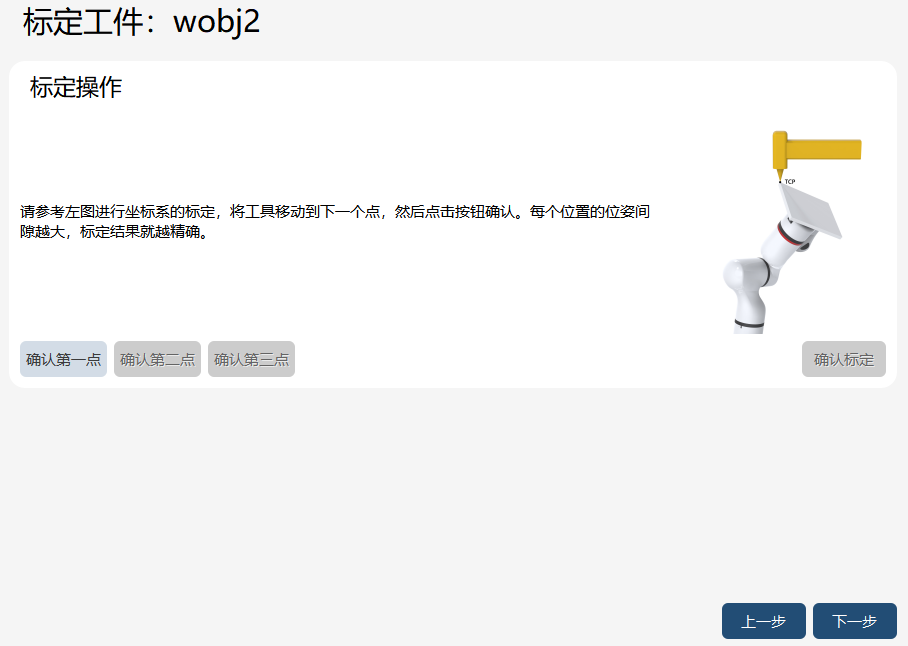
Jog 机器人,使标定好的工具 TCP 指到期望的工件坐标系原点,点击“确认第一点”按钮;Jog 机器人,使 TCP 指到期望的工件坐标系 X 轴上一点,点击“确认第二点”按钮;Jog 机器人,使 TCP 指到期望的工件坐标系 Y 轴上一点,点击“确认第三点”按钮;点击“确认标定”,弹出标定结果确认对话框,点击“确认”。点击“下一步”按钮,返回“新建工件”页面。 |
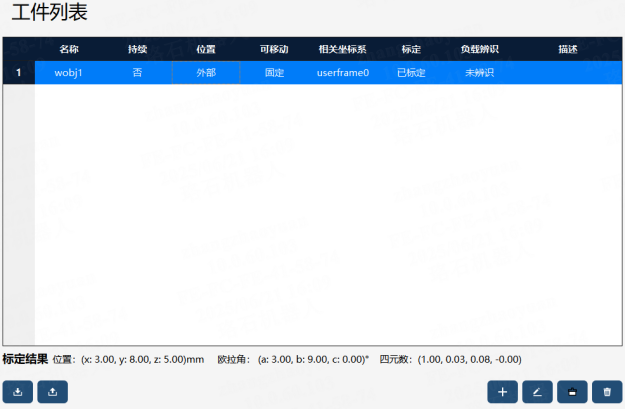
5.点击“下一步”按钮,完成新建工件。 |
|
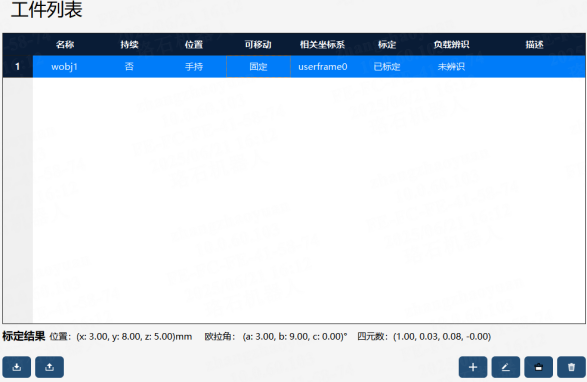
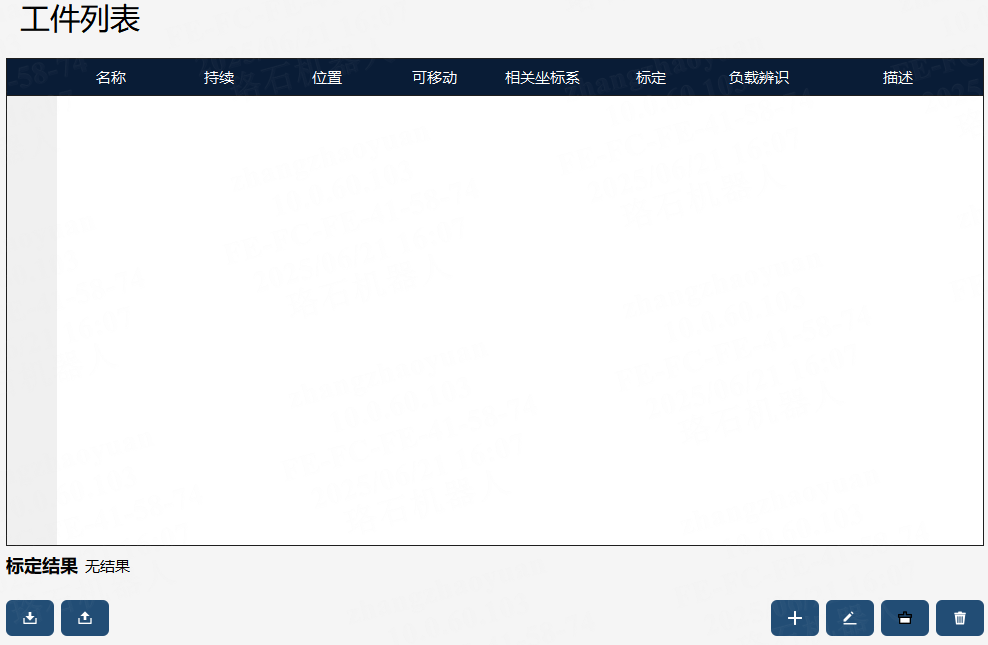
点在工件列表中,显示新建的工件。 |
8.13.3.2 创建手持工件
标定手持工件坐标系,需要使用已标定好的外部工具来辅助标定。
| 步骤 | 图示 | 说明 |
|---|---|---|
1.在工件列表界面点击右下角的“+”进入新建工件向导界面。 |
|
在“编程员”及以上权限时,可进行新建、编辑操作。 |
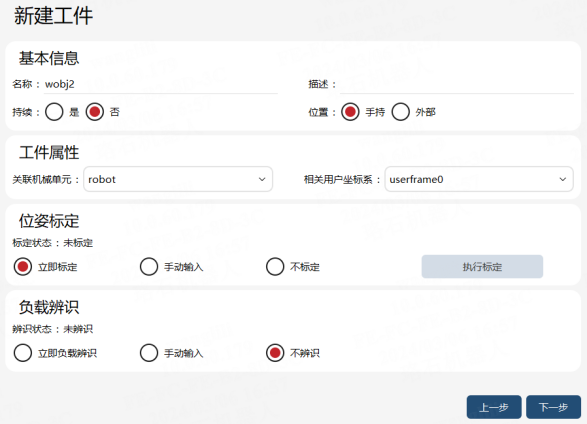
2.设置工件属性:手持。 |
|
“外部”为工件与机器人末端不相对固定;“手持”为相对固定。 |
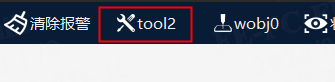
3.在右上角切换工具为已经标定好的外部工具 tool2。 |
|
|
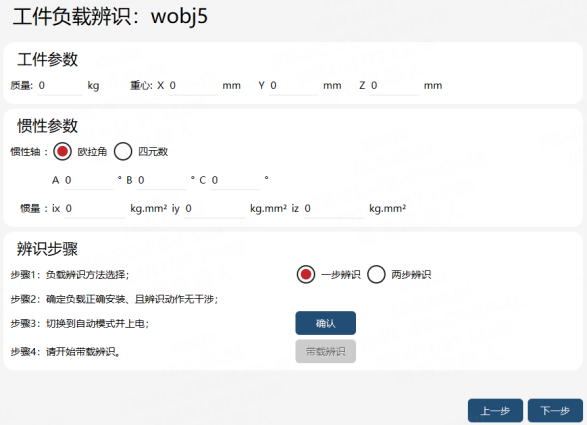
4.负载辨识同工具负载辨识 |
|
|
5.点击“执行标定”按钮,进入工件标定界面 |
|
点击“执行标定”按钮,进入工件标定界面。Jog 机器人,使标定好的外部工具 TCP 指到期望的工件坐标系原点,点击“确认第一点”按钮;Jog 机器人,使 TCP 指到期望的工件坐标系 X 轴上一点,点击“确认第二点”按钮;Jog 机器人,使 TCP 指到期望的工件坐标系 Y 轴上一点,点击“确认第三点”按钮;点击“确认标定”,弹出标定结果确认对话框,点击“确认”。点击“下一步”按钮,返回“新建工件”页面。 |
6.点击“下一步”按钮,完成新建工件 |
|
在工件列表中,显示新建的工件。 |