跳到主要内容

8.14 变量监控选择界面

8.14.1 概述

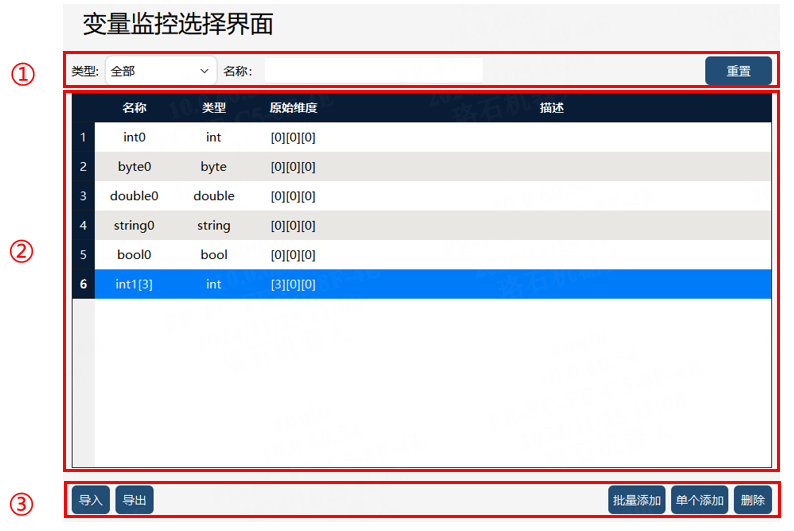
变量监控选择界面用于添加变量监控需要监控的变量。
8.14.1

监控变量过滤,可以筛选需要显示在下方列表中的监控变量。

监控变量展示,展示各变量的:名称、类型、原始维度、描述等属性。

功能按钮区,导入监控变量,导出监控变量,批量添加,单个添加,删除监控变量。

8.14.2 操作示例

8.14.2.1 批量添加监控变量

步骤 图示 说明

1.点击“批量添加”按钮

8.14.2.1 1

进入变量选择界面。

2.选择需要监控的变量,在红框内勾选,然后点击“完成“按钮。

8.14.2.1 1

注意:当监控变量为数组时,批量添加后将会监控数组内的全部元素。

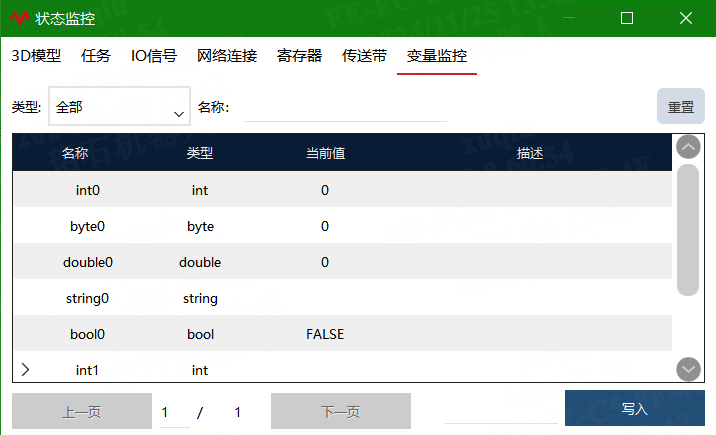
3.打开状态监控中的变量监控,查看监控状态。

8.14.2.1 1

8.14.2.2 单个添加监控变量

步骤 图示 说明

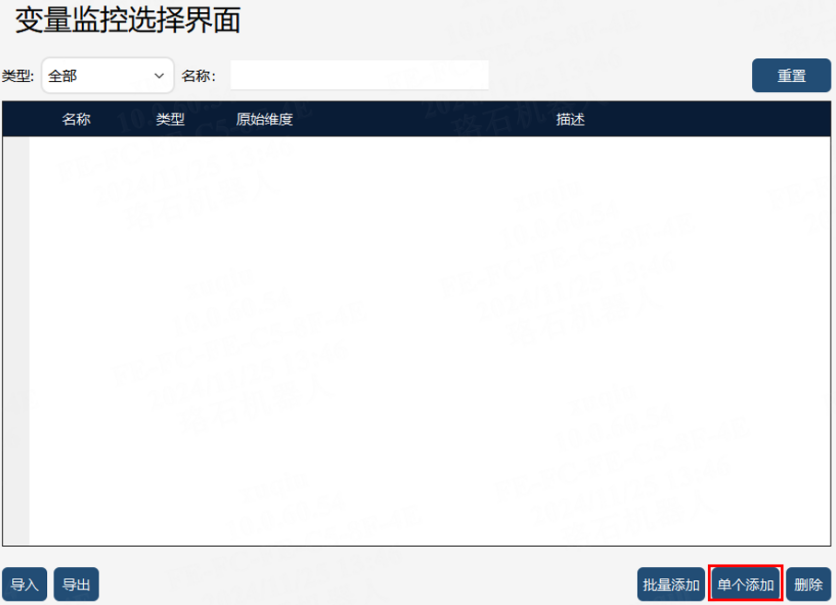
1.点击“单个添加”按钮。

8.14.2.2 1

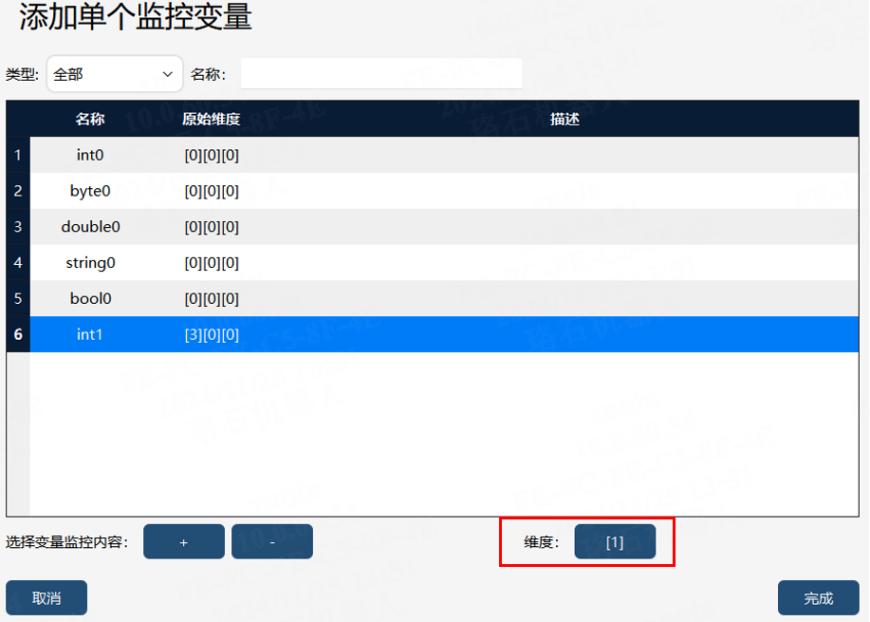
2.选择需要监控的变量,点击完成,如果所选择的变量为数组,可以通过选择维度来监控指定维度的变量。

8.14.2.2 2

只有当变量为数组时,才能操作维度

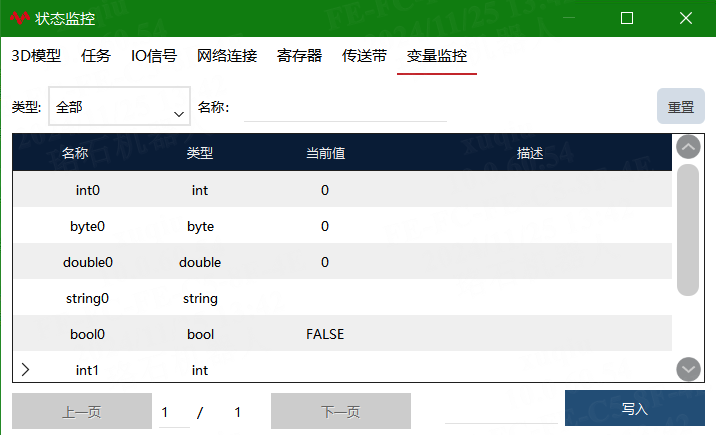
3.打开状态监控中的变量监控,查看监控状态。

8.14.2.2 3

点击“确认”按钮,完成单个变量添加。

8.14.3 变量监控导入导出

8.14.3.1 变量监控导出

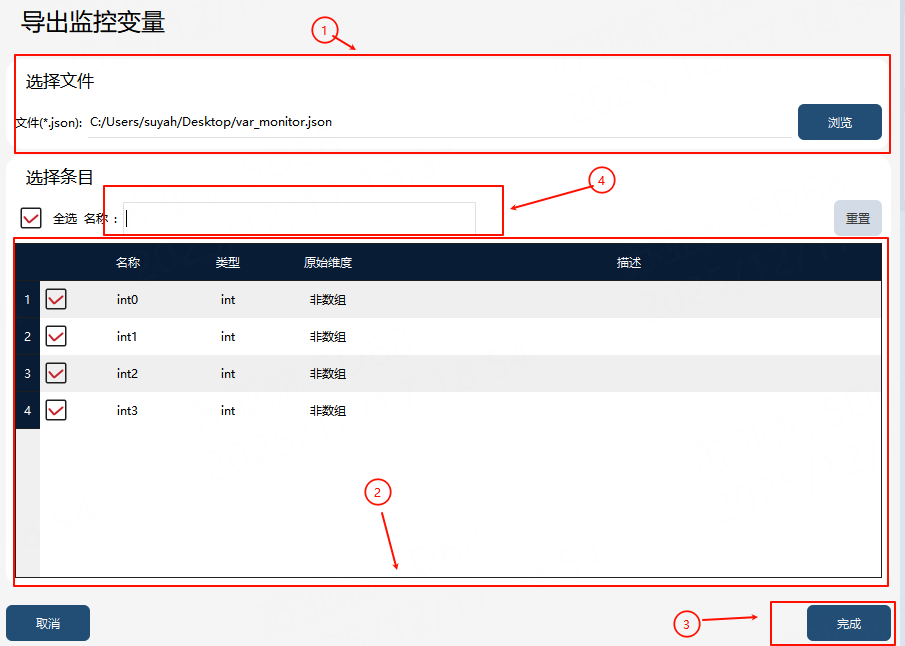
在变量监控列表页面,点击左下角按钮8.9.3.1(1 ,进入变量监控导出界面

8.14.3.1

变量监控导出目标文件(包含路径)

变量监控导出选择列表

变量监控导出操作按钮

变量筛选框

导出操作步骤:首先在①中输入或选择变量监控导出目标文件路径,④筛选框可以按照名称进行变量筛选,然后在②变量监控列表中,勾选要导出的变量,最后点击③中的“下一步”按钮执行导出,即可在①中对应路径下生成导出的变量监控文件。

8.14.3.2 变量监控导入

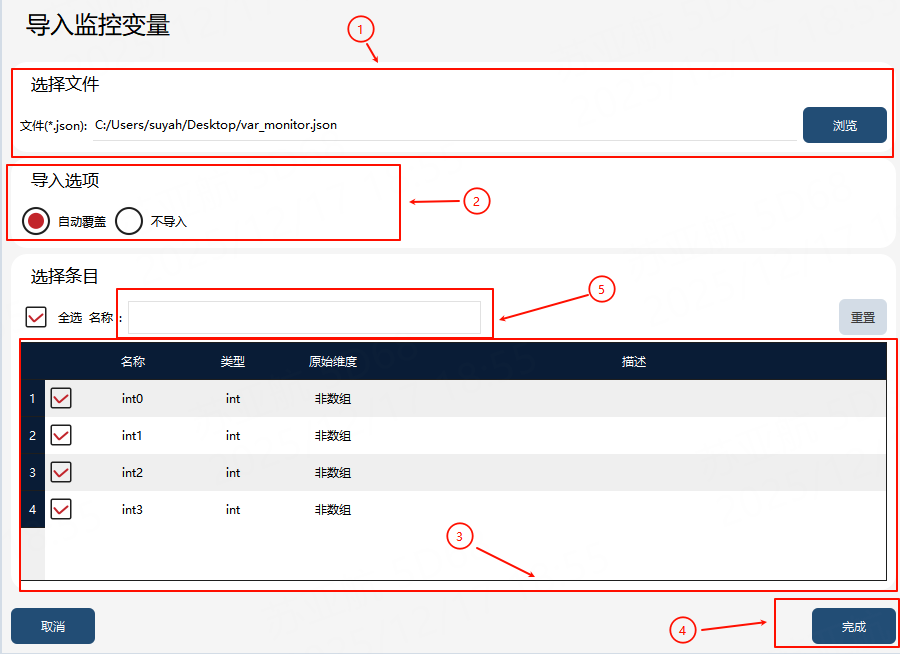
变量监控页面,点击左下角按钮8.9.3.2(1,进入变量监控导入页面

8.14.3.2

变量监控导入文件

变量监控导入选项,对于冲突项的处理策略

变量监控导入选择条目

变量监控导入操作按钮

变量监控筛选框

导入操作步骤:首先在①中选择要导入的变量监控文件,在②中选择变量监控的冲突策略之后在③中选择要导入的变量,最后点击④中的“下一步”执行导入操作,即可将选择的变量导入到本机。