9.7.1 全局工具列表
9.7.1.1 概述
全局工具和工具定义一致,在 xCore 控制系统中,全局工具对应的数据类型为 g_tool_num,num 范围为 0-15,总共 16 个全局工具。全局工具也属于工具类型,关于工具详细描述,请参考“RL 指令-变量”章节。注意,全局工具不同于工程中的工具,全局工具可用于所有的工程中。
9.7.1.3 操作实例-创建全局手持工具
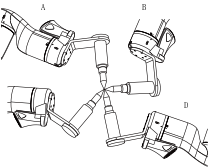
标定工具坐标系之前,需要准备一个固定的外部尖端点,要求该点位于机器人工作范围之内,并且使用待标定的工具能以比较灵活的姿态接触到该点。
| 操作 | 图示 | 说明 |
|---|---|---|
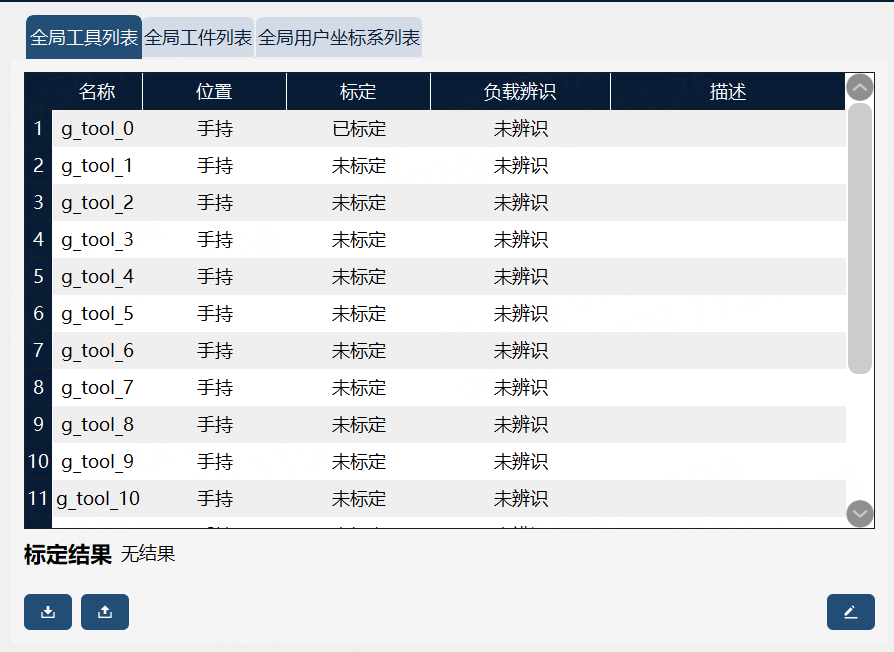
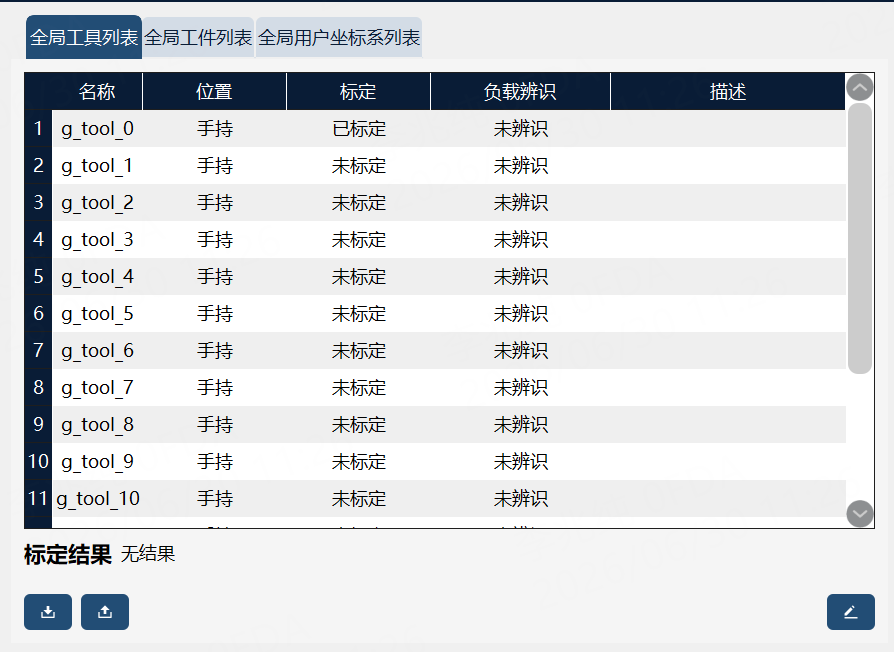
1.在坐标系标定-全局工具列表界面,选择需要编辑的全局工具。 |
|
在“编程员”及以上权限时,可进行编辑操作,且只有编辑功能,不能新增与删除。 |
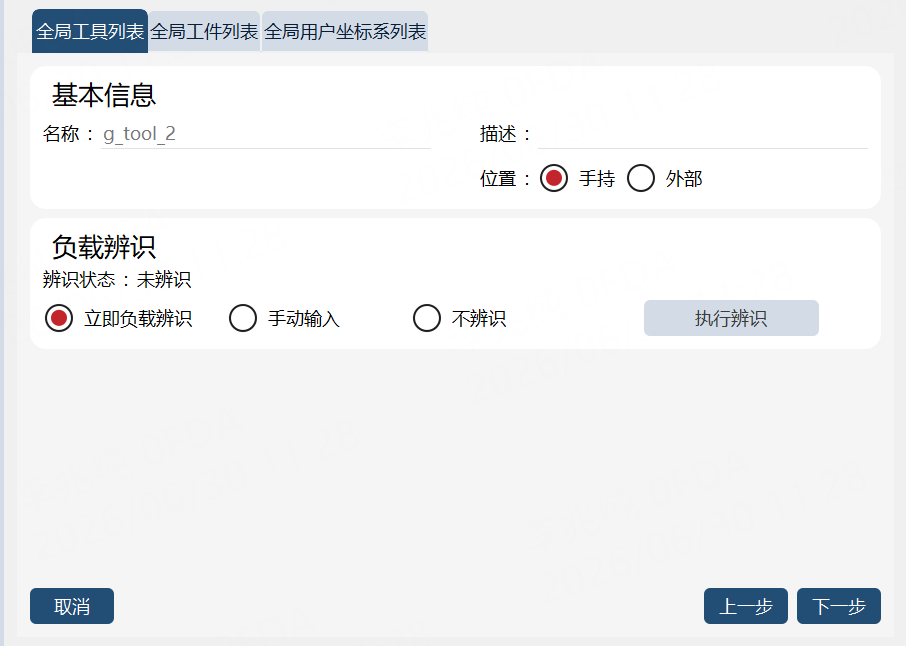
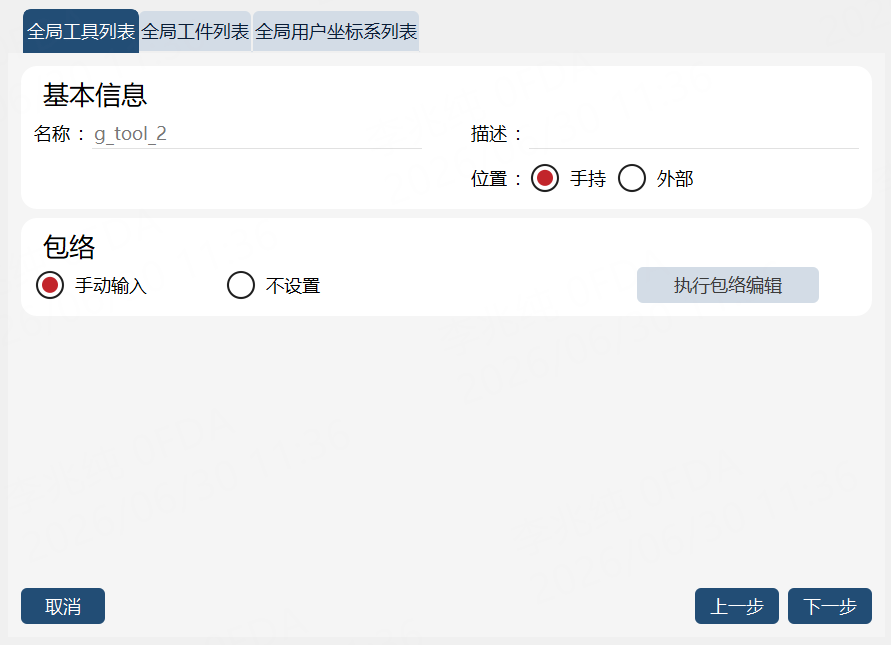
2.设置工具属性:手持。 |
|
|
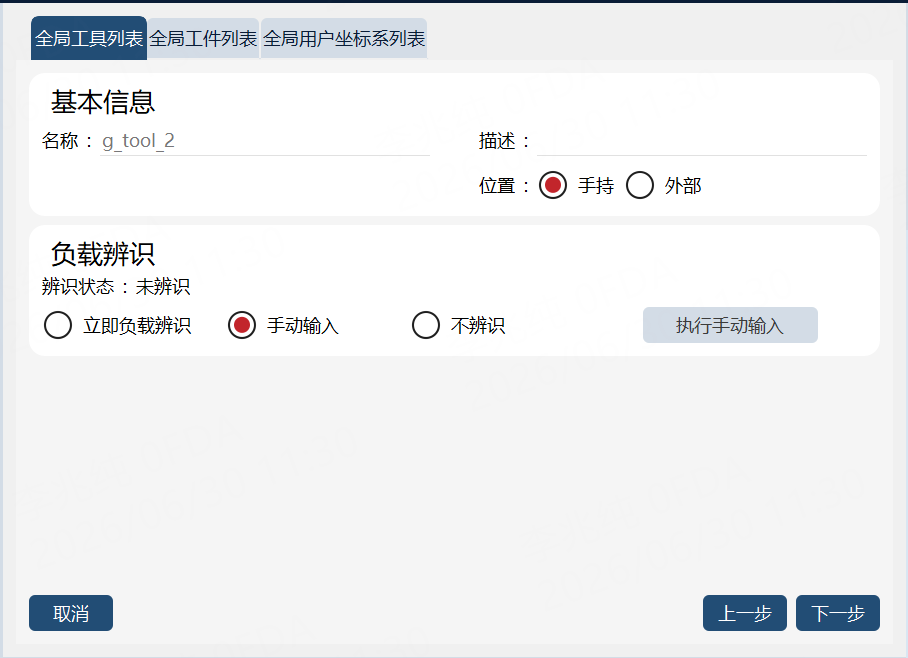
3.负载辨识(以手动输入为例):选择“手动输入”,点击“执行手动输入”按钮,进入“工具负载辨识”页面。 |
|
输入工具物理信息,点击“下一步”按钮,回到“新建工具”页面,此时“负载辨识”状态为 “已辨识”。 |
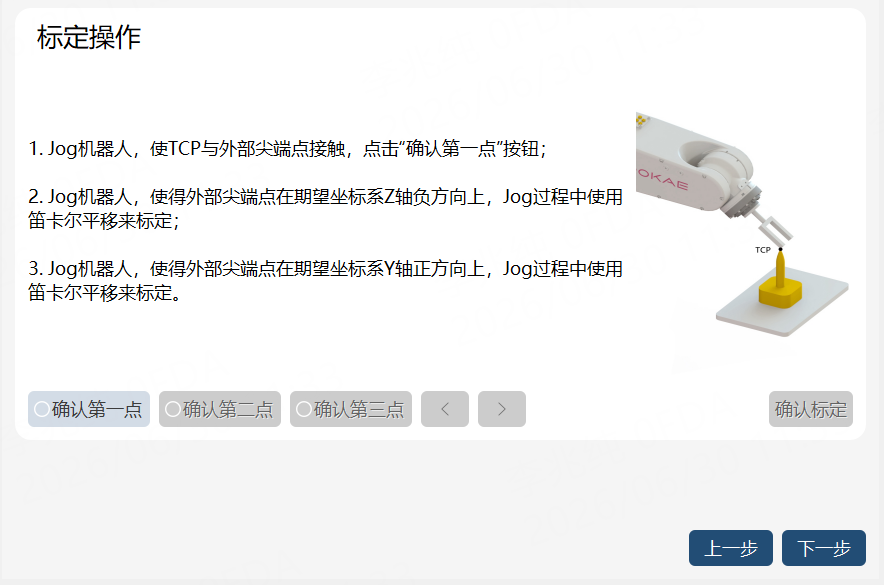
4.位姿标定,以三点法为例:选择“立即标定”、标定方法为“三点法”,点击“执行标定”按钮,进入“新建用户坐标系”页面执行标定。 |
|
Jog 机器人,使标定好的工具 TCP 按顺序指到期望的坐标系原点 /x 轴上一点 /xy 平面上一点或 y 轴上一点,点击“确认第一点/第二点、第三点”按钮。三个点都完成确认后,点击“确认标定”按钮,回到“新建工具”页面,此时“标定状态”为“已标定”。若使用四点法标定工具原点,应使 4 个点之间的姿态差距应尽可能的大,即机器人应尽量以不同的姿态接触外部尖端点。 |
5.包络,选择“”手动输入 “,点击”执行包络编辑 “,进入“包络设置”界面选择包络。 |
|
|
6.点击“完成”按钮,完成全局工具的编辑。 |
|
在全局工具列表中,显示新建的工具。 |
9.7.1.4 操作实例-创建全局外部工具
全局外部工具的标定方法与全局手持工具一致,支持 4 点法、6 点法和手动输入三种方式。 注意:标定外部工具坐标系,需要使用已标定好的手持工具来进行。
| 步骤 | 图示 | 说明 |
|---|---|---|
1.列表中已存在标定好的手持工具,使用它辅助标定外部工具,示例里采用 g_tool_0。 |
|
该工具应带尖端。 |
2.在全局工具列表界面点击右下角的“编辑“进入全局工具向导界面。 |
|
在“编程员”及以上权限时,可进行编辑操作。 |
3.设置工具属性:外部 |
|
|
4.在右上角切换工具,选择已经标定好的手持工具 g_tool_0。 |
|
|
5.位姿标定,以四点法为例:选择“立即标定”、标定方法为“四点法”,点击“执行标定”按钮,进入“工具标定”页面执行标定。 |
|
Jog 机器人,使标定好的工具 TCP 以不同的姿态指到期望的工件坐标系原点上,然后分别确认第一、二、三、四个点。应使 4 个点之间的姿态差距应尽可能的大,即机器人应尽量以不同的姿态接触外部尖端点。标定完毕后,系统会弹出标定误差,根据误差大小来选择是否需要重新标定(参考确认标定精度)。 |
|
外部工具必须与对应的工件一起使用,即同时选中的工具和工件中的 robhold 参数必须有一个为 False 而另一个为 True,否则系统会给出错误提示,并禁止 Jog 机器人。 使用外部工具时,定义工具坐标系和工件坐标系的参考系与普通工具是不一样的:
|
9.7.2 全局工件列表
9.7.2.1 概述
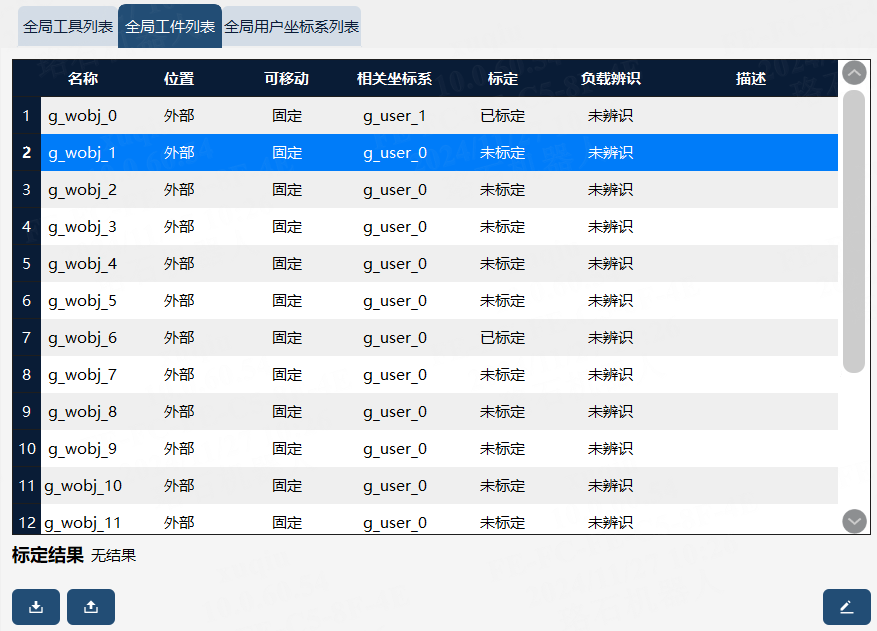
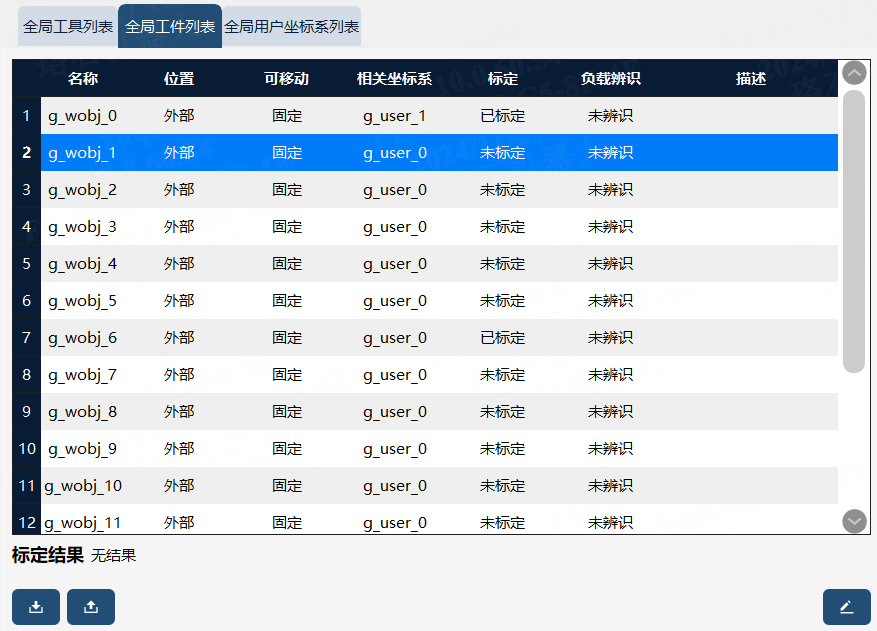
全局工具和工具定义一致,详见 8.13.1 章节。在 xCore 控制系统中,全局工件对应的数据类型为 g_wobj_num,num 范围为 0-15,总共 16 个全局工件。全局工件也属于工件类型,关于工件的描述,请参考“RL 指令-变量”章节。注意,全局工件不同于工程种的工件,全局工件可用于所有的工程中。
9.7.2.2 操作实例-创建全局外部工件
标定全局外部工件坐标系,需要使用已标定好的全局手持工具来辅助标定。
| 步骤 | 图示 | 说明 |
|---|---|---|
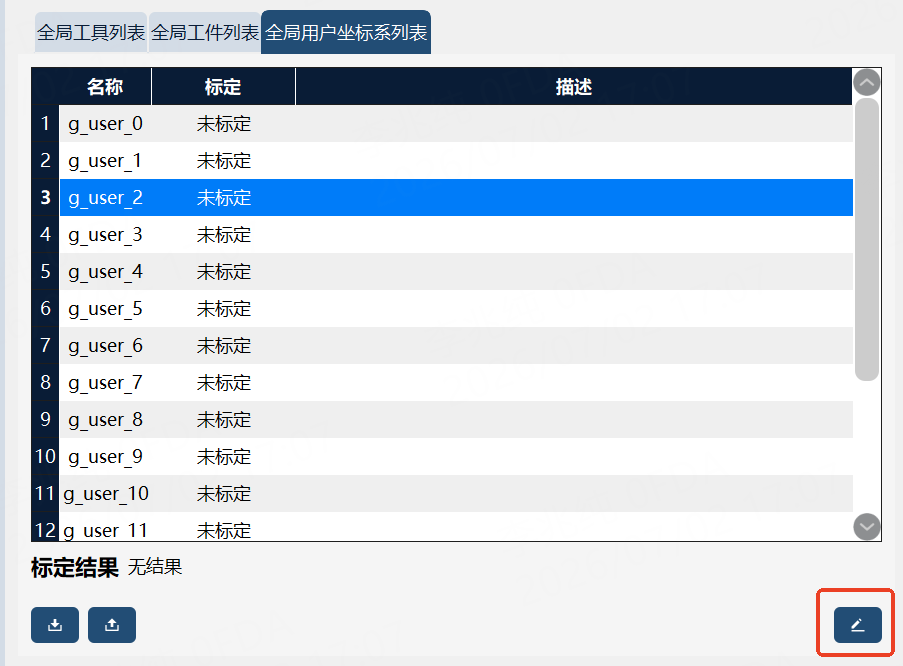
1.在工件列表界面点击右下角的“编辑”进入编辑全局工件向导界面。 |
|
在“编程员”及以上权限时,可进行编辑操作 |
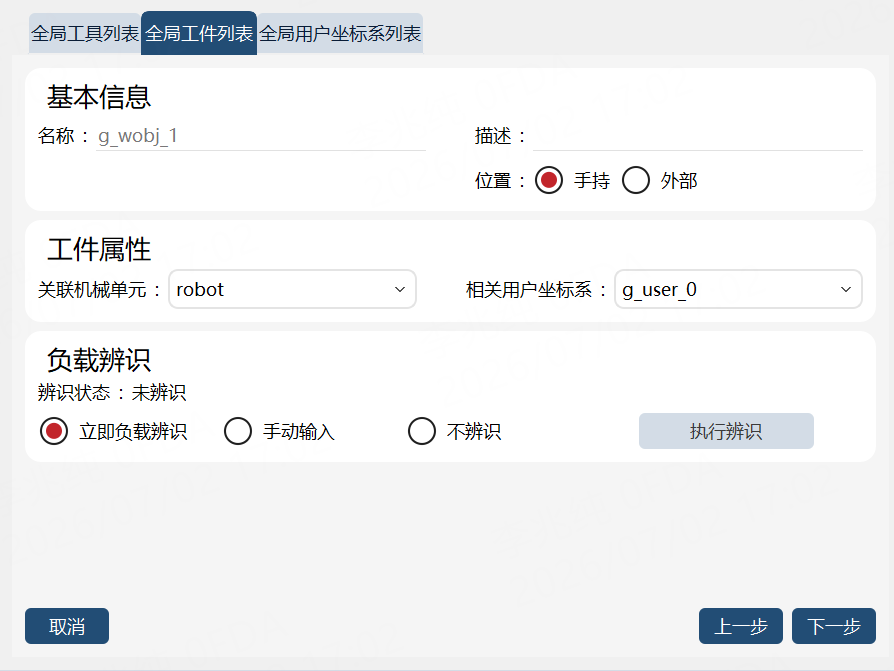
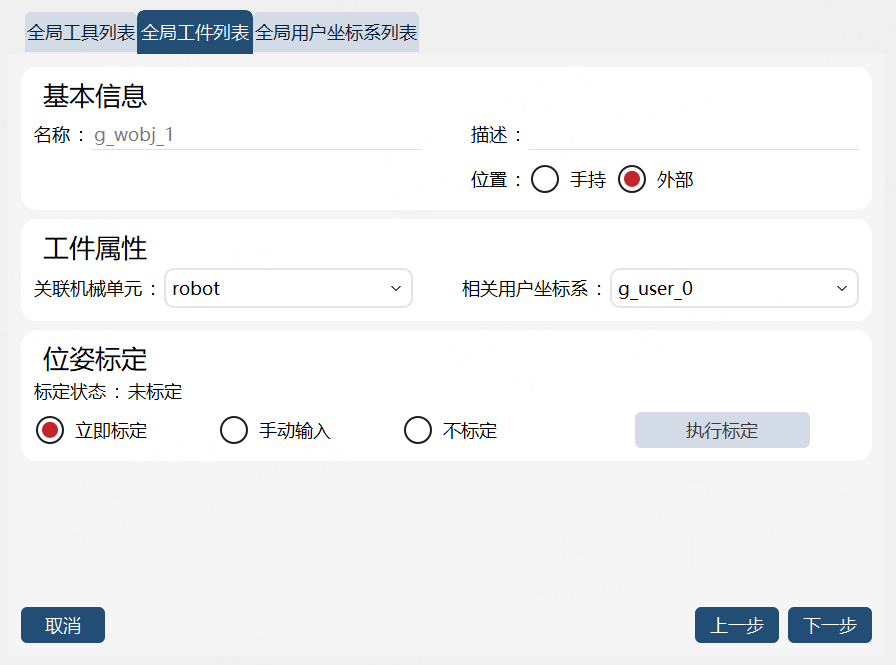
2.设置工件属性:外部。 |
|
|
3.选择已经标定好的全局手持工具 g_tool_0。 |
|
|
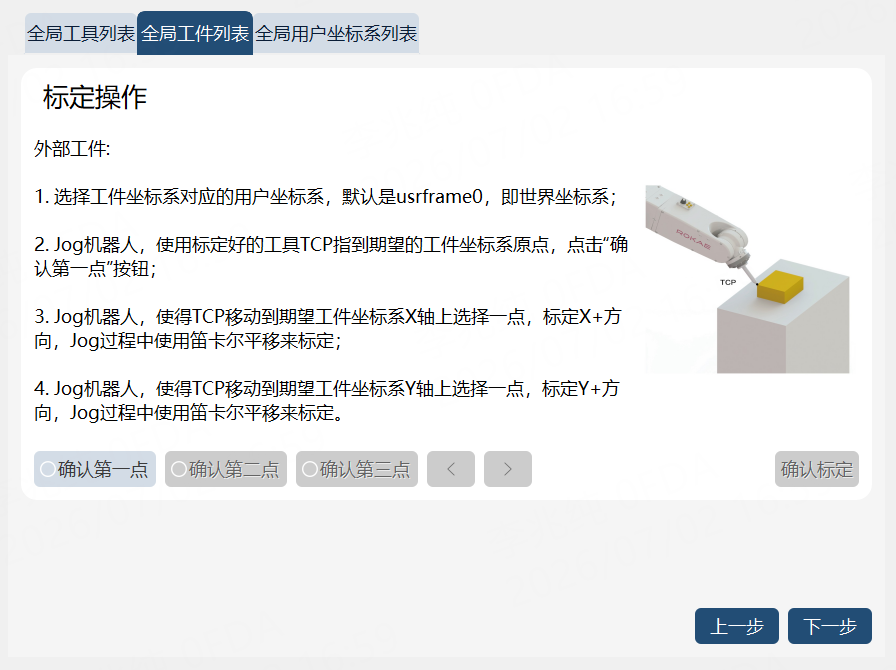
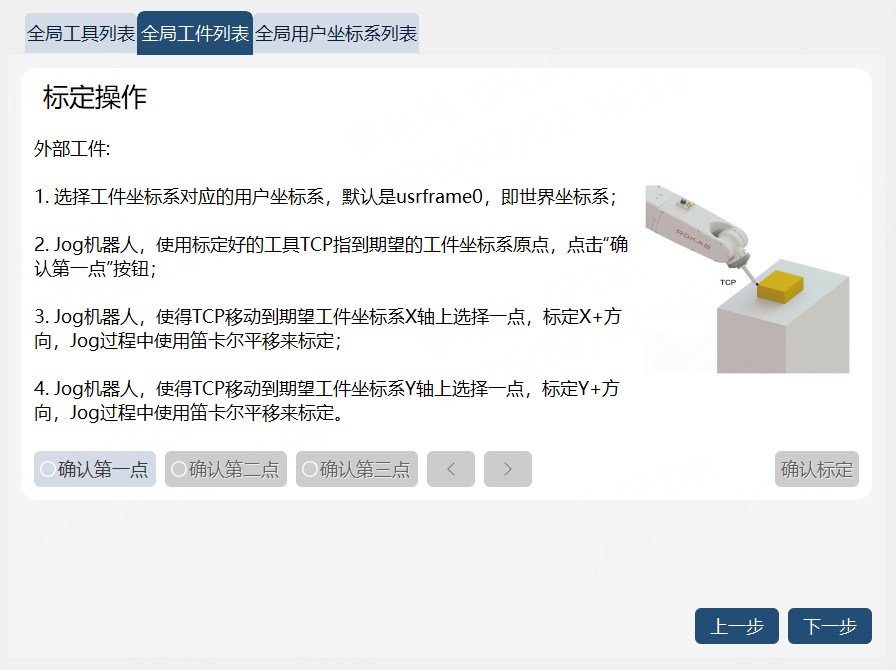
4.点击“执行标定”按钮,进入工件标定界面。 |
|
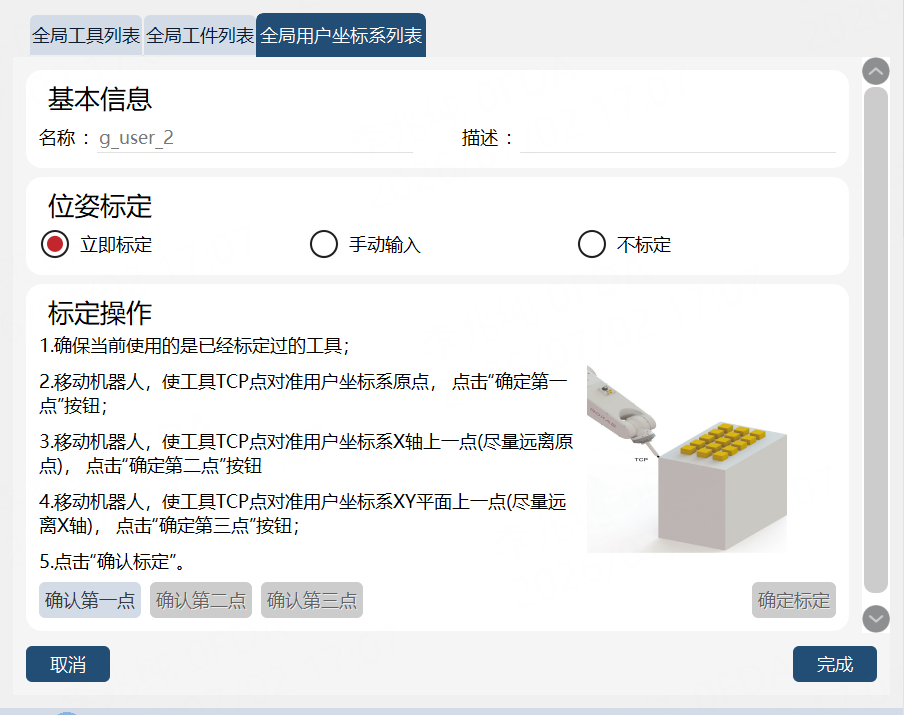
Jog 机器人,使标定好的工具 TCP 指到期望的工件坐标系原点,点击“确认第一点”按钮;Jog 机器人,使 TCP 指到期望的工件坐标系 X 轴上一点,点击“确认第二点”按钮;Jog 机器人,使 TCP 指到期望的工件坐标系 Y 轴上一点,点击“确认第三点”按钮,点击“确认标定”,弹出标定结果确认对话框,点击“确认。”点击“完成”按钮,返回“全局工件列表编辑”页面 |
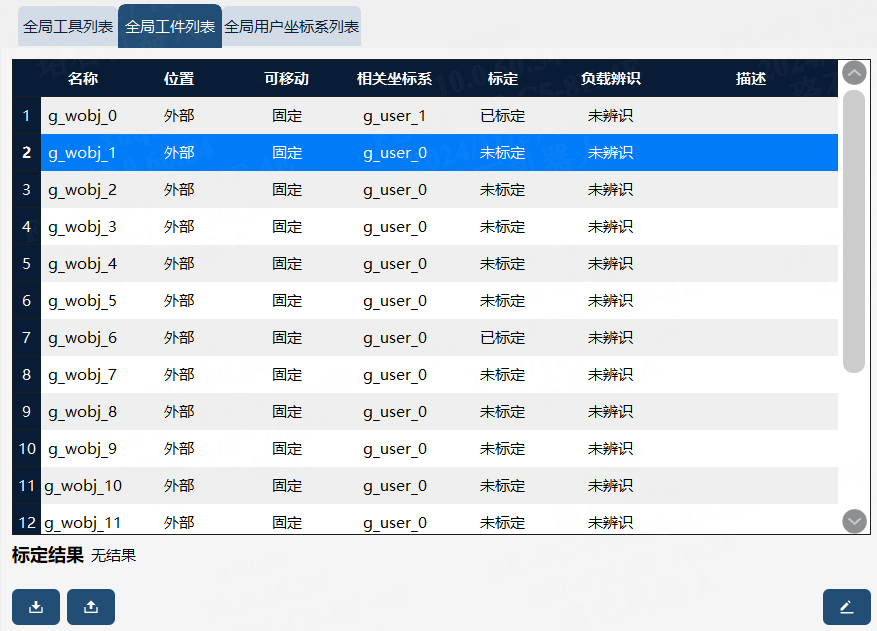
5.点击“完成”按钮,完成全局工具编辑。 |
|
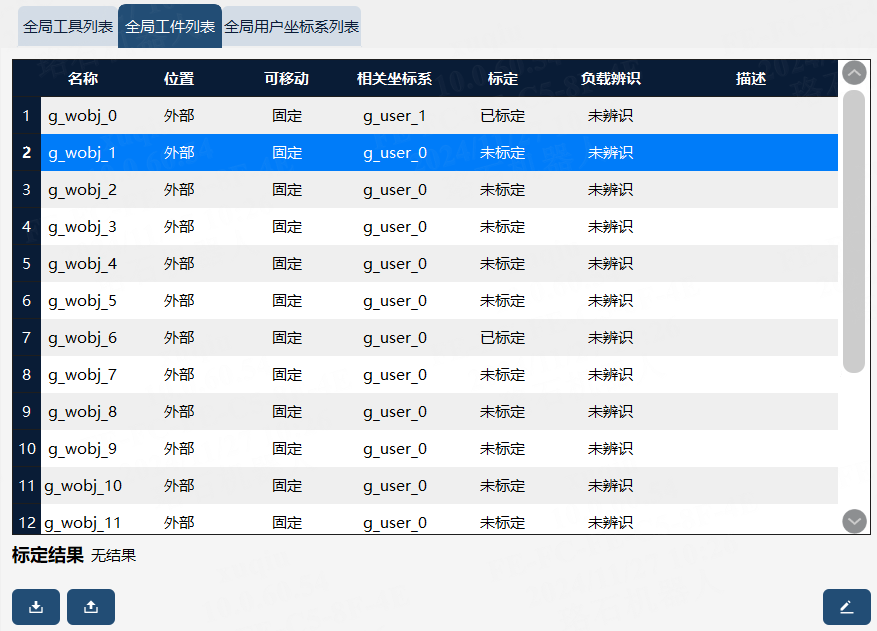
点在全局工具列表中,显示编辑完成的全局工具。击“完成”按钮,完成新建工件。 |

9.7.2.3 操作实例-创建全局手持工件
标定全局手持工件坐标系,需要使用已标定好的全局外部工具来辅助标定。
| 步骤 | 图示 | 说明 |
|---|---|---|
1.在全局工件列表界面点击右下角的“编辑“进入新建工件向导界面。 |
|
在“编程员”及以上权限时,可进行编辑操作。 |
2.设置工件属性:手持。 |
|
“外部”为工件与机器人末端不相对固定;“手持”为相对固定。 |
3.在右上角切换工具,选择已经标定好的全局外部工具 g_tool_0。 |
|
|
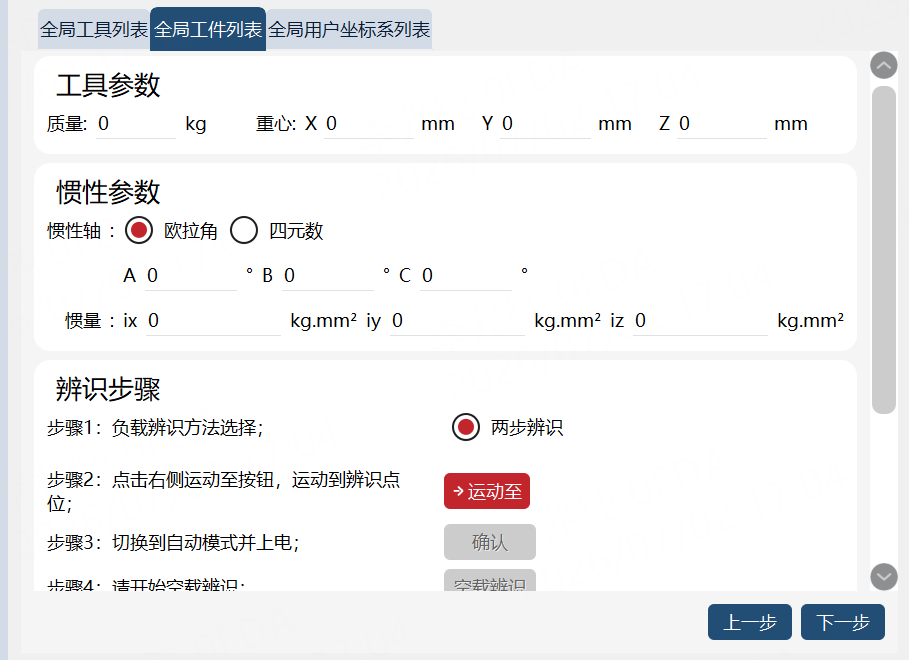
4.点击“执行负载辨识”,进入负载辨识界面。 |
|
|
5.点击“执行标定”按钮,进入工件标定界面。 |
|
Jog 机器人,使标定好的工具 TCP 指到期望的工件坐标系原点,点击“确认第一点”按钮;Jog 机器人,使 TCP 指到期望的工件坐标系 X 轴上一点,点击“确认第二点”按钮;Jog 机器人,使 TCP 指到期望的工件坐标系 Y 轴上一点或 XOY 平面上一点,点击“确认第三点”按钮,点击“确认标定”,弹出标定结果确认对话框,点击“确认。”点击“下一步”按钮,返回“新建工件”页面 |
6.点击“完成”按钮,完成全局工件编辑 |
|