8.4 工程配置
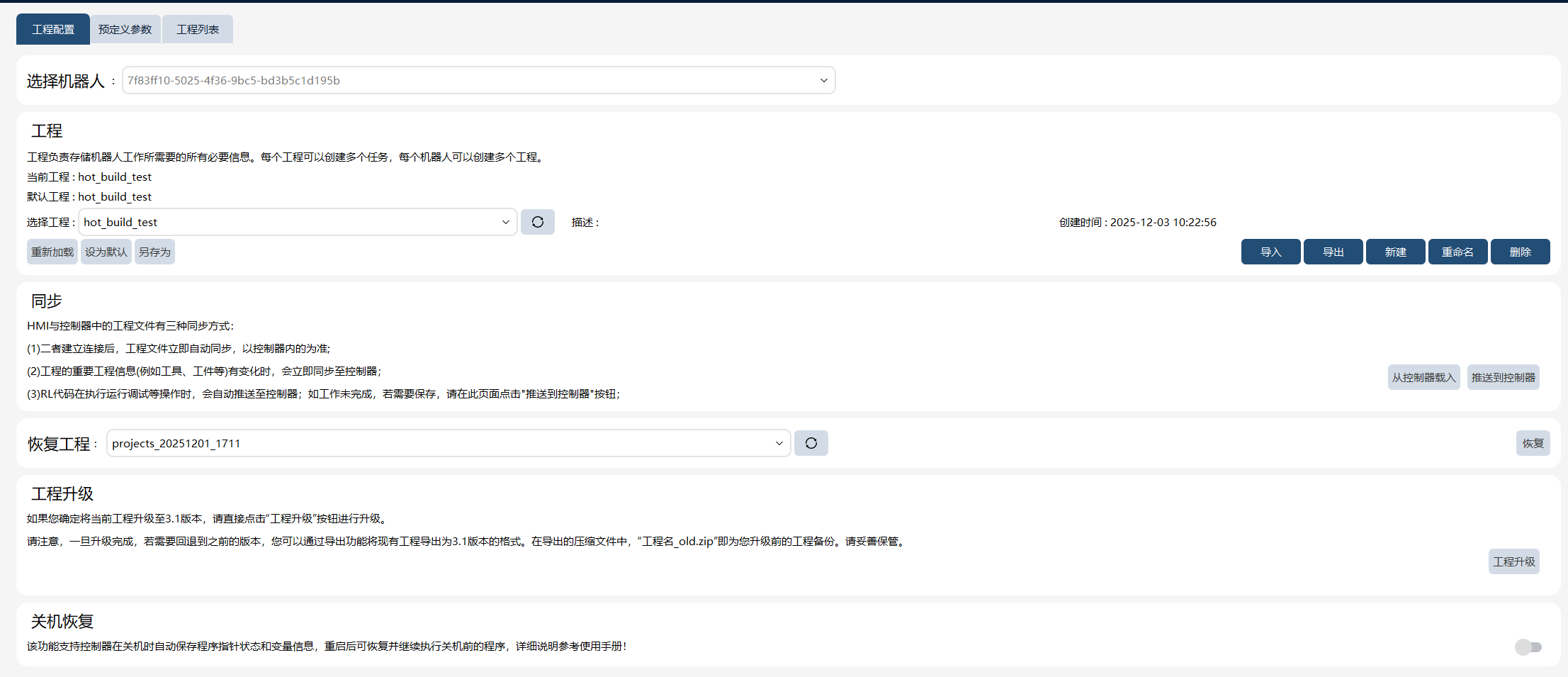
工程配置界面用于对当前工程进行相关配置。
8.4.1 选择机器人
当 PC 端运行 RobotAssist 软件,不连接机器人时,如果想离线编辑 RL 工程,可以在此选择连接的机器人,系统会切换并显示该机型的工程数据。当 RobotAssist 软件连接机器人时,此处显示的是当前连接的机器人。
8.4.2 工程
重新加载:重新加载选择的工程。 与之前的版本相比,3.1 版本在RL 编程语言的语法上做了一些调整。主要变化如下: 1. 所有函数和注册指令在调用时,必须加上括号(); 2. 每条表达式结束后,需要添加分号;
例如,在旧版本中,程序可能像这样书写:
MoveL p1, v3000, z50, tool0
int a = 200
ConfL off
而在3.1 版本中,应修改为以下格式:
MoveL(p1,v3000,z50,tool0);
int a =200;
ConfL(off);
当您从旧版本升级到3.1 版本后,在“工程配置”界面中点击重新加载或在“程序编辑界面中点 击PPToMain 按钮时,系统会自动检测并弹出提示,引导您完成工程的升级操作。
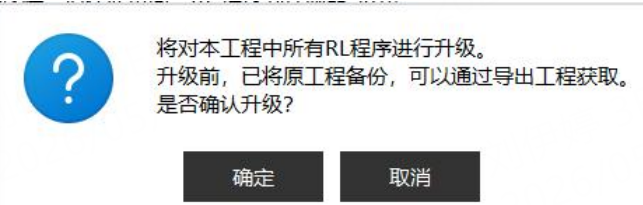
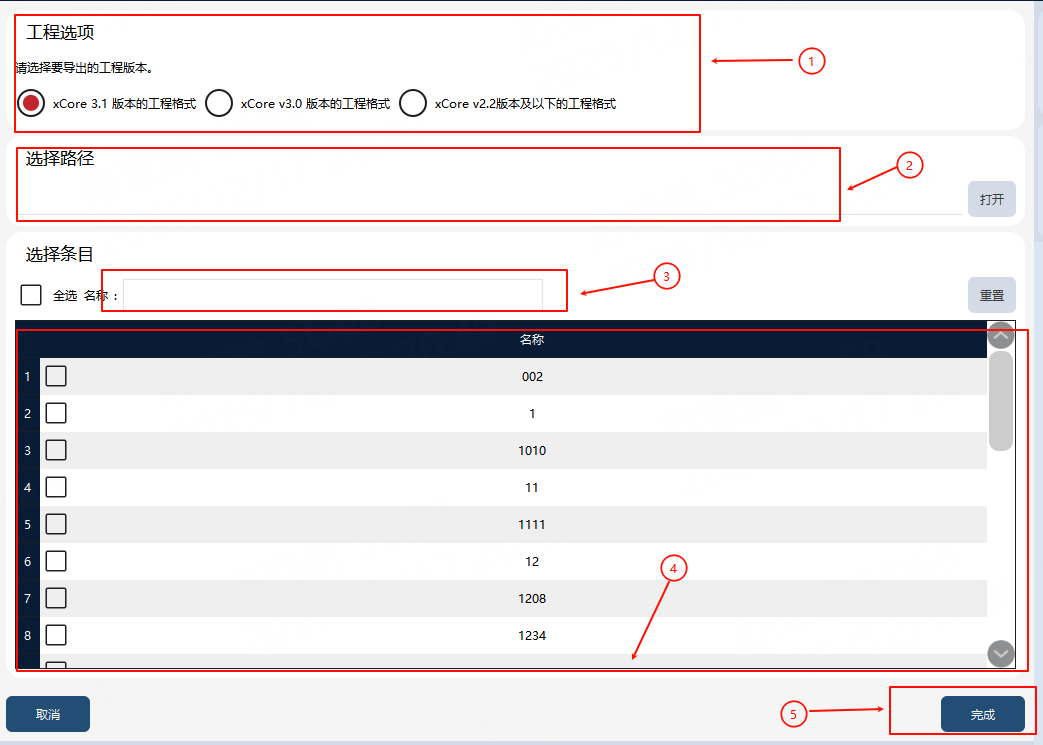
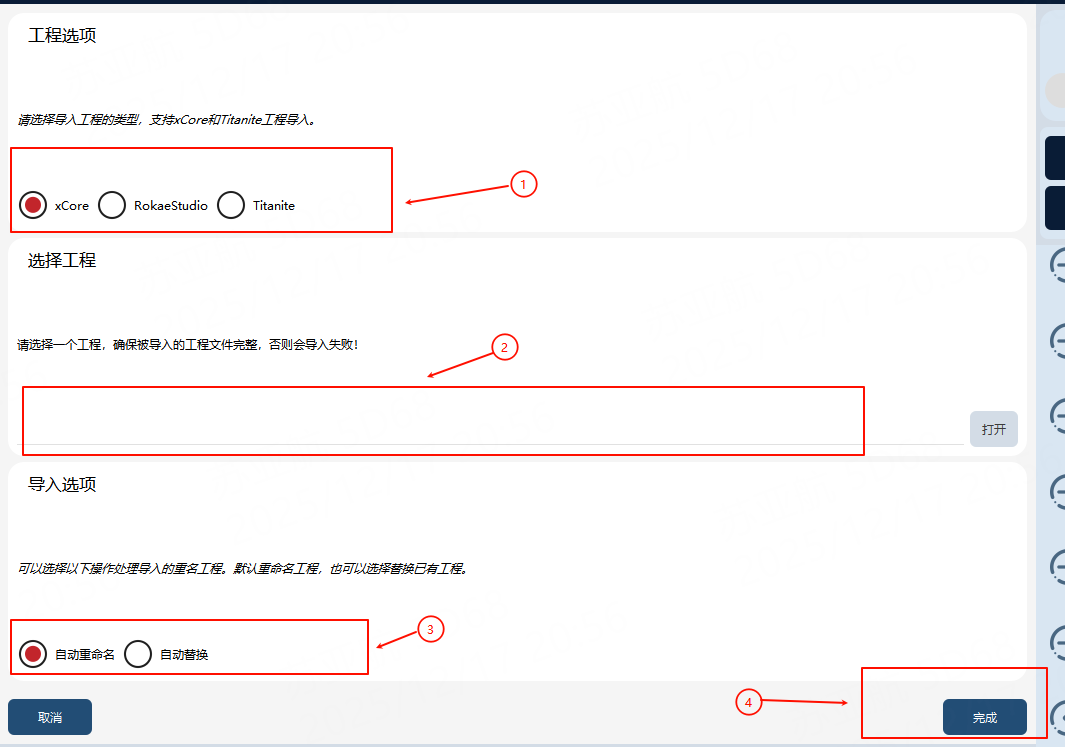
请注意,一旦升级完成,若需要回退到之前的版本,您可以通过导出功能将现有工程导出为 3.1 版本的格式,在导出的压缩文件中,“工程名old1.zip”即为您升级前的工程备份。请务必 妥善保存此备份文件,以备后续需要。 设为默认:将选择的工程设为默认工程,当机器人开机后,可自动加载。 另存为:另存为选择的工程,并将其推送到控制器。 导入:打开导入工程页面,选择要导入的工程系统、工程路径等参数。 导出:打开导出工程页面,选择需要导出的工程以及路径,支持导出为xCorev2.2 及以下的 工程格式,xCore3.0 版本的工程格式,xCore3.1 版本的工程格式。 新建:新建工程,工程名称只能是英文字母,数字和下划线的集合。 重命名:重命名当前选择的工程。 删除:删除当前选择的工程.
|
文件一旦删除,无法恢复! |
8.4.3 同步
HMI 与控制器中的工程文件有三种同步方式:
-
二者建立连接后,工程文件立即自动同步,以控制器内的为准;
-
工程的重要工程信息(例如工具、工件等)有变化时,会立即同步至控制器;
-
RL 代码在执行运行调试等操作时,会自动推送至控制器;如工作未完成,若需要保存请在此页面点击“推送到控制器”按钮。
-
“从控制器载入”按钮: 示教器将重新从控制器同步工程并加载,此操作将覆盖示教器当前状态下的所有工程。
-
“推送到控制器”按钮: 示教器将当前状态下的工程同步到控制器中。若在调试时修改了程序,点击此按钮则同样会启用指针热更新,使当前的程序修改在控制器中生效。
-
8.4.6 关机恢复
开启“关机恢复”功能后,在 RL 程序运行过程中若执行正常关机,则下次开机时,控制器将自动恢复到关机前的状态。
截至 4.0 版本,本功能不仅支持恢复变量数据、指针数据、函数调用关系及部分机器人状态参数,还支持恢复输出IO、可写寄存器、基本运动指令轨迹(MoveAbsJ、MoveJ、MoveL、MoveC、SearchL、SearchC)、中断。 若关机前程序正在执行轨迹(如 A → B → C),且前瞻指针已扫描过 C 点指令,在 A → B 过程中关机(假设停在 D 点),则开机后运行将继续从 D 点向 B 点规划路径,恢复 A → B 段轨迹。
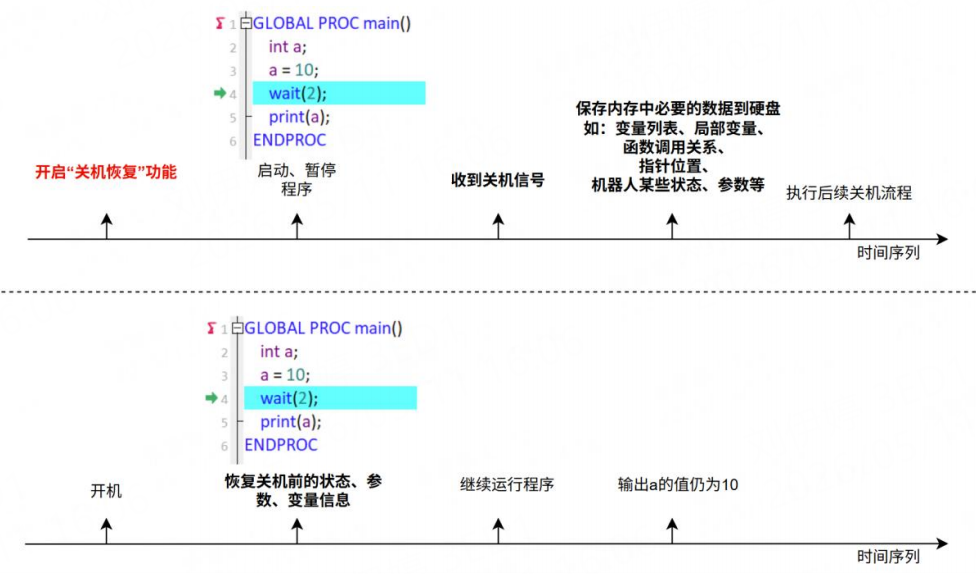
支持恢复的正常关机操作:
-
在示教器中进入控制器设置 → 基本设置,点击重启/关机按钮进行关机。
-
按下控制柜上的电源 POWER 键进行关机。
-
对于配备 UPS-安全板的机型,在意外断电时关机也可恢复。
|
除上述情况外,其他异常方式关机(如强制断电、系统错误等)将无法保证数据恢复。此时需重新执行 pptomain 并运行程序。 |
本功能仅恢复以下指令对应的参数:
MotionSup |
MotionSupPlus |
MotionSupJointTrq |
ConfL |
ConfJ |
SpeedRefresh |
HomeSet |
Home |
HomeSpeed |
MotionWaitAtFinePoint |
IgnoreOverride |
SingAreaLockAxis4 |
SingAreaJointWay |
SingAreaWrist |
SetRobotJointsMaxAcc |
SetRobotJointsMaxJerk |
SetTransmissionOverloadParams |
SetAccRampTime |
SetStopAccRampTime |
MotionSupJointTrq |
SetMaxMotionJerk |
VibSuppression |
注意事项:
-
若关机前处于 demo 模式,开机后将无法恢复该模式。
-
当该功能启用时,开机后前瞻指针位置可能与关机时前瞻指针位置不一致,前瞻指针位置会指向运动指针所在位置以便进行运动轨迹恢复,此时全局变量和局部变量只能恢复到关机时的值。
-
当该功能启用时,开机后将进行重回路径的安全检测,如果机器人当前的位置关节角度与机器人关机时的位置关节角度差值大于重回路径阈值,将无法恢复。
-
当该功能启用时,系统将在开机恢复时优先加载关机时运行的工程(如工程 A),而忽略默认工程(如工程 B)的设置。
-
当该功能启用时,当机器人运动到转弯区时进行关机,开机后运动轨迹将不会恢复。
当前版本功能限制:
-
仅支持MoveAbsJ、MoveJ、MoveL、MoveC、SearchL、SearchC指令的运动轨迹恢复: 其他运动指令不支持。
-
不支持通信设备状态恢复: 无法恢复关机前正在使用的 Socket、串口等通信设备的状态,需重新初始化连接。
-
不支持指令录制轨迹恢复: 无法恢复通过 PathRecStart、PathRecStop 等指令录制的轨迹数据。
8.4.7 预定义参数
预定义参数包括基本坐标系参数,以及一系列标准速度、转弯区设置,这些变量用于 RL 指令的参数。在本页面,可以查看控制器提供的预定义参数。
用户坐标系、工具、工件
显示工程中的用户坐标系、工具、工件等基本坐标系变量,仅支持查看。
预定义速度参数
系统预定义了常用的速度变量(如 v5、v10、v25 等),如下表所示,可在 RL 运动指令中直接使用。
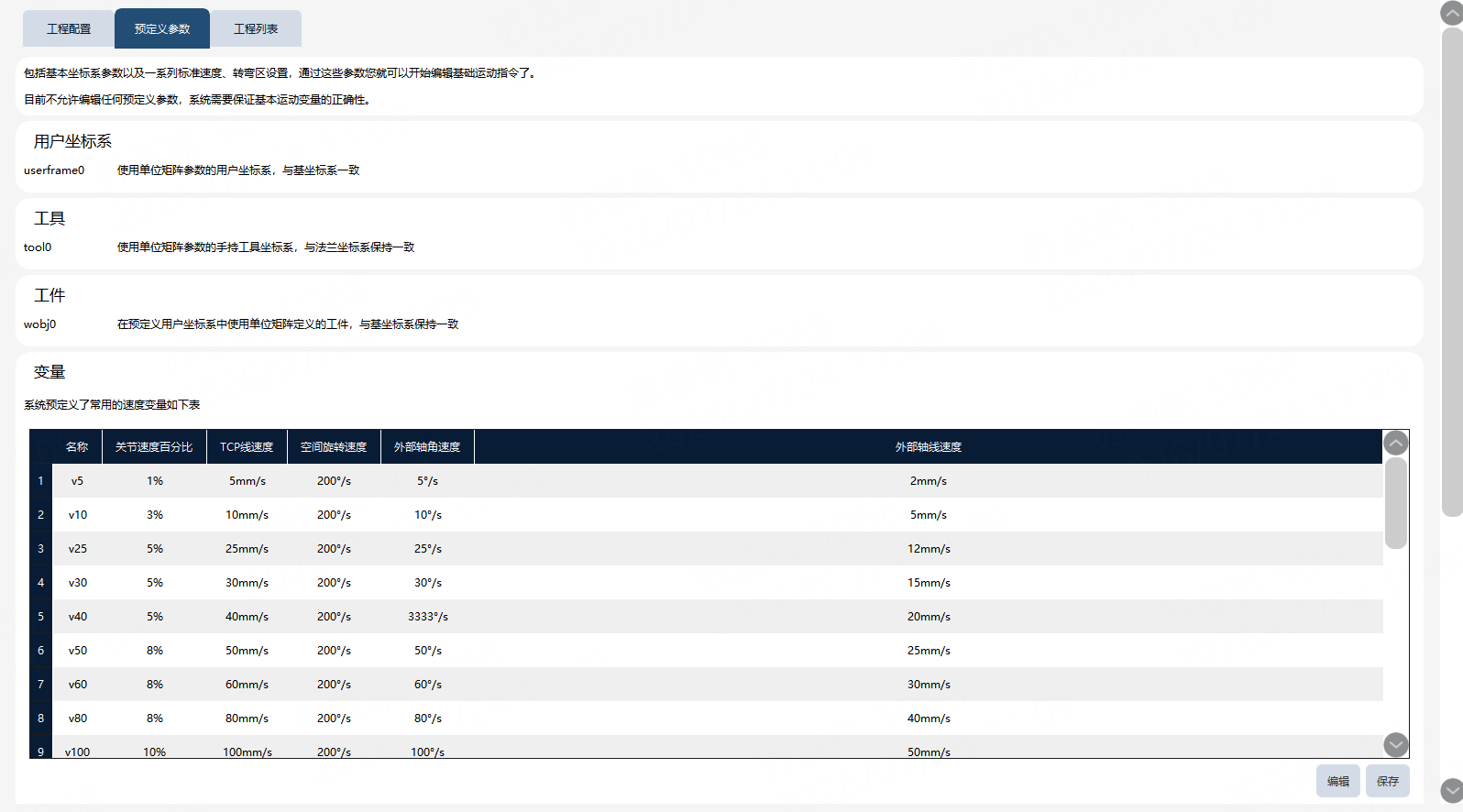
| 参数 | 说明 |
|---|---|
名称 |
预定义速度变量名,如 v5、v10、v25、v30、v40、v50、v60、v80、v100 等 |
关节速度百分比 |
对应关节空间运动的速度百分比 |
TCP 线速度 |
对应笛卡尔空间 TCP 线速度,单位:mm/s |
空间旋转速度 |
对应笛卡尔空间旋转速度,单位:°/s |
外部轴角速度 |
对应外部轴角速度,单位:°/s |
外部轴线速度 |
对应外部轴线速度,单位:mm/s |
预定义速度参数支持编辑。点击页面右下角「编辑」,可修改上表中各速度变量的参数值;修改完成后点击「保存」生效。
预定义转弯区参数
系统预定义了常用的转弯区变量(如 fine、z0、z1 等),如下表所示,可在 RL 运动指令中作为转弯区参数使用。目前仅支持查看。
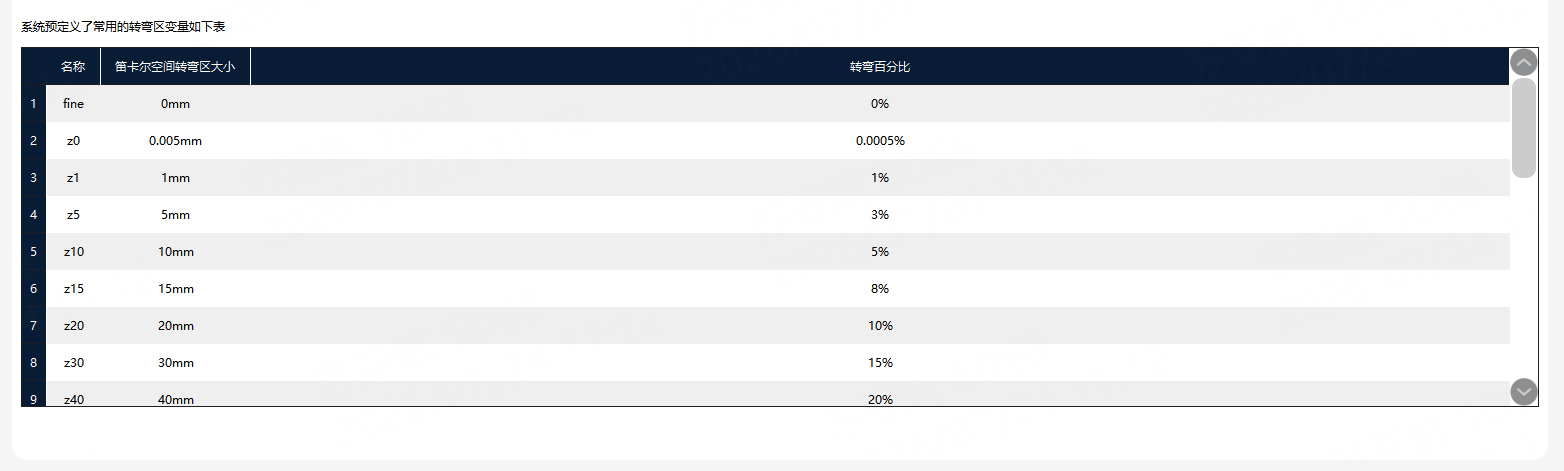
| 参数 | 说明 |
|---|---|
名称 |
预定义转弯区变量名,如 fine、z0、z1、z5、z10 等 |
笛卡尔空间转弯区大小 |
对应笛卡尔空间转弯区大小,单位:mm |
转弯百分比 |
对应转弯百分比 |
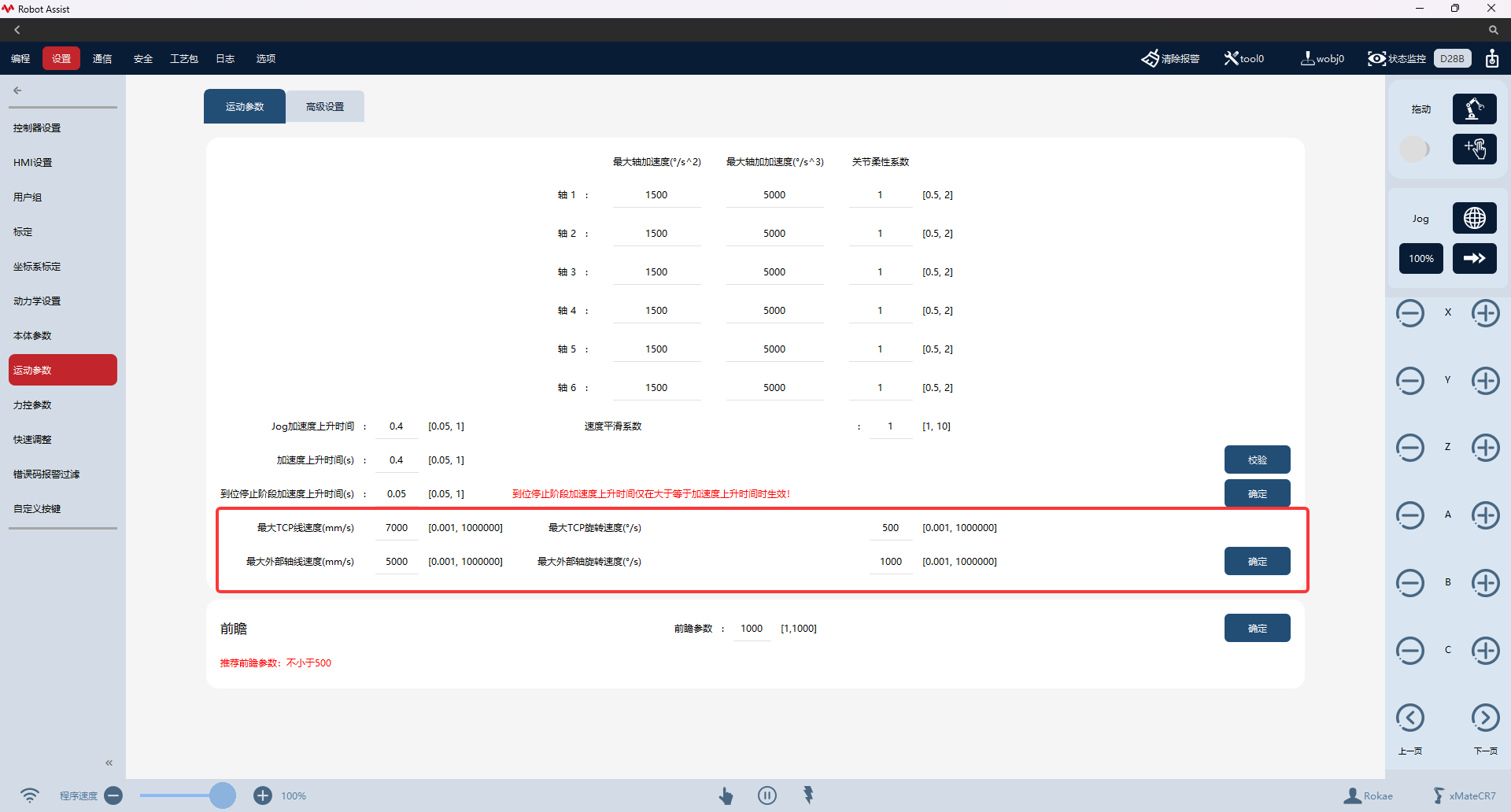
此外,在“设置”→“运动参数”→“运动参数”页面,可配置预定义参数 vmax 的最大 TCP 速度和最大外部轴速度。
8.4.8 切换工程列表
工程切换列表中可以将左侧现有工程添加到右侧切换列表,添加到切换列表中的工程,支持使用寄存器绑定功能码按照切换列表的工程 ID 进行切换。对应 ID 可以进行手动修改。支持按照名称和 ID 进行过滤,点击中间箭头可以将工程添加到切换列表中,修改 ID 和删除操作会自动同步到控制器。
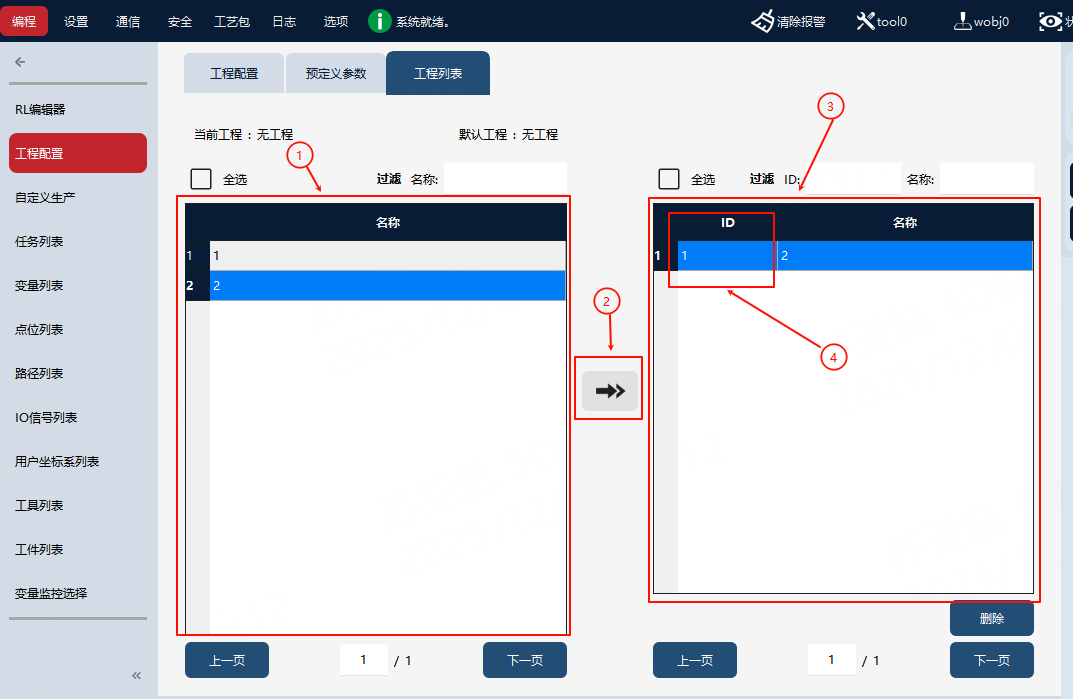
① |
工程列表,显示所有已存在工程 |
② |
添加按钮,通过此按钮可添加工程到右侧切换工程列表 |
③ |
切换工程列表,添加到此列表中的工程可以绑定功能码通过寄存器进行切换 |
④ |
切换工程ID,此ID 作为使用寄存器进行工程切换是的参数,双击可以手动修改ID,修改完成后自动生效 |