10.7.1 概述
IO 设备支持四种信号类型:DI、DO、AI、AO。信号来源包括:控制柜自带、EtherCAT 扩展、现场总线扩展等。工业机器人控制柜上自带若干 DI 和 DO。协作机器人底座和末端自带若干 DI 和 DO。工业机器人控制柜上预留了 EtherCAT 扩展接口,可以外接扩展 EtherCAT 模块,产生新的 DI、DO、AI、AO。Modbus 总线扩展也可以配置 IO。
10.7.2 参数配置
可以在“通信”→“IO 设备”页面,查看当前所有 IO 设备,并进行 IO 设备的添加、编辑、删除操作。
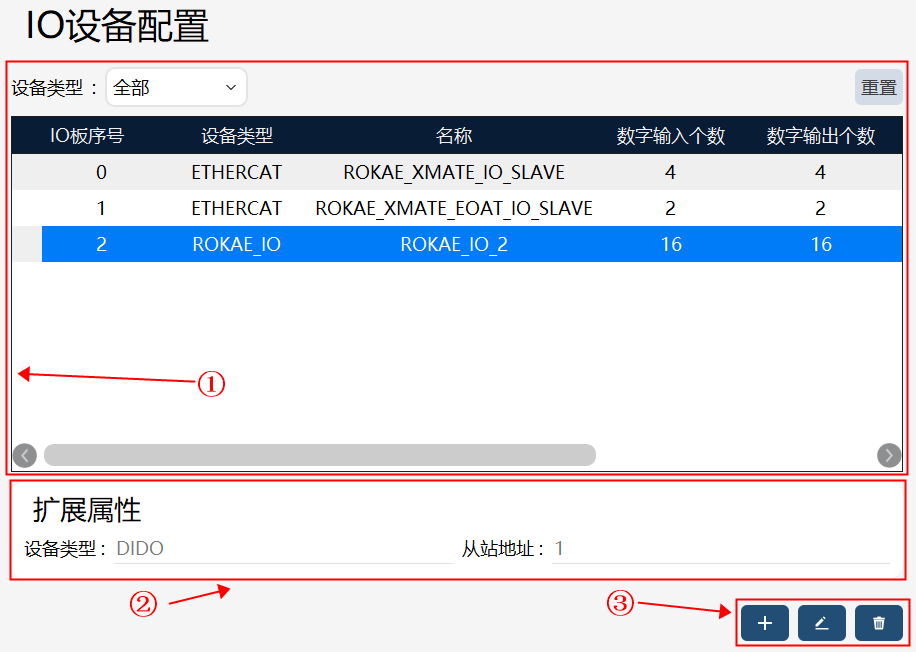
① |
IO 设备列表 |
② |
IO 设备扩展属性 |
③ |
IO 设备操作按钮,从左至右依次是新建、编辑、删除。 |
在上图中的 IO 设备配置页面,点击③中的新建按钮,进入 IO 设备配置页面,共支持 ETHERCAT、FIELDBUS、ROKAE_IO、GPIO_IO四大类 IO 设备,根据设备类型不同,页面参数有所区别。
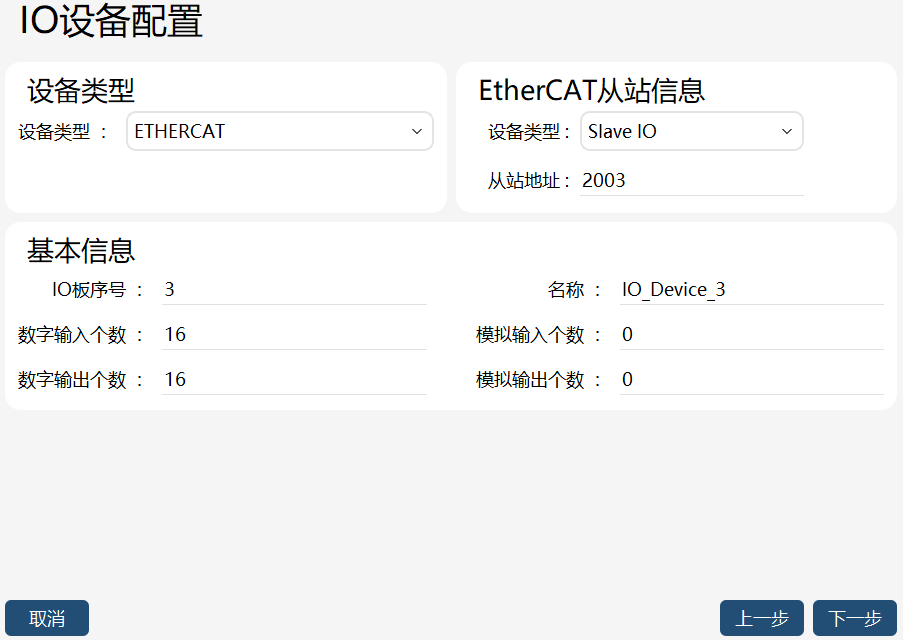
ETHERCAT-Slave IO 类型设备参数界面
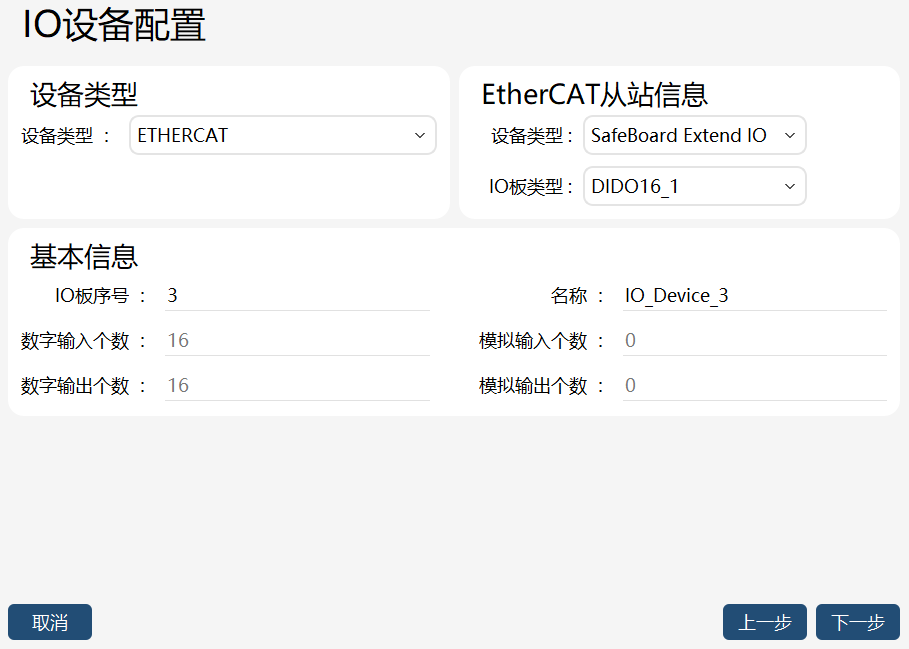
ETHERCAT-SafeBoard Extend IO-DIDO 类型设备参数界面
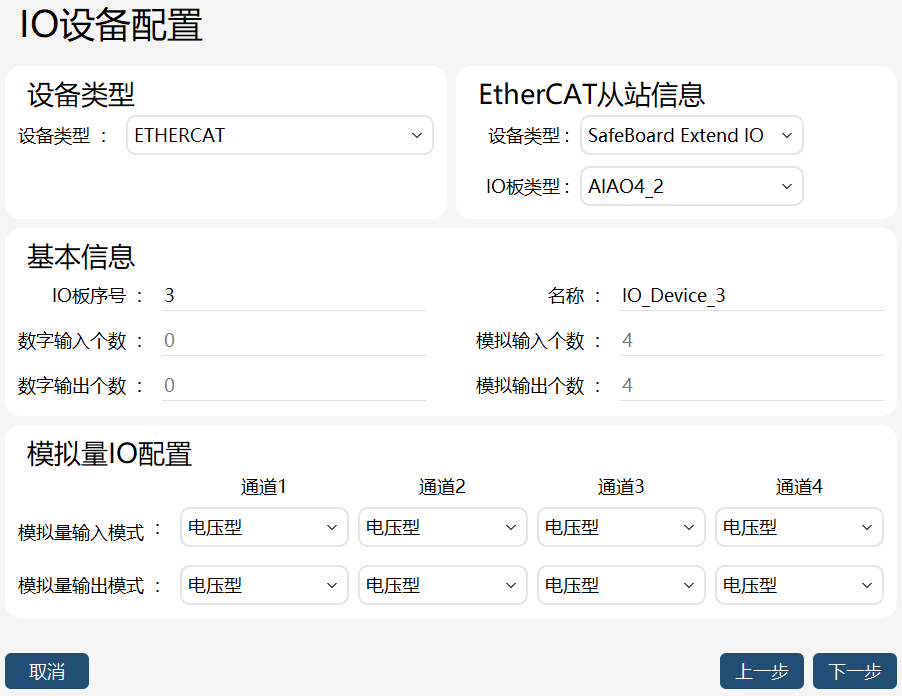
ETHERCAT-SafeBoard Extend IO-AIAO 类型设备参数界面
ETHERCAT-ServoBoard Extend IO-DIO 类型设备参数界面
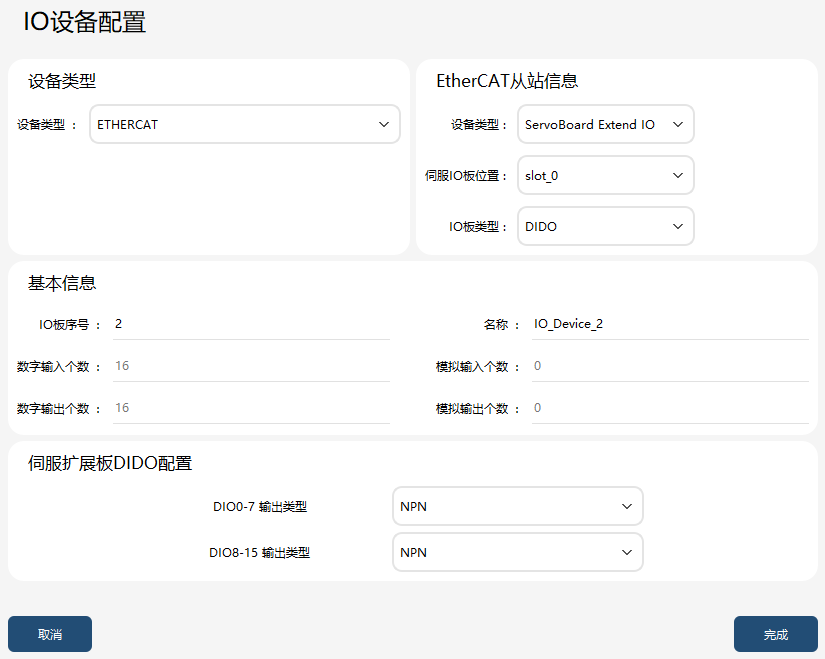
ETHERCAT-MCC SafeBoard Extend IO-DIO 类型设备参数界面

ETHERCAT-LC SafeBoard IO-DIO 类型设备参数界面

FIELDBUS 类型设备参数界面
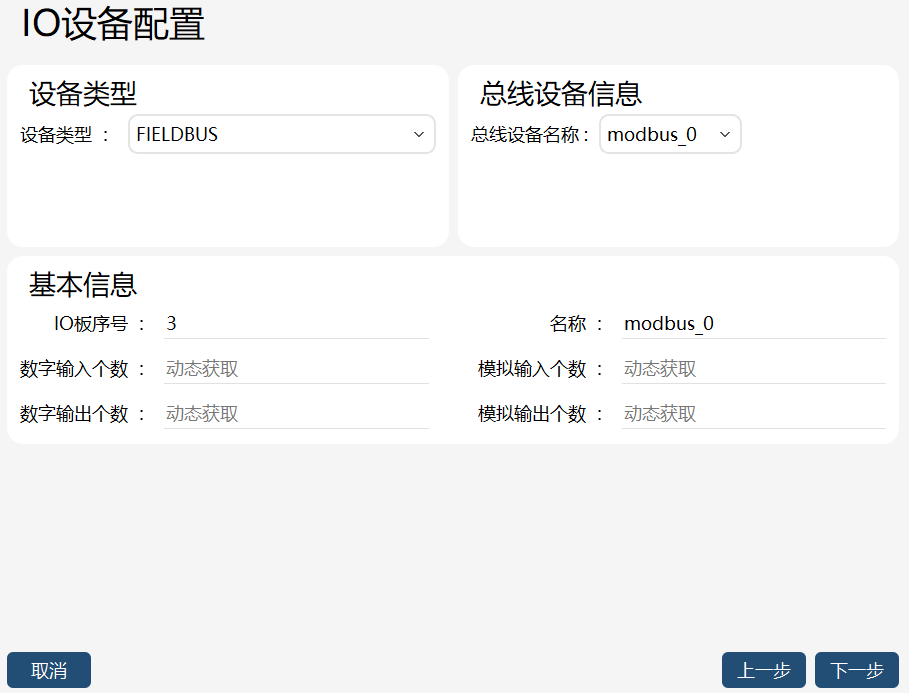
ROKAE_IO 设备配置参数界面
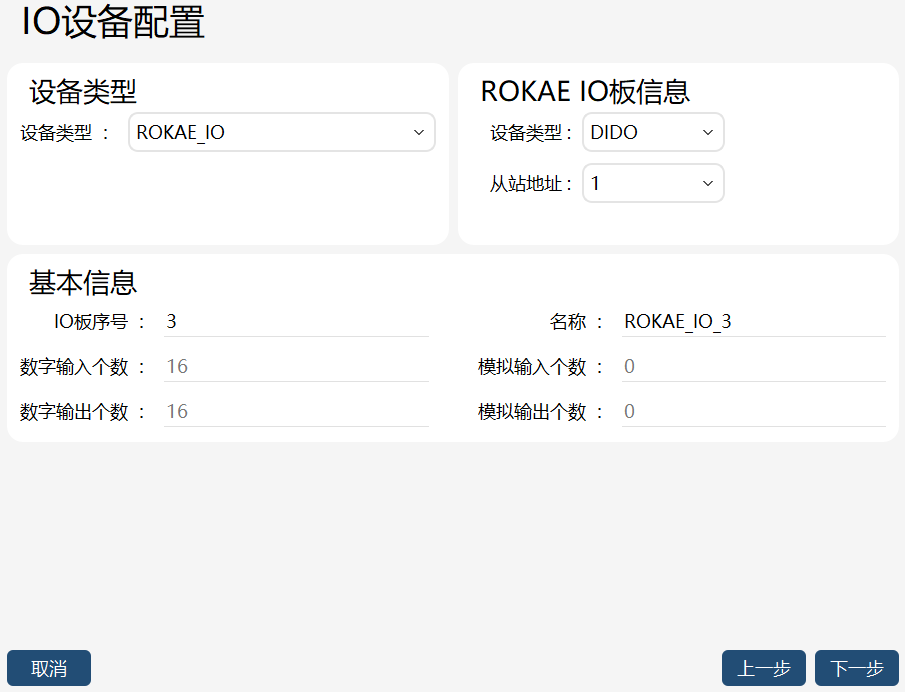
GPIO_IO 设备配置参数界面

| 参数 | 说明 |
|---|---|
设备类型 |
可选 EtherCAT、FIELDBUS、GPIO_IO。EtherCAT 表示使用 EtherCAT 总线结合扩展模块来实现 IO 扩展。此时仅支持扩展模块作为从站使用,需要配置从站地址。 |
EtherCAT 从站信息-设备类型 |
可选 SafeBoard IO、SafeBoard Extend IO、xPanel IO、Slave IO、ServoBoard Extend IO、MCC SafeBoard Extend IO、LC SafeBoard IO。SafeBoard IO 表示机器人安全板上自带的 DI 和 DO。SafeBoard Extend IO 表示机器人安全板上的扩展 IO,一般是指 XBC_5 控制柜安全板的扩展 IO。xPanel IO 仅适用于协作机器人,表示末端的 DI 和 DO。Slave IO 表示 EtherCAT 扩展模块。ServoBoard Extend IO 表示机器人伺服扩展 IO,是指 XBC_6 控制柜内伺服的扩展 IO。MCC SafeBoard Extend IO 表示机器人安全板上的扩展 IO,一般是指 MCC 安全板的扩展 IO。LC SafeBoard IO 表示 MSC 控制柜本地安全板的IO。 |
EtherCAT 从站信息-IO 板类型 |
当 EtherCAT 从站信息-设备类型选择为 SafeBoard Extend IO 时,会出现 IO 板类型选项,提供可供选择的安全板扩展 IO 板,可选 DIO16_1、DIO16_4、DIO16_5、DIO16_6、AIAO4_2、AIAO4_3,选项的最后一位编号代表安全板扩展 IO 板的地址。根据实际接入的安全板扩展 IO 选择即可。除了用户手动编辑外,控制器可以自动识别并添加安全板扩展 IO。 |
EtherCAT 从站信息-从站地址 |
扩展模块在 EtherCAT 总线拓扑中的从站地址。不可以与安全板、关节、协作机器人末端的地址冲突。 |
GPIO信息-设备类型 |
该设备类型仅支持MAC_IO,表示MAC控制柜GPIO的IO信号。 |
GPIO信息-IO 板类型 |
GPIO_IO 仅支持DIDO,可选槽仅支持槽1,DIO输出类型仅支持NPN,控制器可以在启动时自动识别并添加 MAC 的GPIO扩展 IO。 |
FIELDBUS-总线设备名称 |
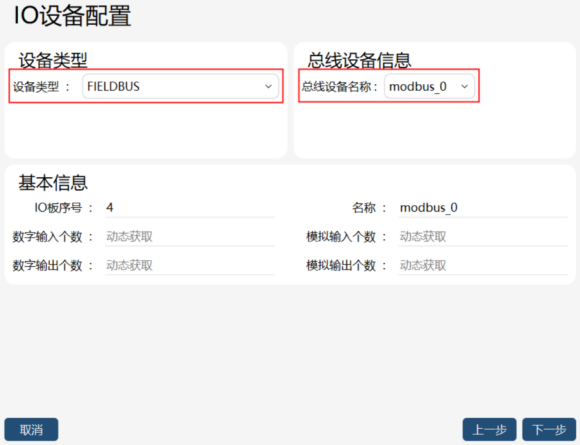
“总线设备”页面中,创建总线连接时用户自定义的名称,用来和“总线设备”进行关联。 |
ROKAE_IO 设备类型 |
可选 DIDO、AIAO 两种,分别对应珞石自研的数字量、模拟量 IO 板,注意设置时要和实际的 IO 板类型保持一致。 |
ROKAE_IO 从站地址 |
接入的自研 IO 板的地址,可选 1 至 15,不能重复,注意设置时要和实际 IO 板的编码地址相对应,否则可能出现状态异常。 |
IO 板序号 |
每一个 IO 设备配置都将生成一块虚拟的 IO 板,控制系统内部对 IO 板进行分类和管理。IO 板序号是进行虚拟 IO 板管理的唯一编号。 |
名称 |
虚拟 IO 板的自定义名称。该名称会在“状态监控”→“IO 信号”中用于筛选条件。 |
数字输入个数 |
DI 数量。 |
数字输出个数 |
DO 数量。 |
数字量 IO 配置 |
当 EtherCAT 从站信息-设备类型选择为 ServoBoard Extend IO 时,IO 板类型选择为 DIO,会出现数字量 IO 配置选项,可配置 DIO0-7 和 DIO8-15 的输出类型,可选择配置为 NPN 或者 PNP。注意此配置需要重启控制器生效。 |
模拟输入个数 |
AI 数量。 |
模拟输出个数 |
AO 数量。 |
模拟量 IO 配置 |
当 EtherCAT 从站信息-设备类型选择为 SafeBoard Extend IO 时,IO 板类型选择为 AIAO4_2 或 AIAO4_3,会出现模拟量 IO 配置选项,可将每个模拟量通道配置为电压型或电流型。 |
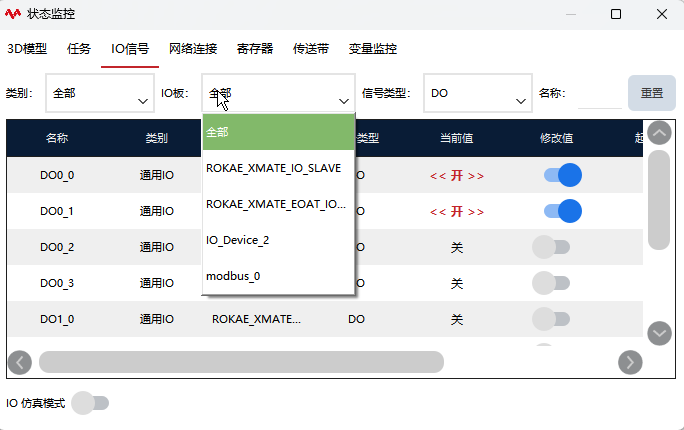
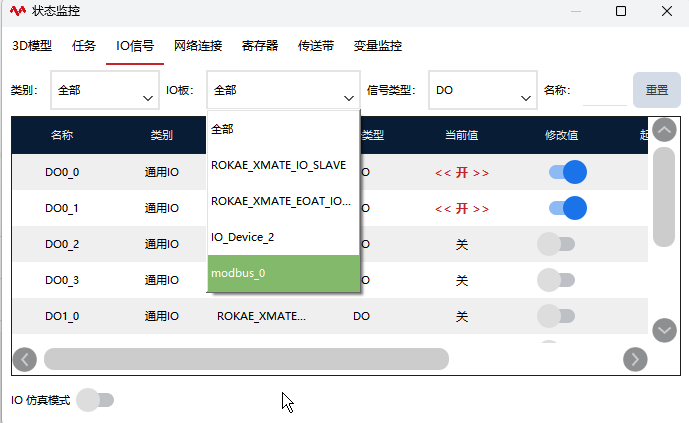
“状态监控”→“IO 信号”中,可以对创建的 DI、DO、AI、AO 进行观察。可以通过“虚拟 IO 板名称”对 IO 信号进行过滤,此时仅显示当前虚拟 IO 板所配置的 IO 信号。可以通过信号类型进行过滤,只显示 DI、DO、AI、AO 中某一类型的信号。
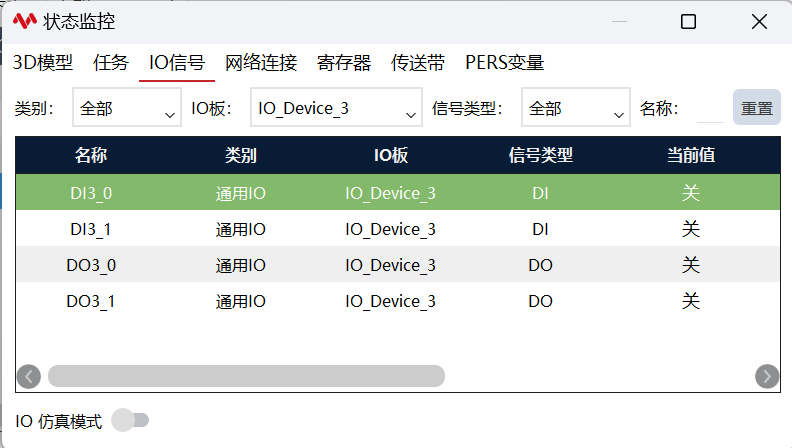
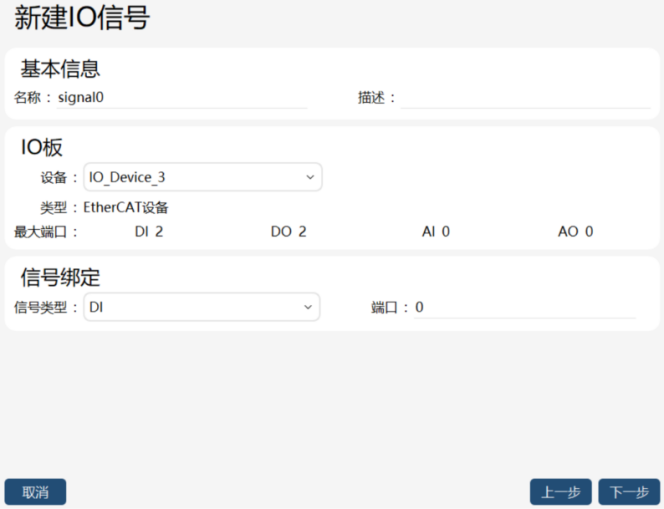
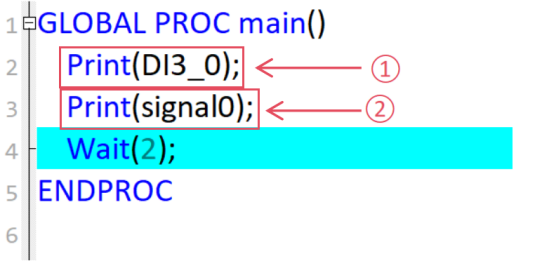
虚拟 IO 板配置好,IO 信号会生成默认的名称。在 RL 有两种使用方式:一是用默认名称;二是起别名,在 RL 中使用新的名称。
用默认值 |
3 号 IO 板默认生成了 DI3_X 的 IO 信号,如下图,在 RL 程序中可直接使用 |
起别名 |
在“编程”→“IO 信号列表”中对 IO 信号起别名: |

10.7.3 虚拟 IO 设备
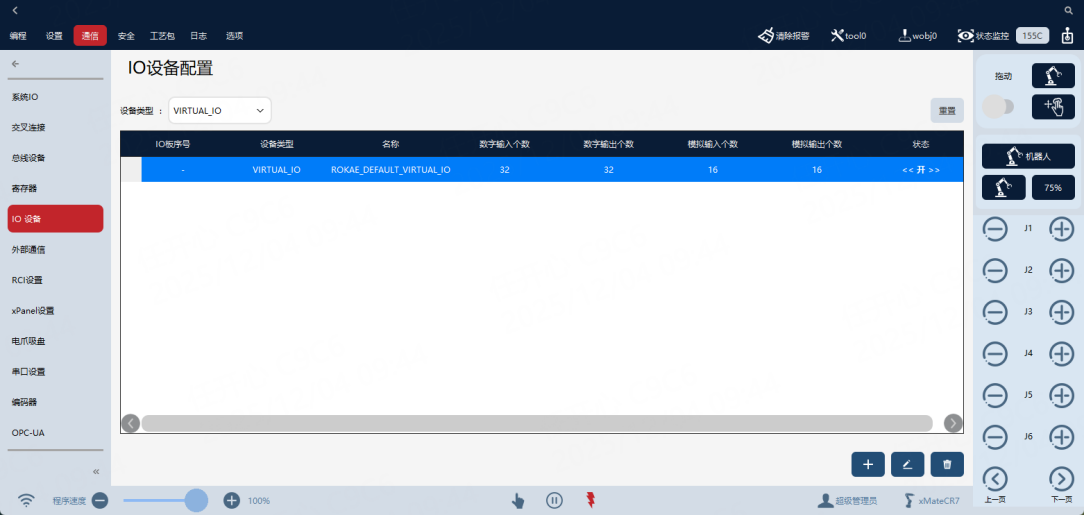
虚拟 IO 设备是珞石 xCore 系统提供的一个非物理、非实体的 IO 设备,开机自带且默认开启,它与实体 IO 设备的核心区别在于,虚拟 IO 设备数据的读写和存储都在 xCore 系统内部完成,无需与外部设备进行连接和通信,即它仅存在于软件层面,并不对应实际的硬件设备。
以下介绍虚拟IO设备的使用方法。
10.7.3.2 进阶使用
除具备IO设备基本功能之外,虚拟IO还具有一些额外的特性,以下介绍虚拟IO的进阶使用方法。
使用 |
图示 |
说明 |
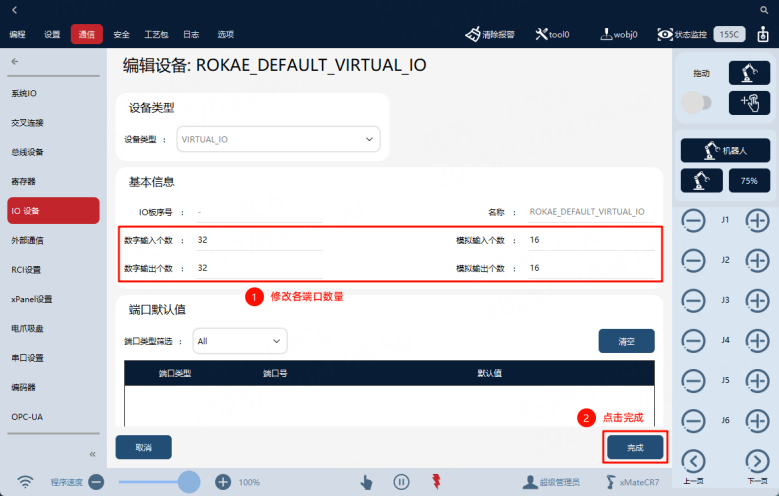
1. 修改端口数量 |
|
虚拟 IO 设备初始状态为 32 个 DI 和 DO 端口,16 个 AI 和 AO 端口,支持用户自定义端口数量,DI 和 DO 端口数量的合法范围为 [1,512],AI 和 AO 端口数量的合法范围为 [1,16],用户可在IO设备配置界面修改其端口数量,点击完成即可生效。 |
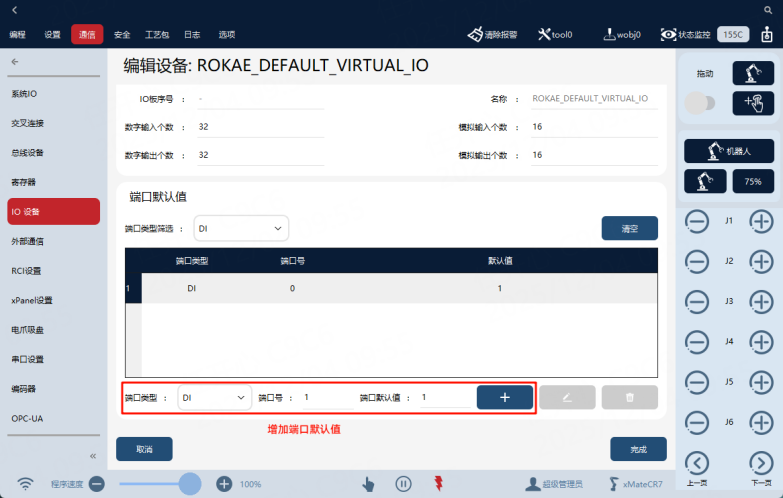
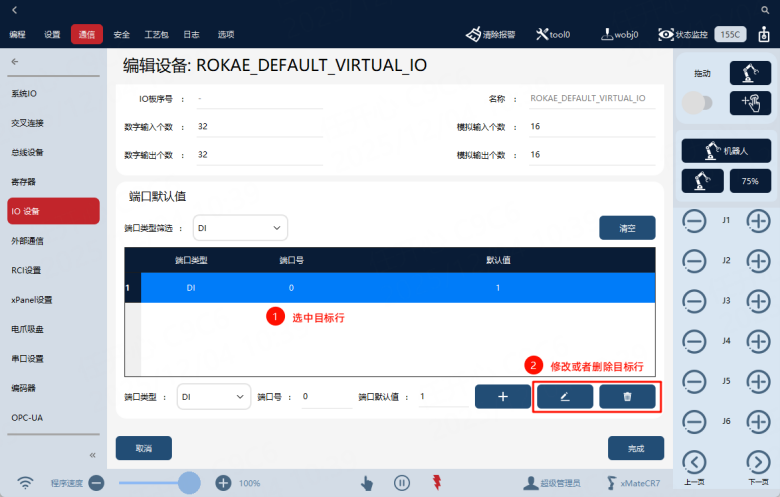
2. 端口默认值 |
|
端口默认值为虚拟 IO 设备开机时各端口的初始值,用户可以根据需要进行配置,未配置默认值的 DIO 端口初始值为 0,未配置默认值的 AIO 端口初始值为 0.0。 |
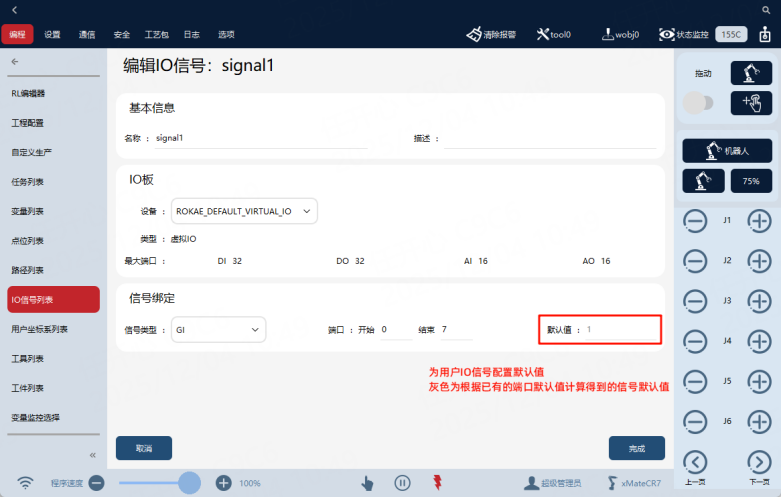
3. 信号默认值 |
|
信号默认值为映射到虚拟 IO 设备端口的信号在系统启动后的初始值,除端口默认值之外,xCore支持用户在工程的IO信号列表中为用户IO配置默认值。 |
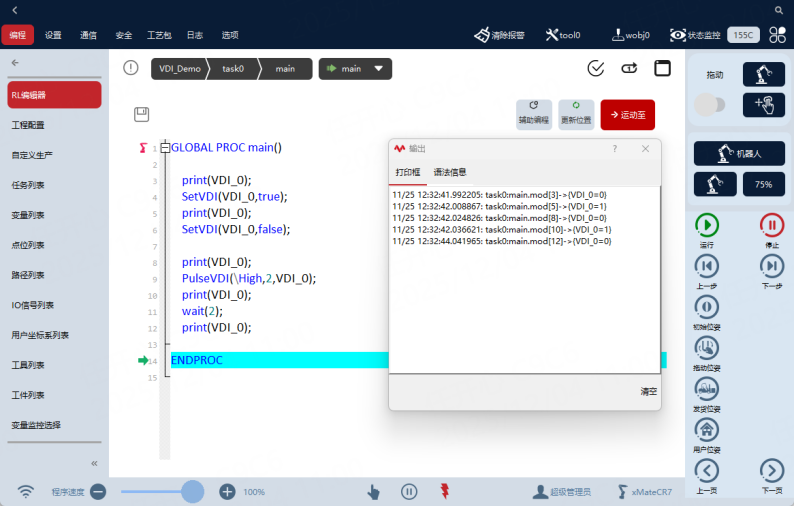
4. SetVDI 指令和 PulseVDI 指令 |
|
因虚拟 IO 设备无法从外部读取输入,xCore 系统提供了 SetVDI 和 PulseVDI 两条指令,使得用户可以直接通过 RL 程序修改虚拟 IO 数字输入信号的状态,其使用方式以及详细介绍请见左侧图示和15.4.6 IO指令章节。 |
10.7.4 Modbus 扩展 IO 示例
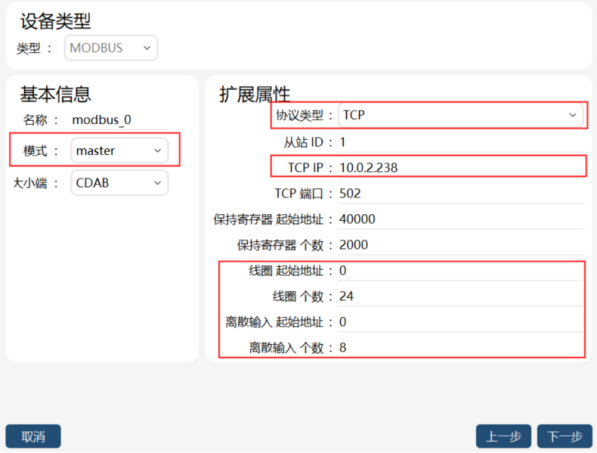
当需要使用真实的 IO 信号来与外设进行交互时,推荐使用转接模块,转换模块连接到控制柜上。可以联系珞石官方,获取推荐的 Modbus IO 模块。该模块为 Modbus TCP 从站,以线圈方式进行控制,机器人需要配置为 Modbus Master,并开启线圈功能。
按照现场总线和扩展 IO 的配置方式,使用 Modbus 扩展模块扩展真实 IO 时,需要先配置“总线设备”,然后配置“IO 设备配置”。
| 步骤 | 图示 | 说明 |
|---|---|---|
1. 配置“总线设备” |
|
主从模式选择“主站”,机器人作为主站。 |
2. 配置“IO 设备配置” |
|
设备类型选择“FIELDBUS”。 |
3. 开启功能和状态监控 |
|
刚配置好“总线设备”和“IO 设备配置”时,状态监控中是不会展示配置好的扩展IO 的,因为此时还未开启总线连接。如果要使用这些IO,必须开启总线连接,使控制柜与扩展IO 模块正确建立连接和保持通信。 |
10.7.5 DI 滤波参数
DI 信号滤波用于抑制数字输入抖动与毛刺,减少误触发。系统提供两套配置:
| 类型 | 作用范围 | 配置入口 |
|---|---|---|
全局 DI 滤波 |
控制器级统一参数 |
“设置”→“控制器设置”→“高级设置” |
端口级 DI 滤波 |
按 IO 设备、按 DI 端口 |
“通信”→“IO 设备”→编辑目标设备→“滤波参数” |
界面中的「上升沿 / Active」对应信号由低到高;「下降沿 / Passive」对应信号由高到低。滤波按时间(ms)配置,具体算法在控制器侧执行。全局滤波参数说明见“控制器设置”→“高级设置”章节。本节说明编辑物理 IO 设备时的端口级 DI 滤波。
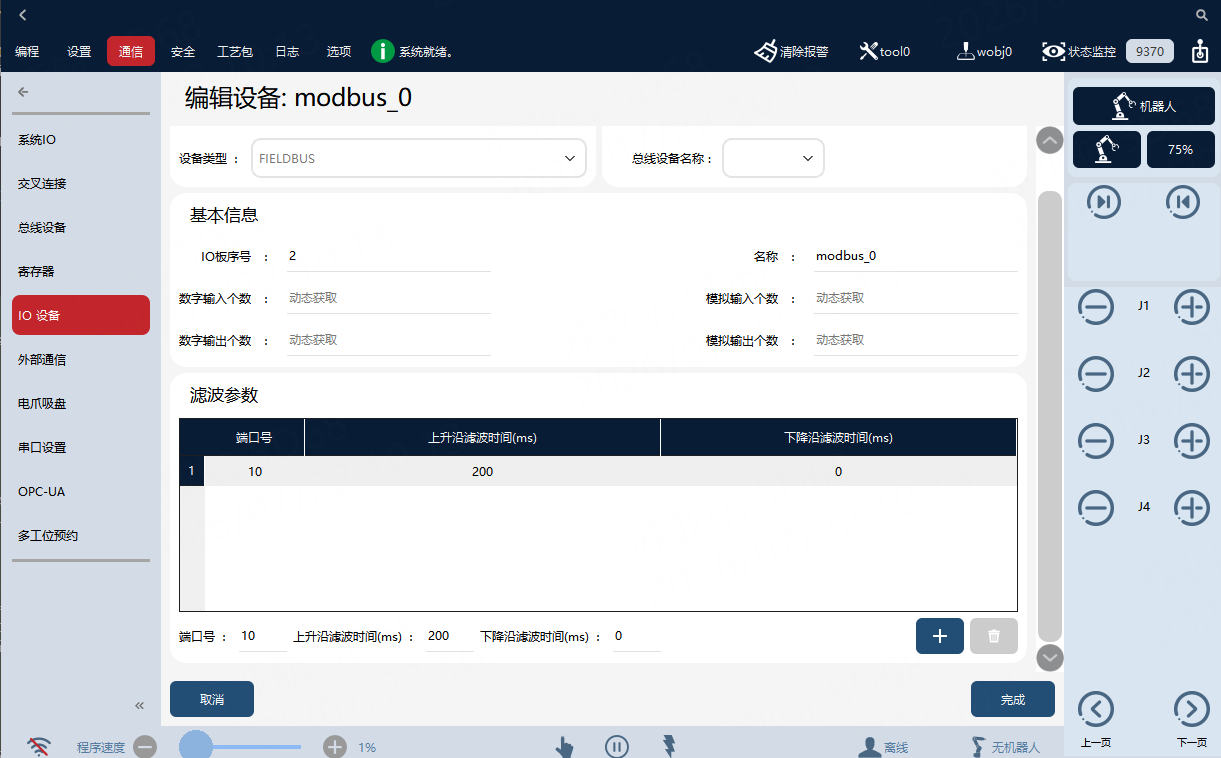
适用范围
-
仅非「虚拟 IO」设备显示「滤波参数」分组。
-
按该设备的 DI 端口号配置。
-
不支持对 DO / 安全 IO 单独配置同类滤波项。
参数说明
| 参数 | 含义 | 单位 | 取值范围 |
|---|---|---|---|
端口号 |
本设备内的 DI 端口号 |
— |
0 ≤ 端口号 < 该设备 DI 数量 |
上升沿滤波时间 |
该端口上升沿滤波 |
ms |
0~1000 |
下降沿滤波时间 |
该端口下降沿滤波 |
ms |
0~1000 |
操作步骤
-
打开“IO 设备”,选中目标物理 IO 设备,点击编辑。
-
在「滤波参数」中填写:端口号、上升沿滤波时间、下降沿滤波时间。
-
点击添加,写入列表;如需删除,选中列表行后删除。
-
点击完成并保存;配置推送后加载 IO 配置。
规则说明
-
同一端口重复添加时会提示是否覆盖,确认后以新值写入。
-
端口号不得超出本设备 DI 数量;否则保存失败,提示:
端口范围超出(最大端口:x),请检查滤波参数配置。
应用示例
仅对 DI8~DI11 加强上升沿抗抖:
| 端口号 | 上升沿(ms) | 下降沿(ms) |
|---|---|---|
8 |
200 |
0 |
9 |
200 |
0 |
10 |
200 |
0 |
11 |
200 |
0 |
选用建议
| 场景 | 建议 |
|---|---|
所有 DI 统一抗抖 |
使用全局滤波(高级设置) |
仅个别 DI 抖动明显 |
使用端口级滤波(本节) |
关闭滤波 |
对应时间设为 0 |
|