5.3 工业机器人系统构成
本章节主要介绍工业机器人结构、接线以及通电开机方法。其中机器人本体和控制柜会因机器人型号的不同而有一定的差异。更多信息,可参考《XBC5 系列控制器(xCore 系统)产品手册》。
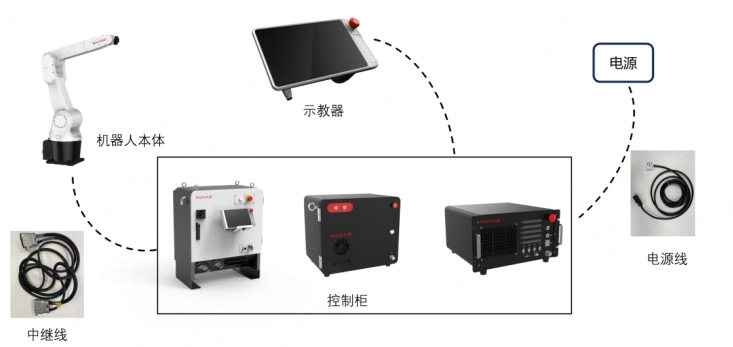
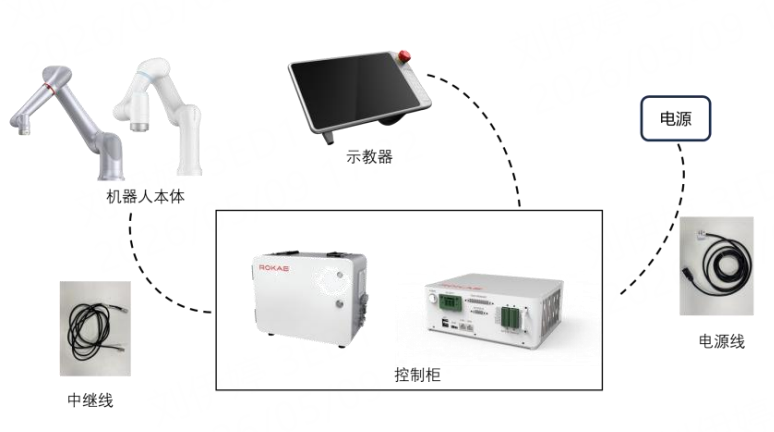
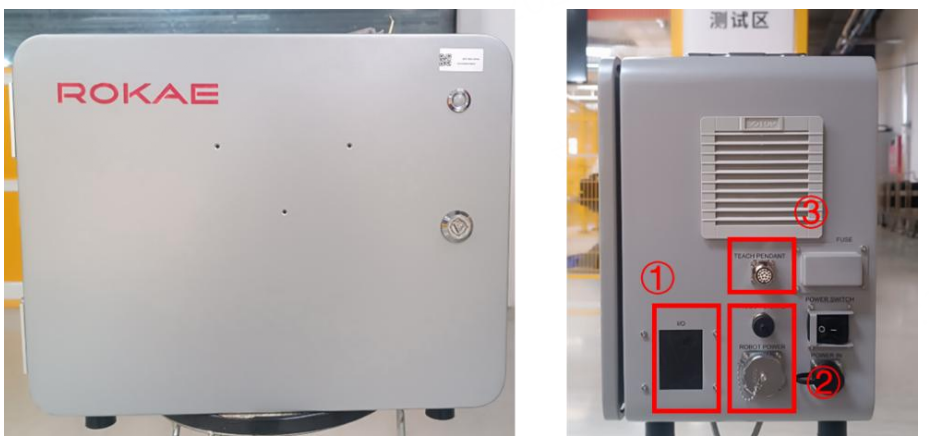
工业机器人系统主要结构及接线关系如下图所示。主要包含:机器人本体、示教器、控制柜、中继线和电源线等。
5.3.1 XBC5 系列控制柜简介
XBC5 系列控制柜包括:XBC5、XBC5-E、XBC5-M 三款。
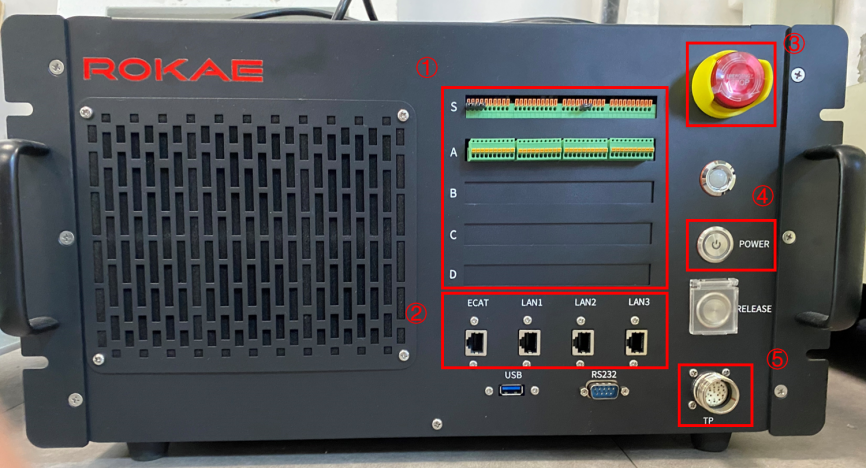
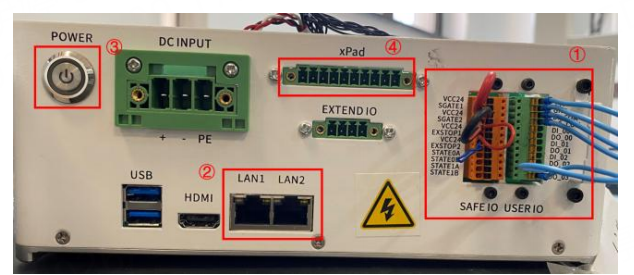
以 XBC5-M 为例,简单介绍柜体上的主要部件及功能,其他型号类似。
① |
安全/通用 IO 接线端子; |
② |
网口:包括调试接口、EtherCAT 扩展网口以及视觉接口等; |
③ |
急停开关:用于紧急情况控制电机抱闸; |
④ |
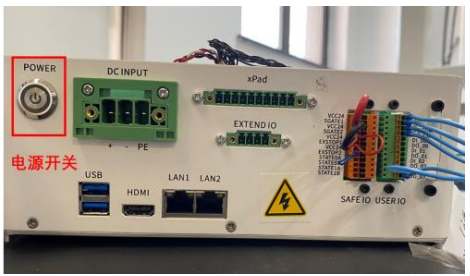
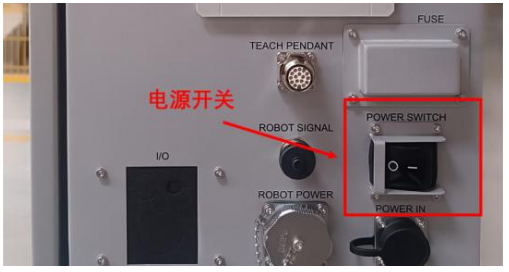
电源开关:用于控制机器人开关机; |
⑤ |
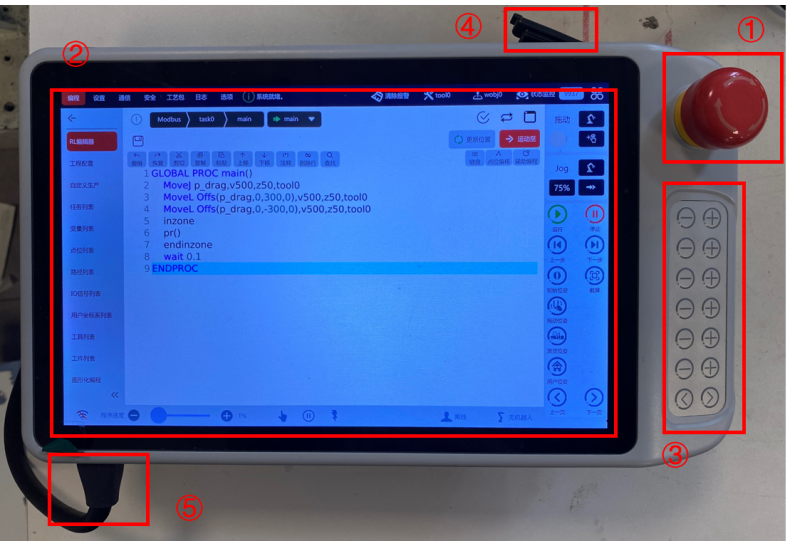
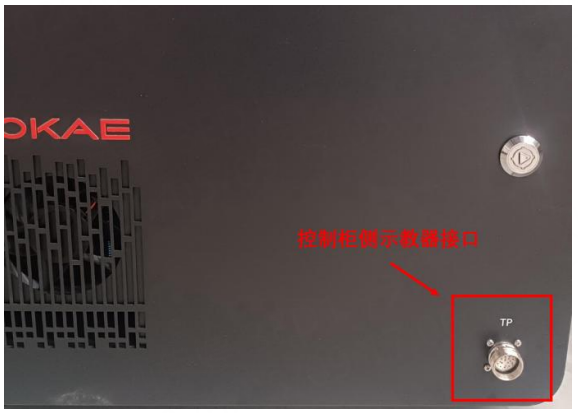
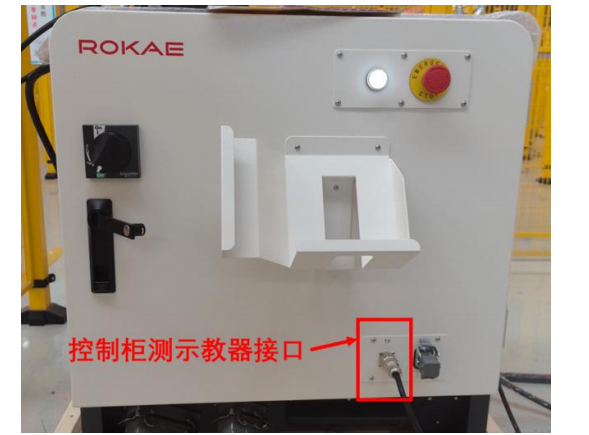
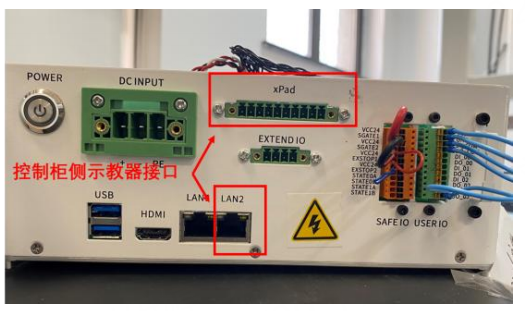
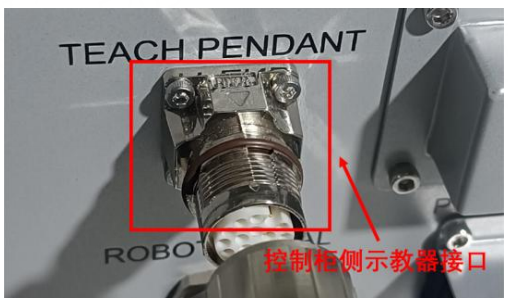
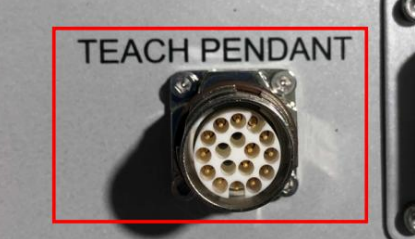
示教器接线口:用于连接 xPad2; |
5.3.2 XBC5-M 控制柜接线、通电、开机
| 步骤 | 图示 | 说明 |
|---|---|---|
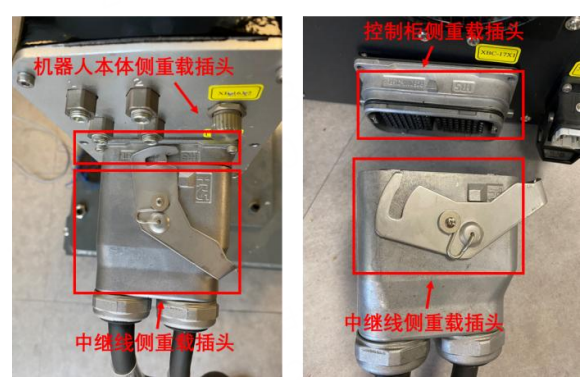
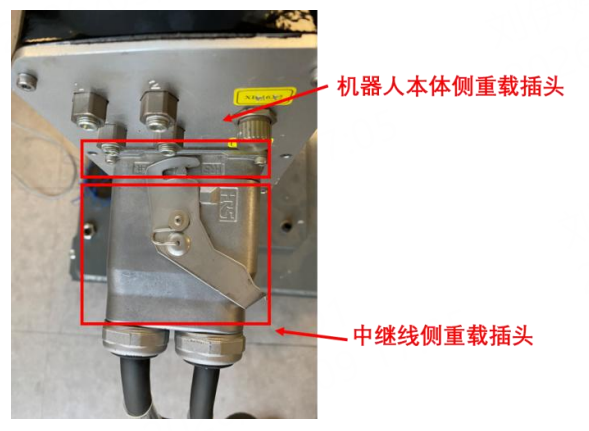
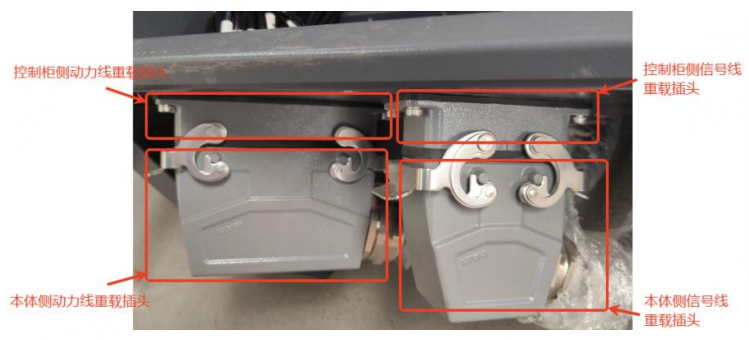
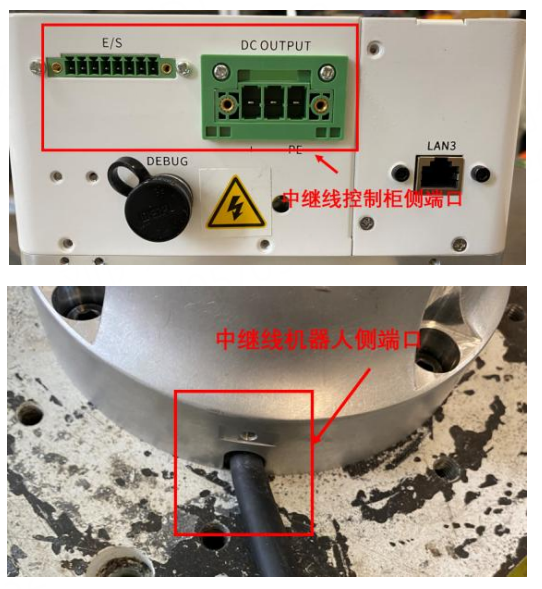
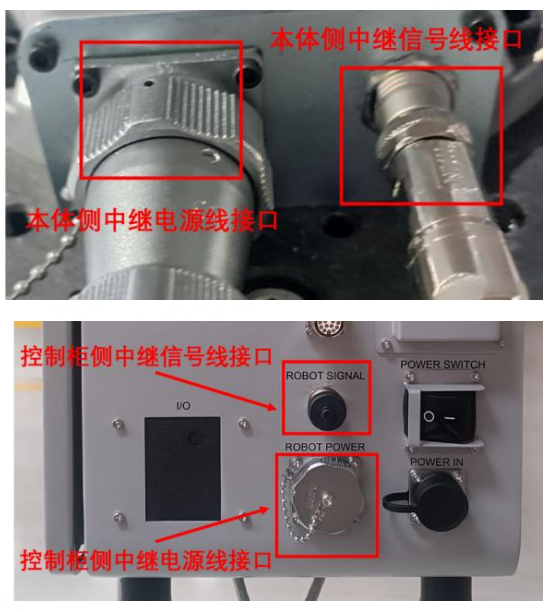
1.通过中继线连接机器人本体与控制器; |
|
中继线重载插头两端有区别,连接前请确认。 |
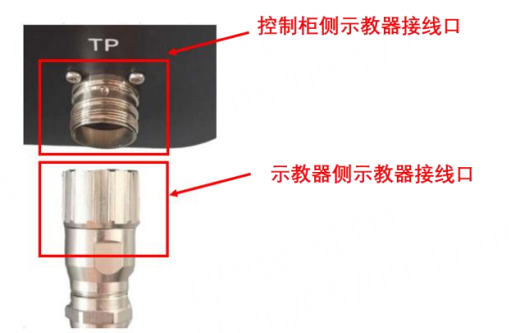
2.按照图示连接示教器与控制柜; |
|
|
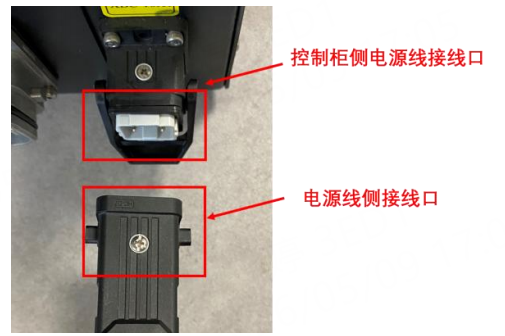
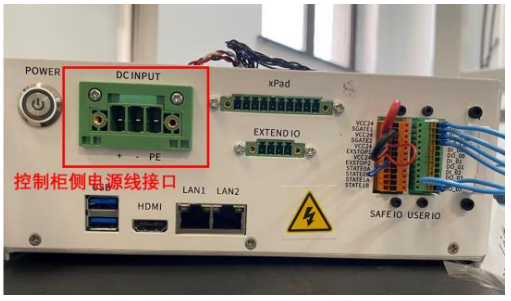
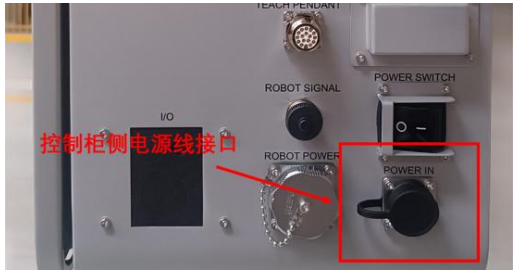
3.连接电源线与控制柜; |
|
控制柜侧电源线接口为卡扣设计。 |
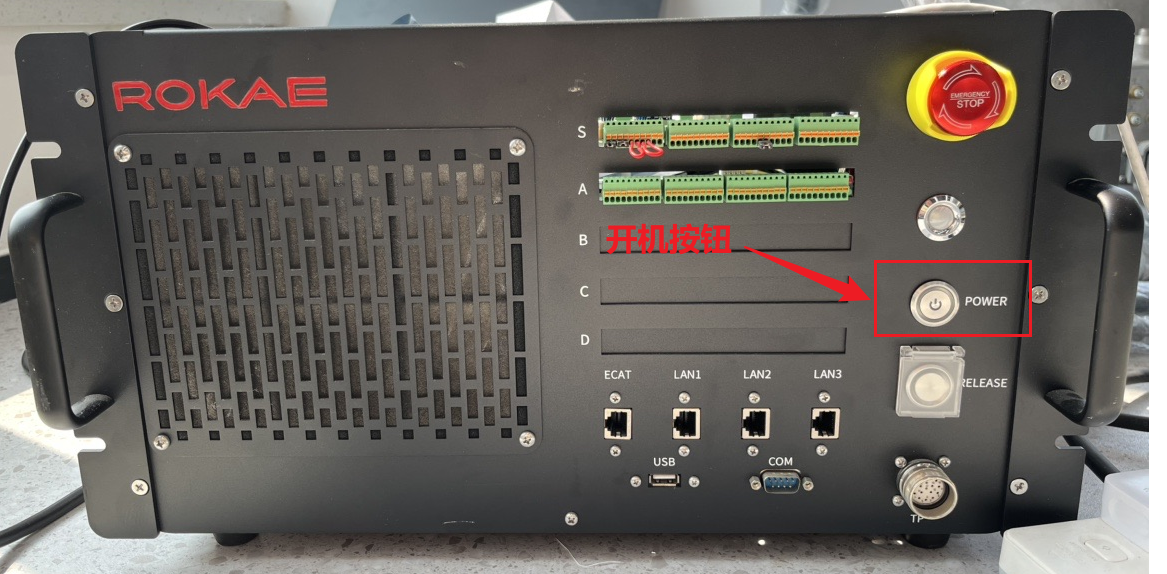
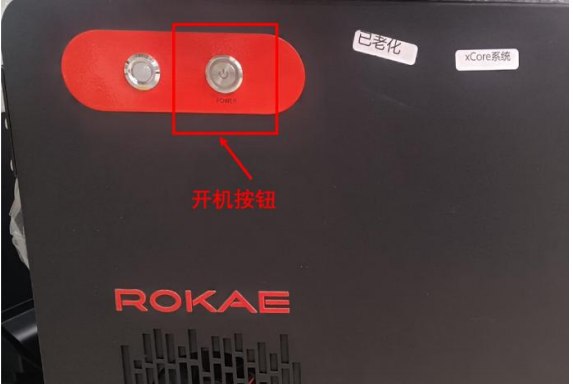
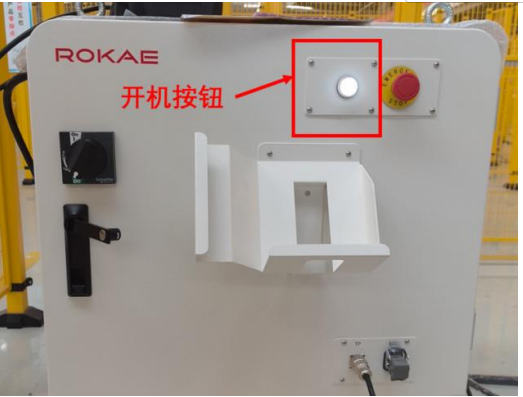
4.通电后开机。 |
|
电源线通电后按下开机按钮,xPad2 示教器自动开机。 |
5.4 协作机器人系统构成
5.4.1 ER 及 ER PRO
ER 和 ER PRO 系列采用无控制柜设计,系统构成见下图。
注意:ER 系列机器人不支持 xPad2 示教器。
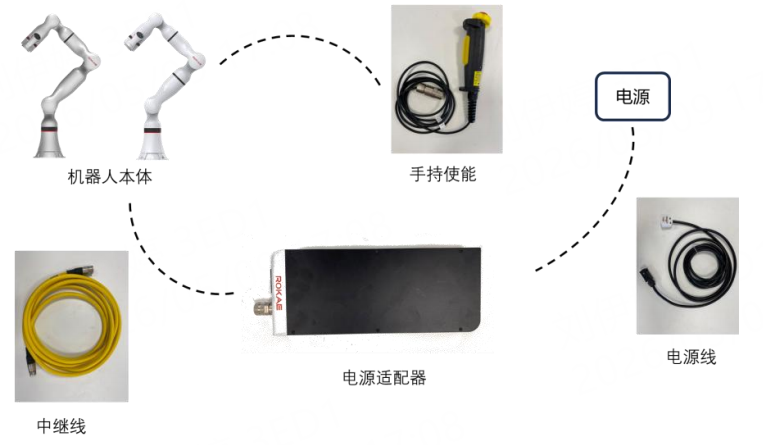
对于 ER 系列机器人,您可以参照以下步骤进行连接和通电。
| 步骤 | 图示 | 说明 |
|---|---|---|
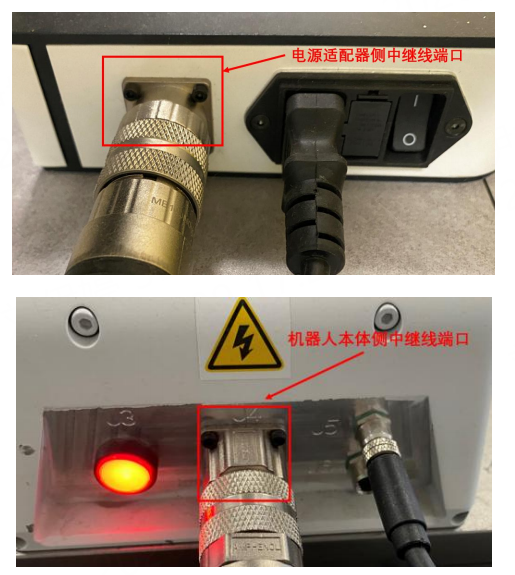
1.中继线连接机器人本体和电源适配器; |
|
|
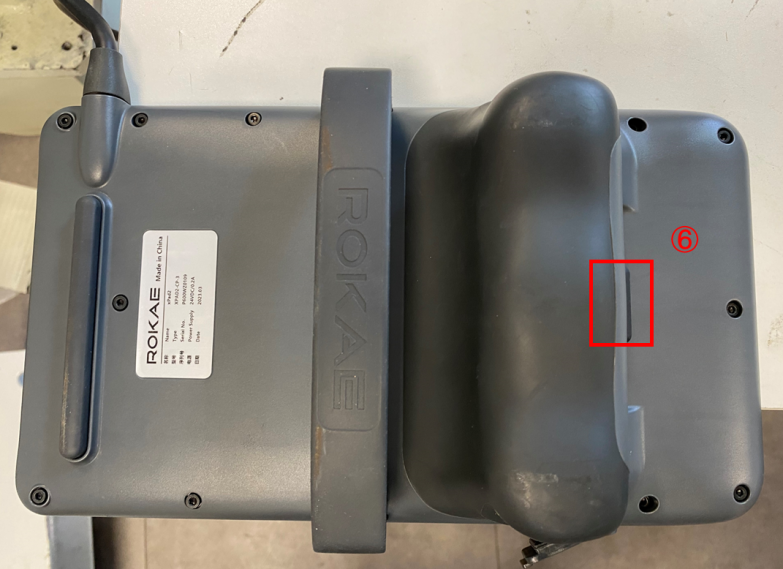
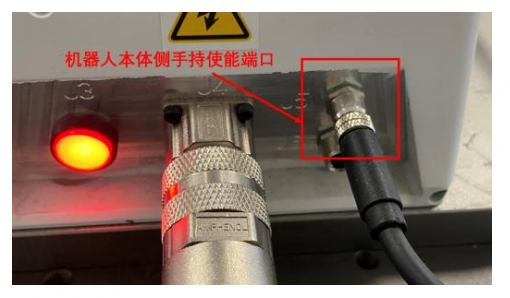
2.连接手持使能; |
|
|
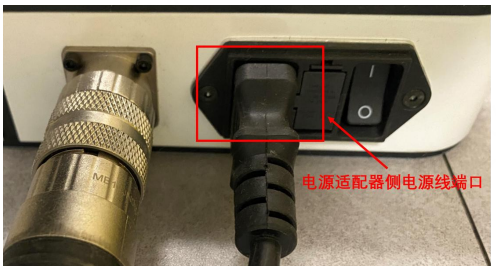
3.连接电源线; |
|
|
4.连接 HMI; |
|
ER 系列机器人不支持示教器连接,请通过 PC 连接。详情见下文。 |
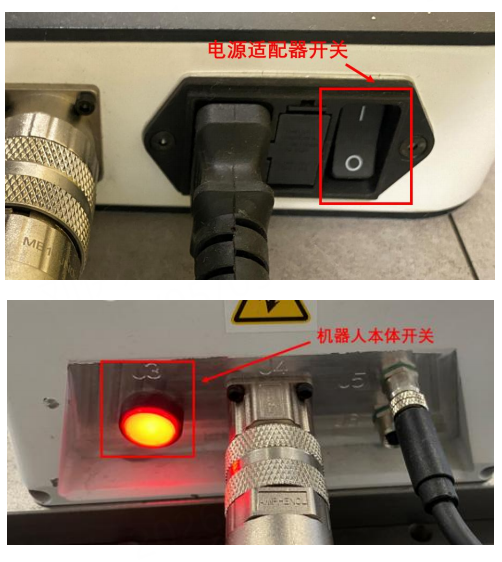
5.连接电源,依次按下电源适配器【开关】和机器人本体电源【开关】。 |
|
5.4.2 CR 及 SR
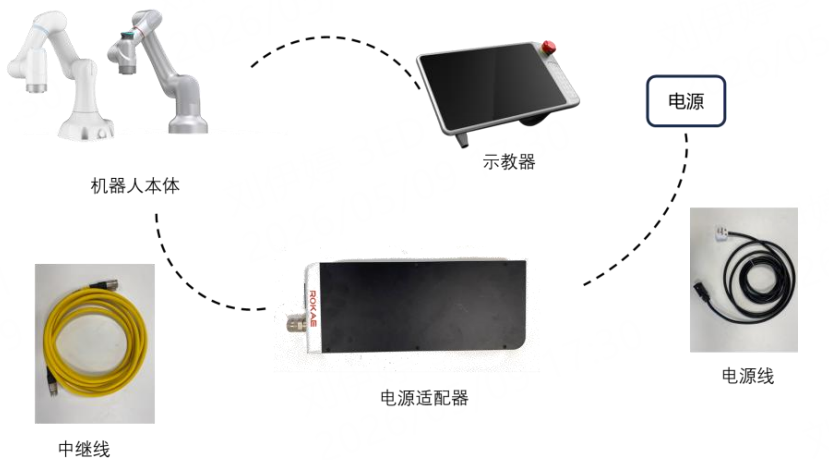
CR 和 SR 系列协作机器人采用无控制柜设计,系统构成见下图。
对于 CR 系列机器人,您可以参照以下步骤进行连接和通电。SR 系列与之类似。
| 步骤 | 图示 | 说明 |
|---|---|---|
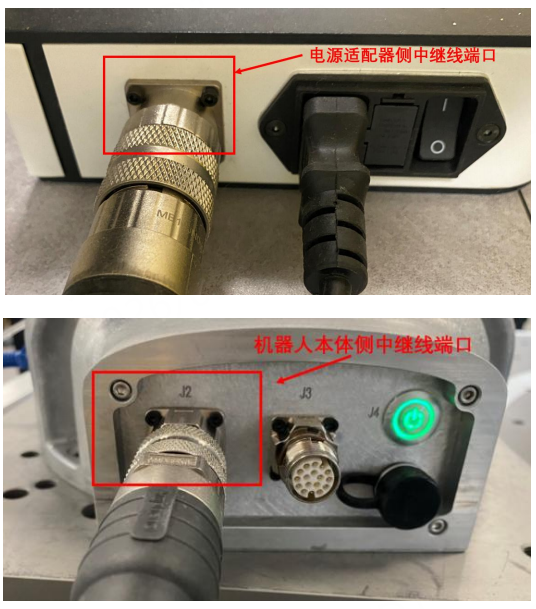
1.中继线连接机器人本体和电源适配器; |
|
|
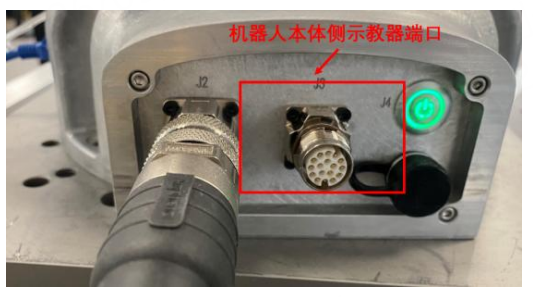
2.连接示教器; |
|
|
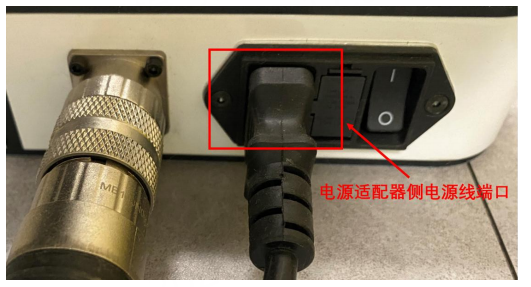
3.连接电源线; |
|
|
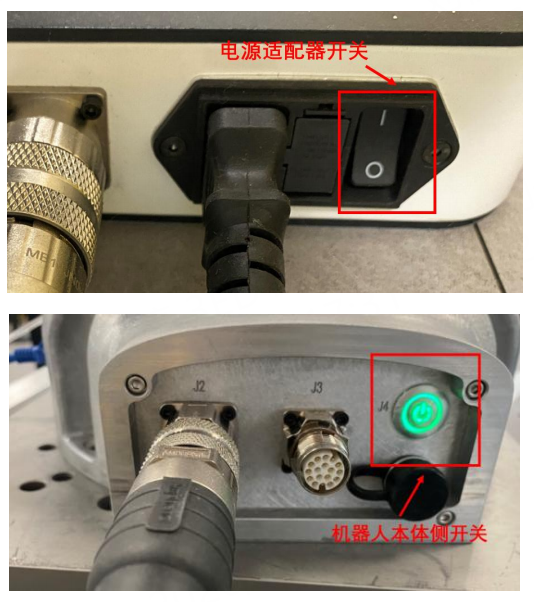
4.连接电源,依次按下电源适配器【开关】和机器人本体电源【开关】; |
|
机器人开机后,示教器自动开机。 |
5.5 HMI 与机器人连接
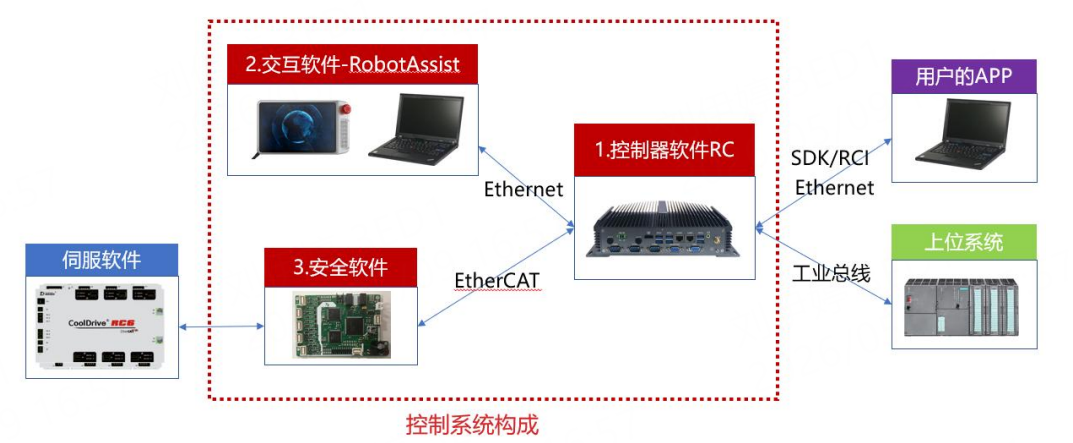
RobotAssist 是机器人的上位机软件,可运行在 PC、xPad2 等设备上。将 RobotAssist 软件所在设备与机器人接入同一局域网,可选择机器人探测、手动输入控制器服务地址等方式,与连接的机器人建立连接。
5.5.1 xPad2 与机器人连接
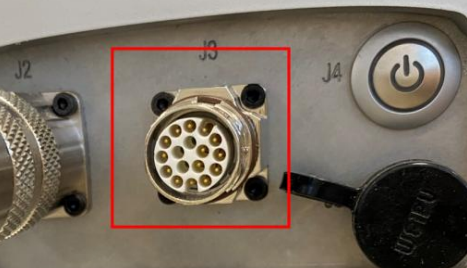
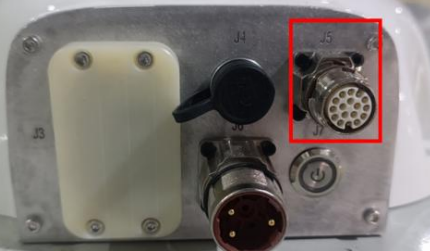
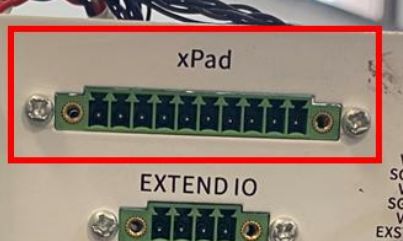
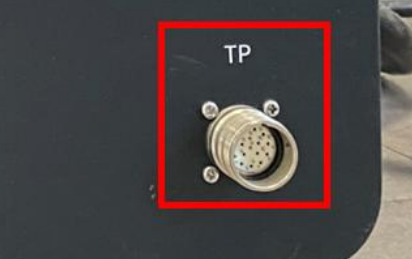
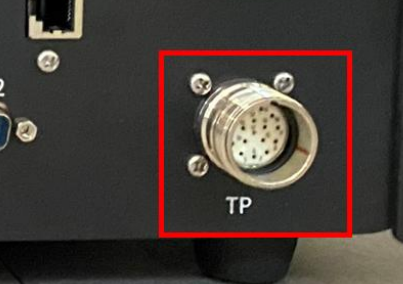
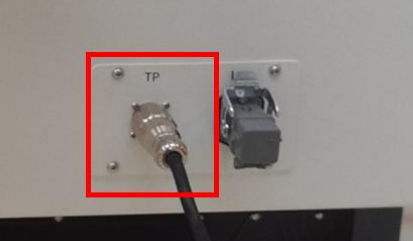
对于使用示教器 xPad2 的情况,示教器默认网段为 192.168.1.X,需先修改示教器的 IP 与机器人本体同一网段,再将 xPad2 连接到机器人对应的插口即可。
5.5.2 PC 与机器人连接
RobotAssist 软件可以运行在 PC 上,再将 PC 与机器人或控制柜建立连接。
5.5.2.2 HMI 与机器人一对一
对于使用运行 RobotAssist 的 PC 调试机器人的情况,PC 可以直接通过网线与机器人系统(表格+配图具体化)连接:
| 机型 | 简介 | 配图 |
|---|---|---|
ER/ER PRO |
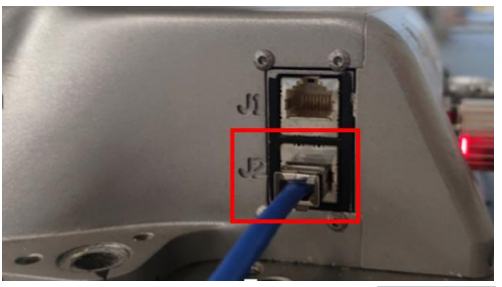
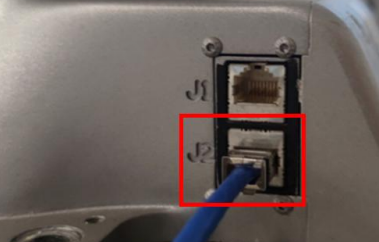
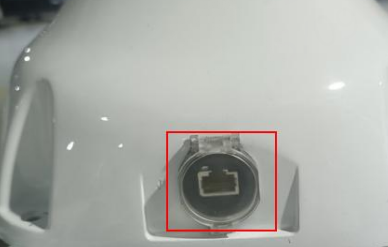
xMate ER 系列协作机器人,底座配有两个以太网口,其中 J2 网口出厂默认配置为固定 IP 192.168.0.160。 |
|
CR |
xMate CR 系列协作机器人,底座标配的以太网口只有一个 J1,出厂默认配置为固定 IP 192.168.2.160 |
|
CR-C |
xMate CR 有控制柜 |
|
SR |
xMate SR(J2 网口) |
|
SR-C |
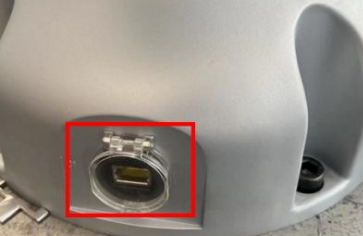
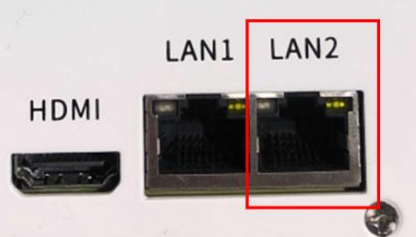
xMate SR-C 调试网口为 LAN2,默认 IP 为 192.168.0.160; |
|
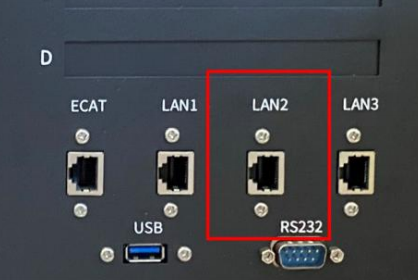
XBC5/XBC5E |
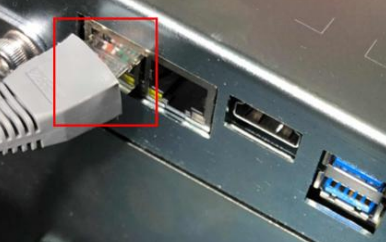
控制柜上自左至右有四个以太网口,依次为: |
|
XBC5 M |
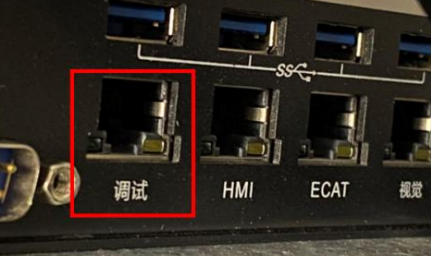
LAN2 为 XBC5 M 控制柜调试网口,默认 IP 为 192.168.0.160; |
|
5.5.2.4 无线连接
对于 AGV 搭载等不方便有线连的场景,可以通过机器人控制柜预留的网口(xMate 协作机器人底座网口,工业机器人控制柜视觉/调试网口)与无线路由连接后,再与 HMID 通过无线连接。
5.5.2.6 网线直连
机器人底座或控制柜上都有一个网口预设为调试网口,配置固定 IP 地址为 192.168.0.160,该地址在所有机器人上均相同,且不建议轻易修改。您可以将运行 RobotAssist 的 PC 通过网线与此网口直连,控制机器人。
5.5.2.7 外网口连接
外网口连接机器人支持两种方式,自动获取 IP 地址或者设置静态 IP 地址的方式。
需要自动获取地址时,协作机器人可将 J1 网口设置为 DHCP 模式,工业机器人可将视觉网口设置为 DHCP 模式,机器人通过此网口接入到 DHCP 功能的路由中,用于自动分配 IP 地址给机器人,这时可以通过机器人探测功能探测到机器人并连接。
需要使用静态 IP 地址时,协作机器人可将 J1 网口设置为所需网段的 IP 地址,工业机器人可将视觉网口设置为所需网段 IP 地址,机器人通过此网口接入到路由中,这时可以通过机器人的 IP 地址访问和控制机器人。
5.5.2.7.1 PC 等设备网线直连
机器人底座或控制柜上都有一个网口预设为调试网口,配置固定 IP 地址为 192.168.0.160,该地址在所有机器人上均相同,且不建议轻易修改。您可以将运行 RobotAssist 的 PC 通过网线与此网口直连,控制机器人。
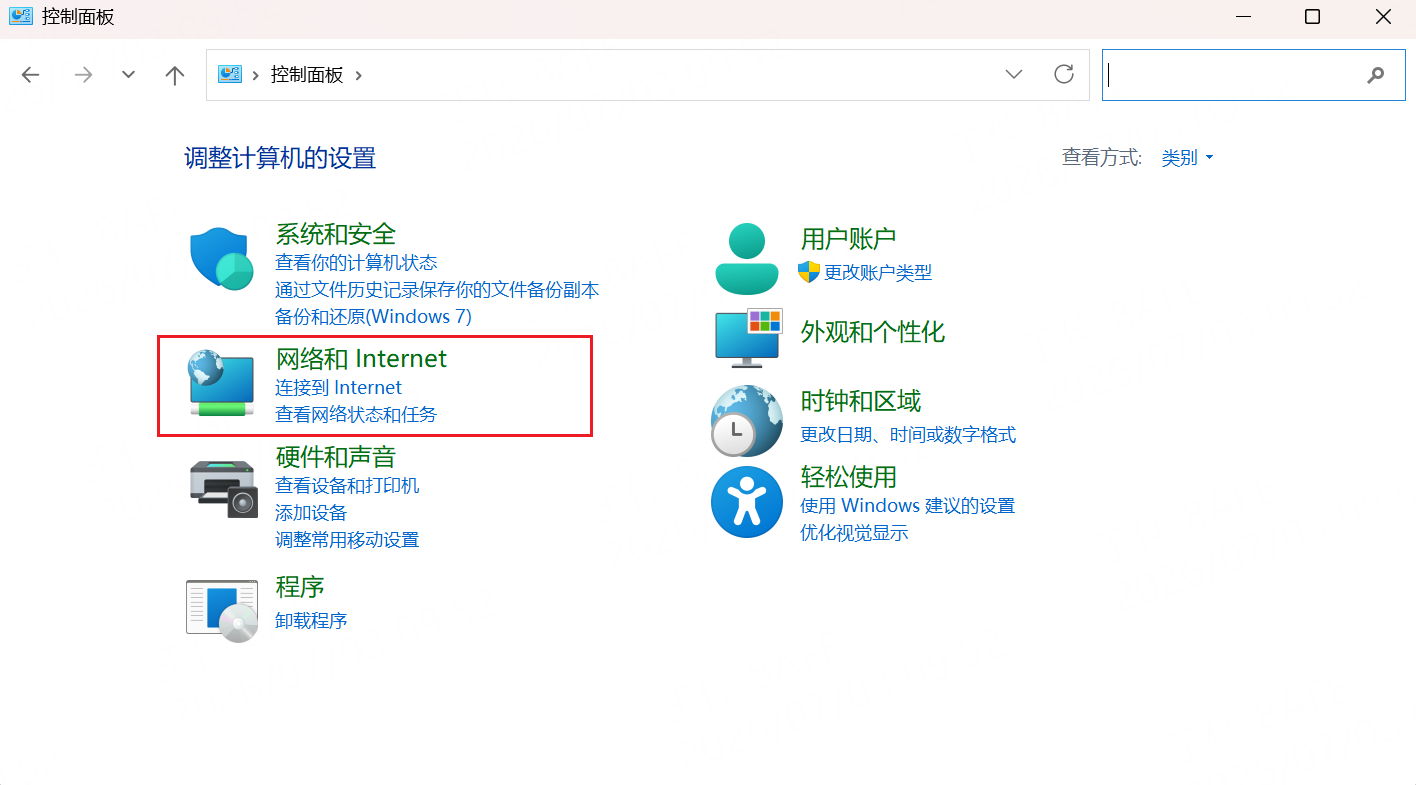
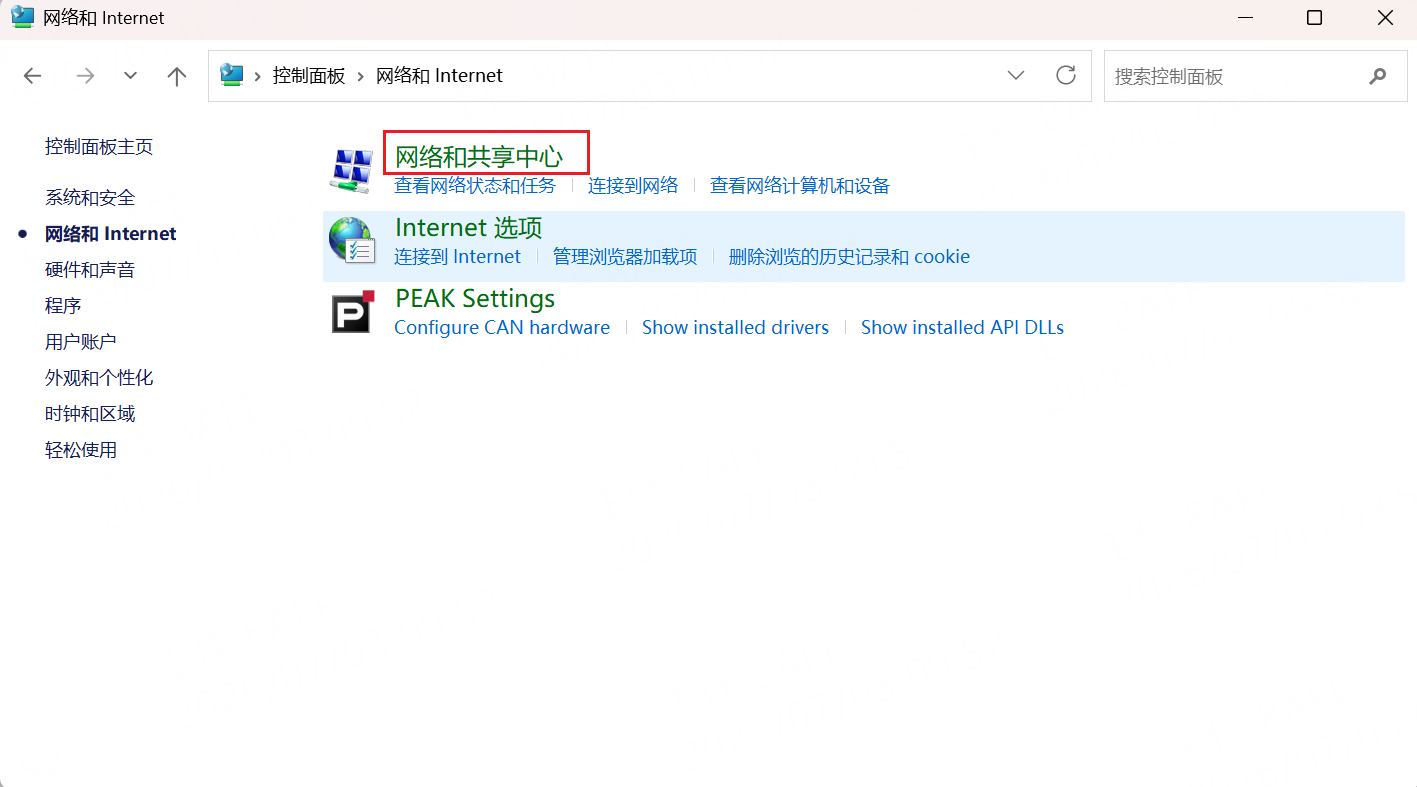
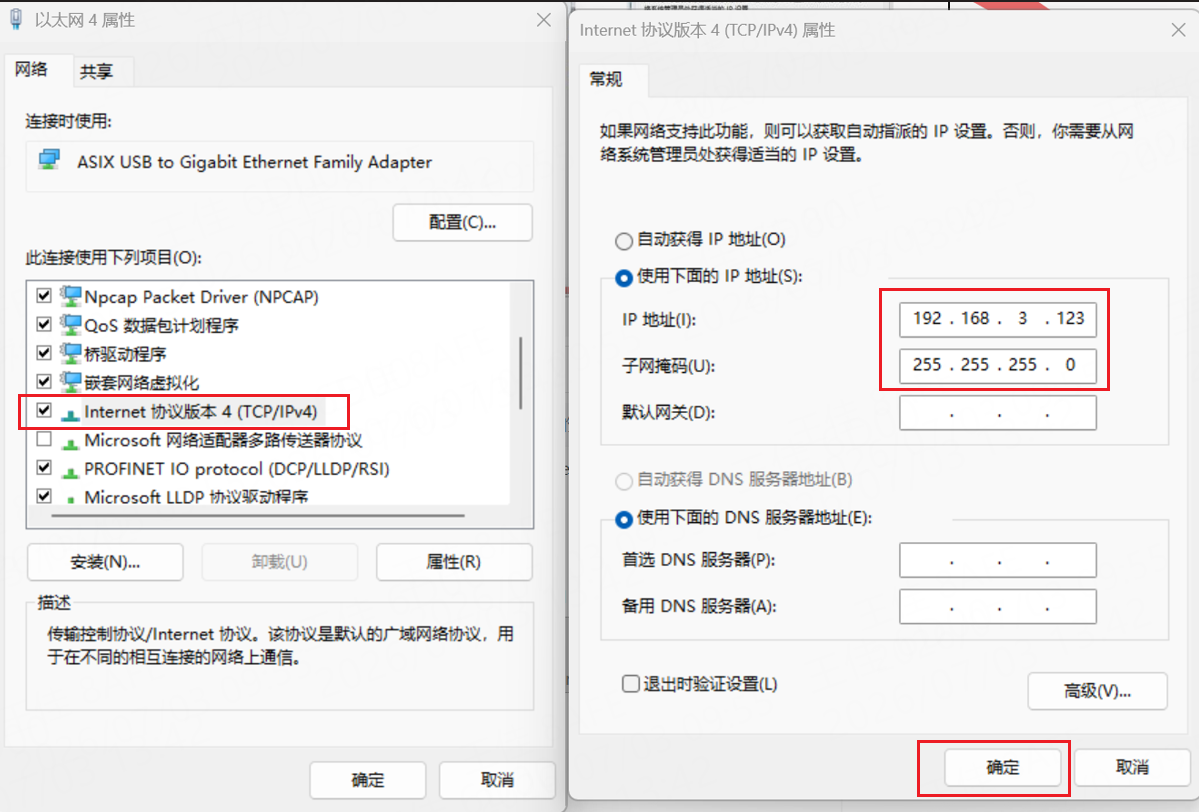
使用 PC 等移动设备连接机器人时,需保证移动设备的 LAN 网口地址与机器人处于同一网段。关于 PC 端(win11)静态 IP 的修改方法及机器人(CR 系列)连接,可以参照以下流程步骤:
| 步骤 | 图示 | 说明 |
|---|---|---|
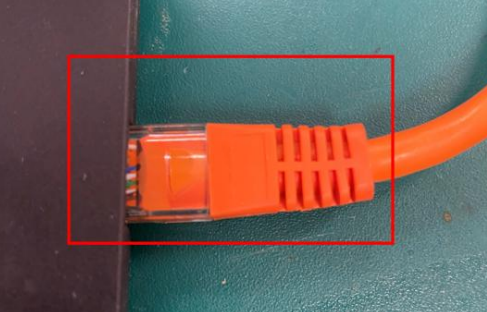
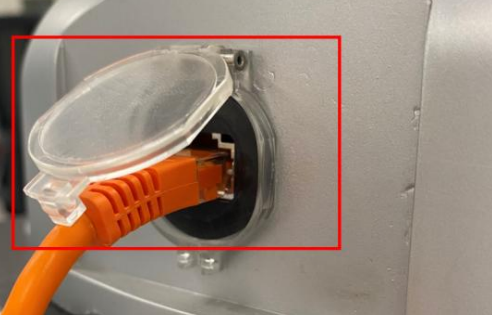
1.网线连接机器人。网线一端接入笔记本网口,一端接入机器人网口。 |
|
CR 系列机器人底座侧端网口默认网段为 "192.168.2.XX"。 |
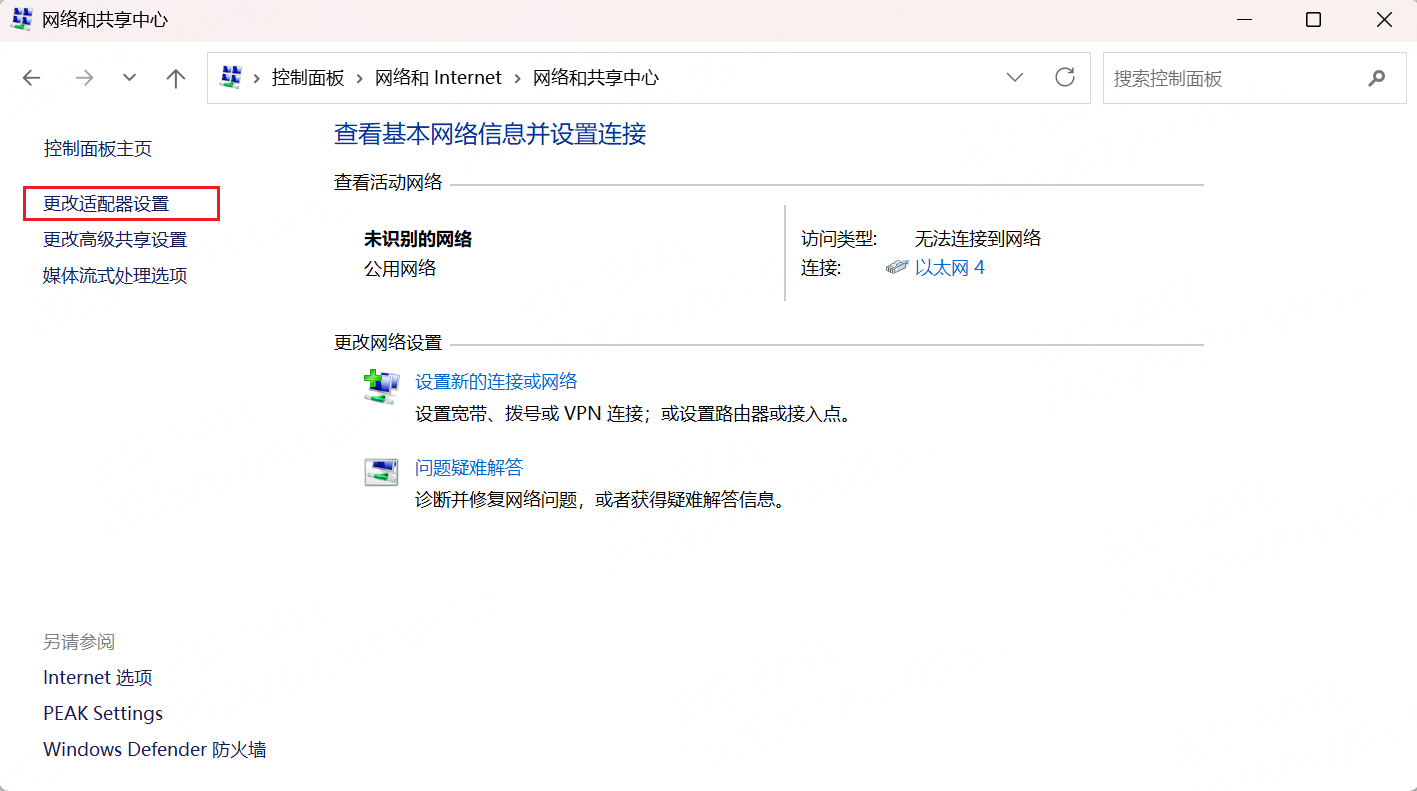
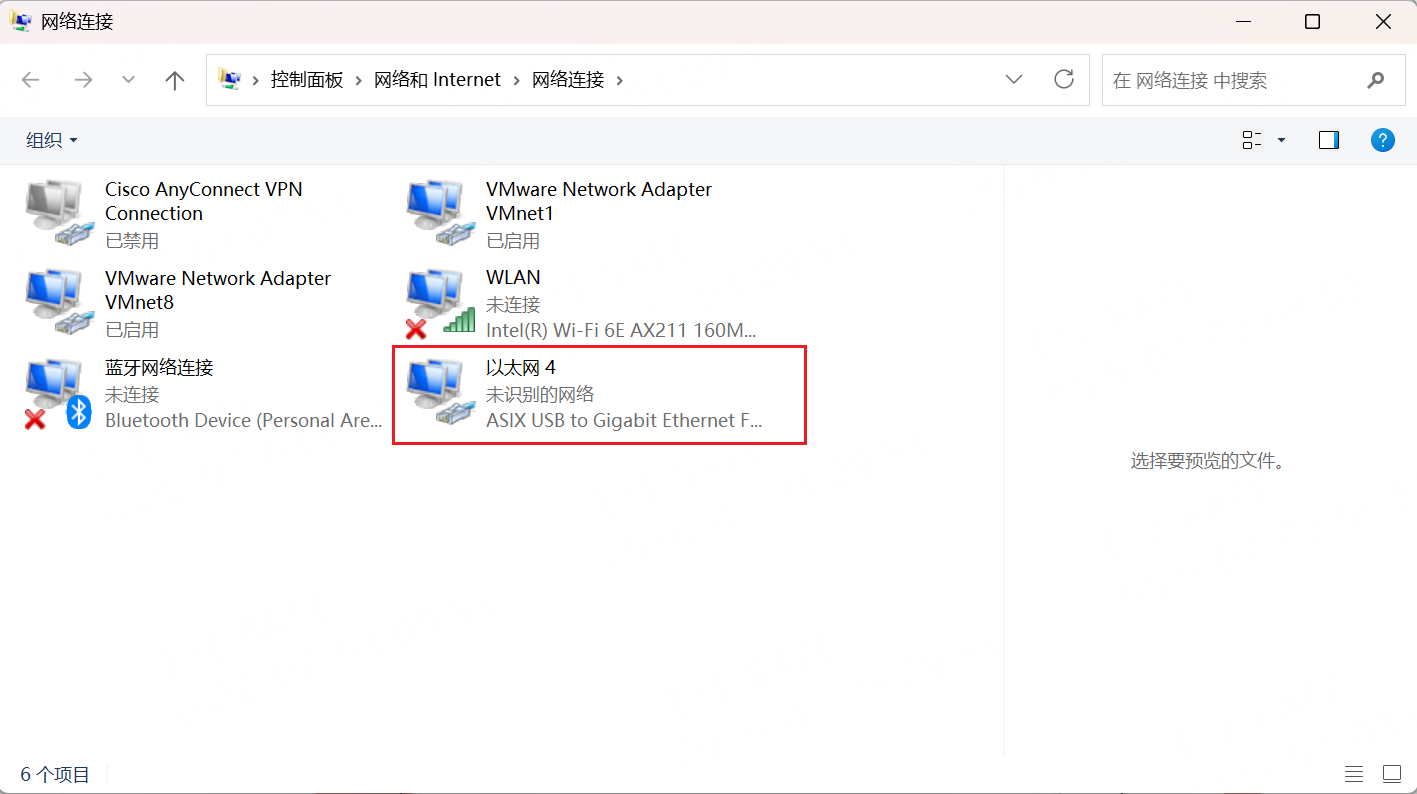
2.修改本地静态 IP。进入 PC 端【控制面板】→【网络和 Internet】→【网络和共享中心】→【更改适配器设置】→ 右键打开对应网口【属性】→ 双击【Internet 协议版本4(TCP/IPv4)】→ 修改终端设备(PC)的 IP 地址、子网掩码以及默认网关并【确认】。 |
|
可将终端设备(PC)的 IP 地址修改为与机器人同一网段未被占用的任意 IP 地址,其子网掩码和默认网关与机器人的一致。 |
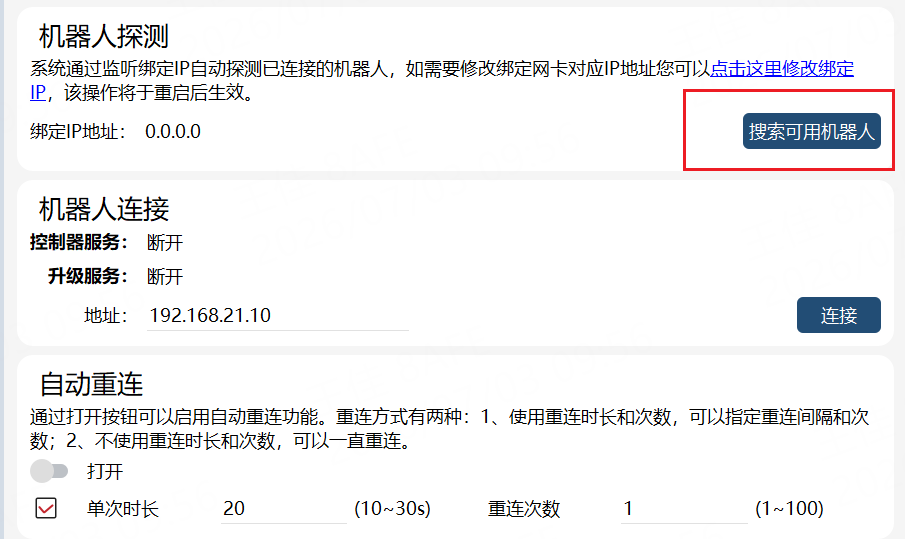
3.HMI与机器人连接 |
|
5.5.2.7.2 PC 等设备无线连接
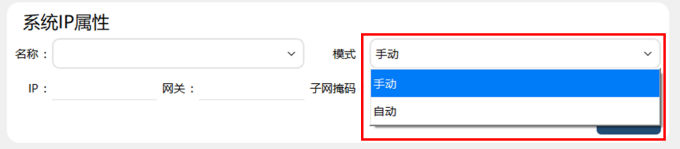
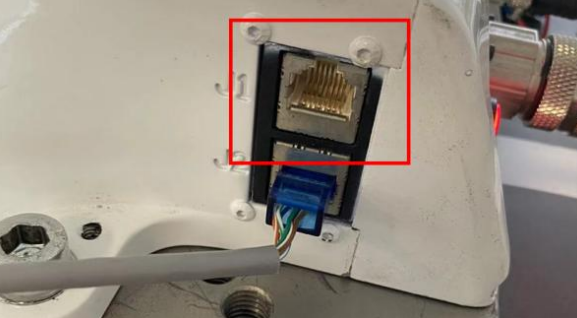
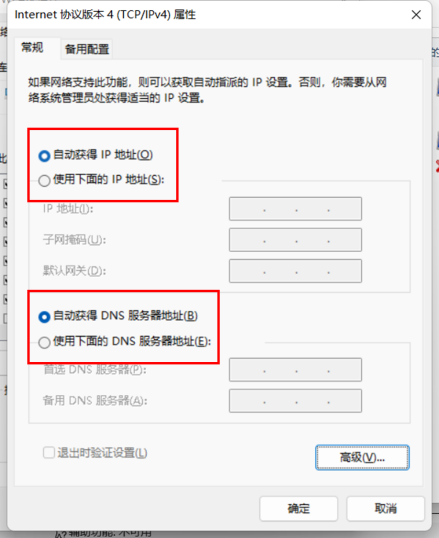
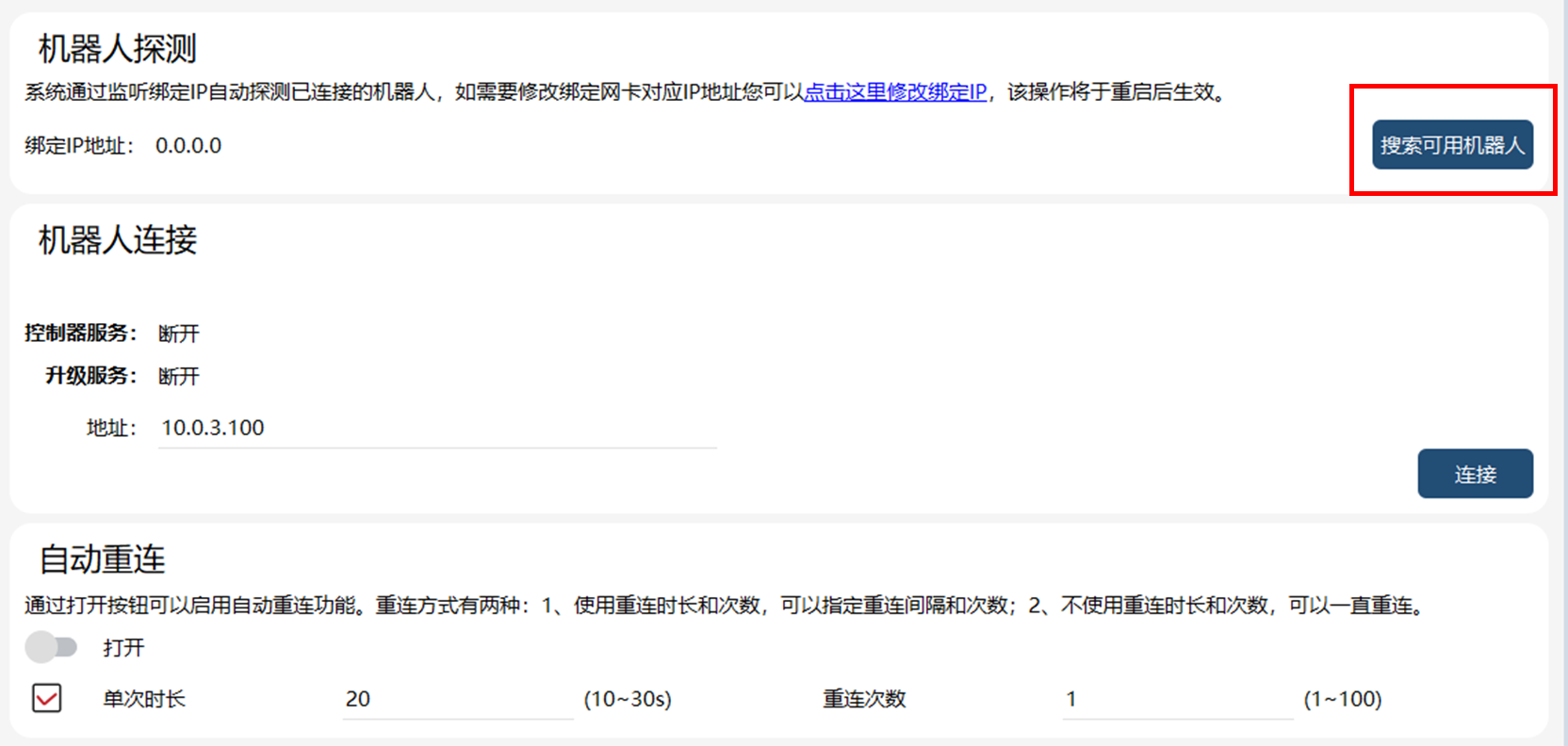
协作机器人可将 J1 网口设置为 DHCP 模式,工业机器人可将视觉网口设置为 DHCP 模式,机器人通过此网口接入到 DHCP 功能的路由中,用于自动分配 IP 地址给机器人,这时可以通过机器人探测功能探测到机器人并连接。
| 步骤 | 图示 | 说明 |
|---|---|---|
1.修改机器人系统 IP 属性为自动模式。 |
|
详情参见章节6。 |
2.机器人接入路由设备。 |
|
协作机器人可将J1 网口设置为DHCP 模式,工业机器人可将视觉网口设置为DHCP 模式,机器人通过此网口接入到DHCP 功能的路由中,用于自动分配IP地址给机器人。 |
3.PC 端接入相同段的路由网络,将获取 IP 模式设置为 DHCP。 |
|
进入【Internet 协议版本4(TCP/IPv4)】页面方法参见手动修改IP部分步骤2。 |
4.HMI 连接机器人 |
|
5.5.2.7.3 关于 IP 修改
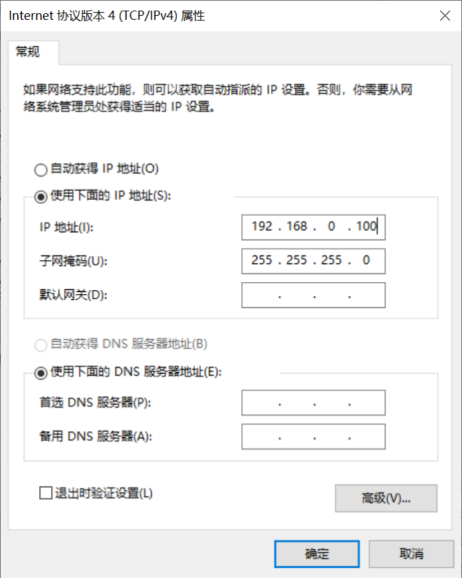
以 Windows10 操作系统为例,将网线一端连接至机器人的 J2 接口,另一端连接至终端设备(PC);在终端设备(PC)上单击“开始 > 控制面板”菜单选择“网络和共享中心”;弹出“网络和共享中心”窗口;在“网络和共享中心”窗口单击“本地连接”;弹出“本地连接状态”界面;在“本地连接状态”界面单击“属性”;弹出“本地连接属性”界面;在“本地连接属性”界面双击“Internet 协议版本4(TCP/IPv4)”;弹出“Internet 协议版本4(TCP/IPv4)属性”界面;在“Internet 协议版本4(TCP/IPv4)属性”界面选择“使用下面的 IP 地址”,修改终端设备(PC)的 IP 地址、子网掩码以及默认网关并确认。(可将终端设备(PC)的IP 地址修改为与机器人同一网段未被占用的任意IP 地址,其子网掩码和默认网关与机器人的一致)
|
手动修改机器人的网口 IP 地址时,切勿将不同的网口设置为同一网段的静态 IP 地址;不要轻易修改调试网口的网络模式和 IP 地址(192.168.0.160);不要轻易修改示教器 xPad 适配网卡的网络模式和 IP 地址(192.168.1.160)。 |
5.5.3 机器人探测与连接
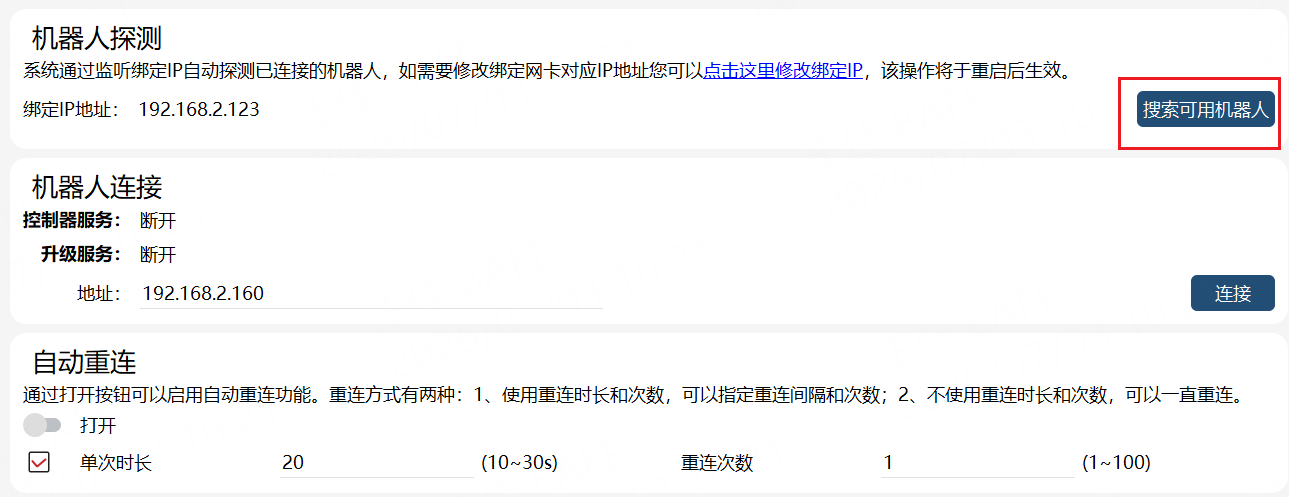
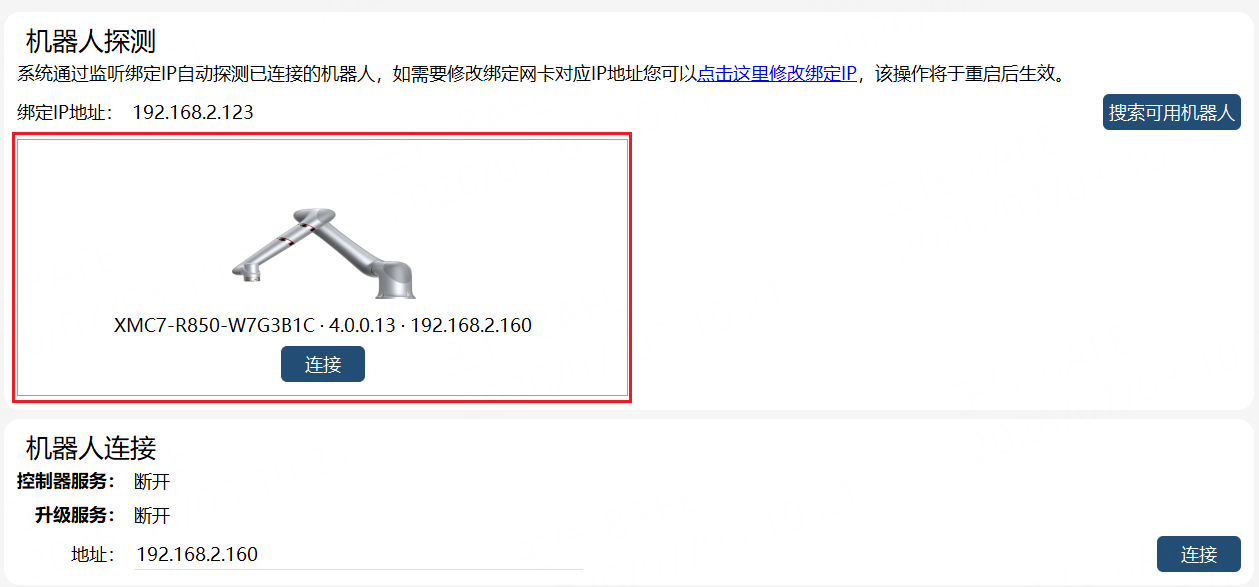
HMI 可探测同一网段内所有可以连接的机器人并显示。您可以通过以下步骤探测并连接机器人。
| 步骤 | 图示 | 说明 |
|---|---|---|
1.搜索可用机器人。点击底部状态栏网络图标按钮 |
|
搜索机器人时请确保运行RobotAssist 的设备和机器人处于同一网络中,网络互通。 |
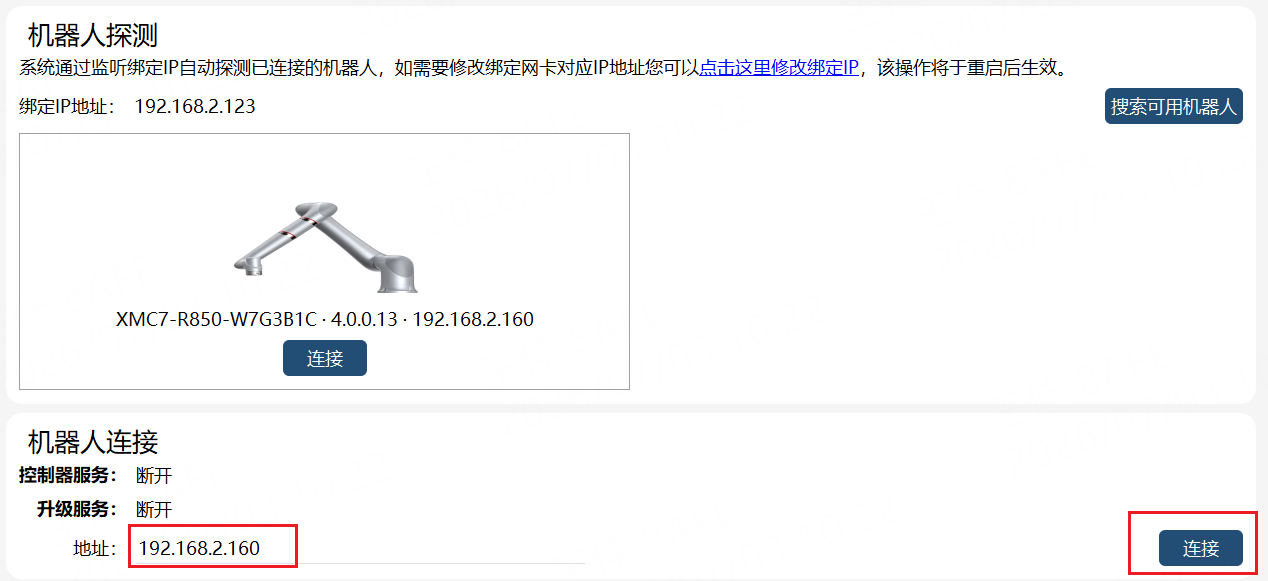
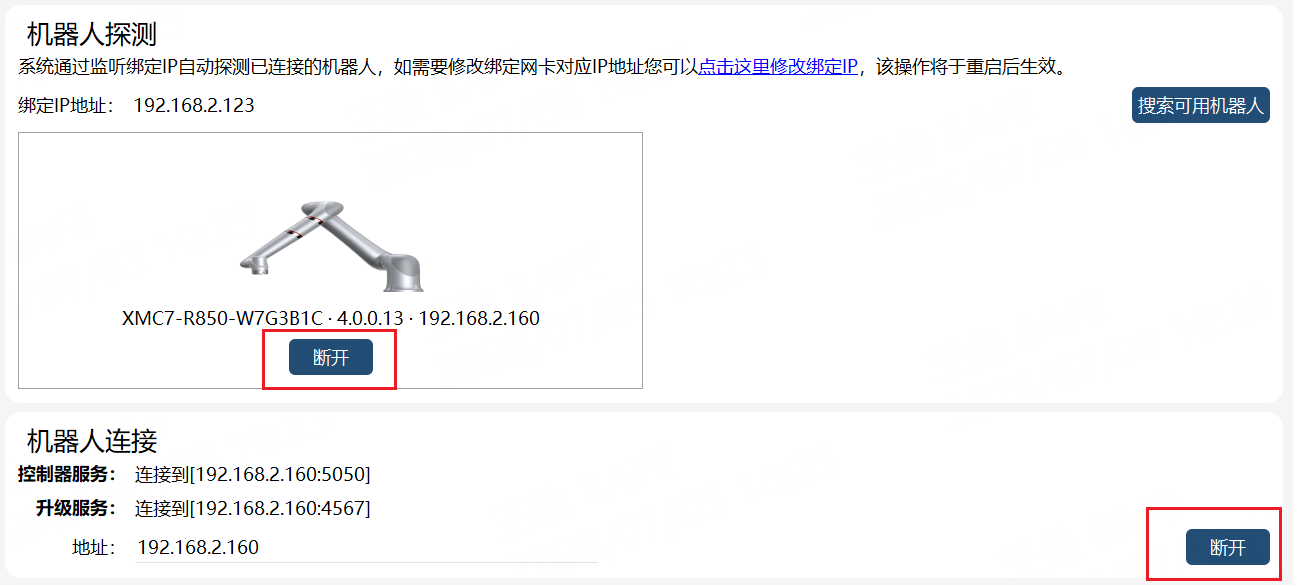
2.连接机器人。输入机器人 IP 地址,点击【连接】。 |
|
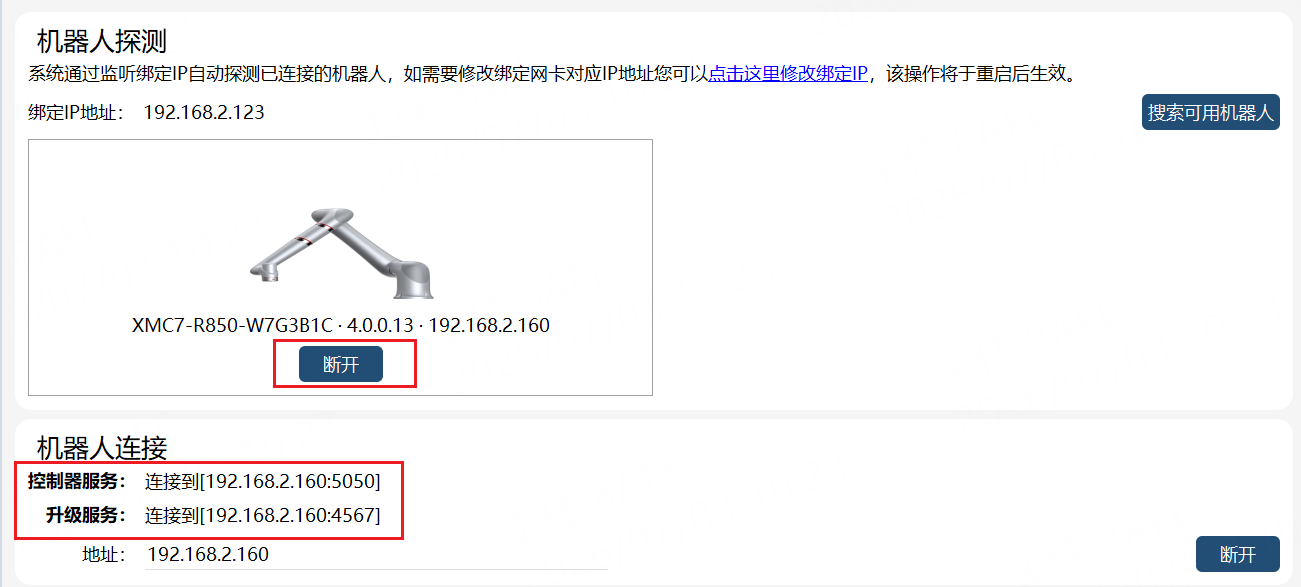
机器人连接成功时,【控制器服务】和【升级服务】会显示“连接到XXXX”。底部状态栏图标会变为 |
3.断开机器人。在连接界面点击“断开”按钮,可切除RobotAssist 软件和控制器的连接。 |
|
恢复RobotAssist 软件连接与初始连接过程一致。 |