7.2 工作模式
机器人工作模式分为手动模式和自动模式。
7.2.1 手动模式
手动模式主要用于机器人程序编写及调试。在手动模式下,机器人的所有运动均由用户手动控制,机器人只有在运动使能时(三位使能开关处于中间位置)才会给电机通电并响应运动指令。
手动模式通常用来执行以下任务:
-
紧急停止后将机器人 Jog 回路径附近以便继续运行程序
-
创建、编写 RL 程序
-
调试 RL 程序,包括但不限于启动、停止、单步运行、更新程序位置等
-
设置控制系统参数、标定坐标系等
-
查看、修改变量
7.2.2 自动模式
自动模式用于连续的自动化生产,在该模式下三位使能开关将不再起作用,机器人可以在没有人员参与的情况下正常工作。机器人处于自动模式时,可以通过系统 IO 信号等来控制机器人,以及获取机器人工作状态。
自动模式下通常被用来执行以下任务:
-
加载,启动及停止 RL 程序
-
急停后返回原编程路径
-
备份系统
-
清洗工具(根据工艺要求)
-
对工件进行加工、处理
自动模式下的使用限制包括不限于:
-
无法进行 Jog
-
不允许修改配置文件,配置 IO 板个数,设置机器人安装方式
-
不允许备份恢复
-
不允许功能授权
-
不允许设置软限位
-
不允许新建,修改,删除 IO
-
不允许参数辨识
-
不允许开启/关闭碰撞检测
-
不允许开启/关闭协作模式
-
不允许开启/关闭拖动示教
-
不允许标定
-
不允许新建变量
-
不允许升级/恢复出厂设置
7.2.3 模式确认和切换
通过观察 HMI 软件底部状态栏工作模式图标,即可知道当前控制系统所处的工作模式。
|
控制器处于手动模式。 |
|
控制器处于自动模式。 |


用户可通过点击 HMI 界面上的工作模式图标,进行工作模式切换操作。切换前,会弹框确认,点击“确定”,系统将切换工作模式;点击“取消”,将不进行切换。

注意:安全起见,模式切换时,系统将会切断动力电。假如系统正在执行 RL 程序且机器人正在运动中,系统将触发 STOP1 停止。
7.2.3.1 手动切至自动
当操作人员需要对程序进行全状态、全速验证时或者程序已经准备好进行正式生产活动时,可切换到自动模式。
可以通过以下方式,从手动模式切至自动模式。
方式一 |
HMI按钮:点击 HMI 界面上的工作模式图标 |
方式二 |
系统IO:“自动模式”。 |
方式三 |
外部通信:“switch_mode:auto”+“\r”。 |
方式四 |
寄存器功能码:ctrl_switch_operation_auto_manual。 |
方式五 |
SDK |
当处于自动模式时,机器人可能在无任何警告的情况下由外部信号触发运动。 |

7.3 上下电
请先阅读第 2 章-安全装置章节,关于使能装置的介绍。


7.4 移动控制
7.4.1 Jog 点动
Jog 点动支持多种坐标系/模式,参考下表。
| 说明 | 备注 | |
|---|---|---|
世界坐标系 |
笛卡尔空间Jog,沿给定的坐标系方向进行运动。例如选择“世界坐标系“,Jog X,将沿世界坐标系X向平移运动;选择”工具坐标系“,Jog B,将沿工具坐标系的 Y 向旋转。 |
|
法兰坐标系 |
||
基坐标系 |
||
工具坐标系 |
||
工件坐标系 |
||
奇异规避 |
主要用于笛卡尔Jog时规避手腕奇异点,其XYZ运动都是相对于基坐标系运动的。 |
需要先在“设置”-“运动参数”-“高级设置”页面开启“码垛调试模式“,目前版本适用机型:工业标准六轴系列(XB,NB型号)和协作xMate CR/SR系列。 |
平行基座 |
主要用于笛卡尔Jog时规避手腕奇异点,其XYZ运动都是相对于基坐标系运动的。 |
|
轴空间 |
单独控制各个轴运动。 |
|
xMate 系列的 5 轴机型由于构型限制,在普通坐标系下 Jog xyz 时,机器人的姿态将会随着臂平面转动;Jog A 时机器人法兰会绕臂平面法线转动;Jog B 与关节空间 Jog 5 轴相同;C 按钮为无效。 |
Jog 点动支持连续和步进两种模式:
-
连续运动模式下,机器人上电后,按住 Jog 按键,机器人在设定 Jog 速度下连续运动,直至松开使能或者 Jog 按钮。
-
增量步进模式下,机器人上电后,每按一次 Jog 按键,机器人运动给定的步长;用户可根据需要选择合适的步长大小,主要用来精确调整机器人位姿。
|
增量步进模式下,需长按 Jog 按钮,等待机器人运行指定步长后方可松开 Jog 按钮,点按操作将可能使机器人提前停下来。 |
Jog 速度设置:
用来控制 Jog 时机器人的运动速度,可选范围 0.1% ~ 100%,100% 时对应机器人最大 TCP 速度 250mm/s。受安全法规限制,笛卡尔空间 Jog 和轴空间 Jog,TCP 线速度均不会超过 250mm/s。
7.4.2 快速调整
HMI 右侧操控面板提供了快速位姿调整功能,支持的快速位姿调整包括:初始位姿、拖动位姿、发货位姿及 Home 位姿。
快速位姿调整在手动模式下使用,使用方式与 Jog 操作类似,手动模式下通过使能将机器人上电,按下相应目标位姿按钮,机器人将通过轴空间运动至目标位姿。运动过程的速度可通过 Jog 速度调整。
拖动位姿、发货位姿、Home 位姿支持用户自定义,可在“设置”-“快速调整”页面进行设置。如未设置,则使用默认配置。
7.4.3 拖动
在点位示教时,通过拖动定位可以大幅缩短编程时间;机器人拖动,结合轨迹录制、轨迹复现,可以简化部分连续轨迹场景示教的难度。
关于协作机器人各机型末端把手的介绍和使用示例,请参考附录。
注意:拖动及其扩展功能(末端把手、点位示教、连续轨迹示教、轨迹复现)仅适用于 xMate 系列协作机器人。
| 拖动方式 | 模式 | 说明 |
|---|---|---|
轴空间 |
各轴运动独立,直接调整各轴位置到期望位姿 |
|
笛卡尔空间 |
仅平移 |
可引导机器人沿笛卡尔空间各方向做平移运动 |
仅旋转 |
可直接手动引导机器人绕 TCP 做姿态旋转 |
|
自由拖动 |
支持笛卡尔空间平移及旋转 |
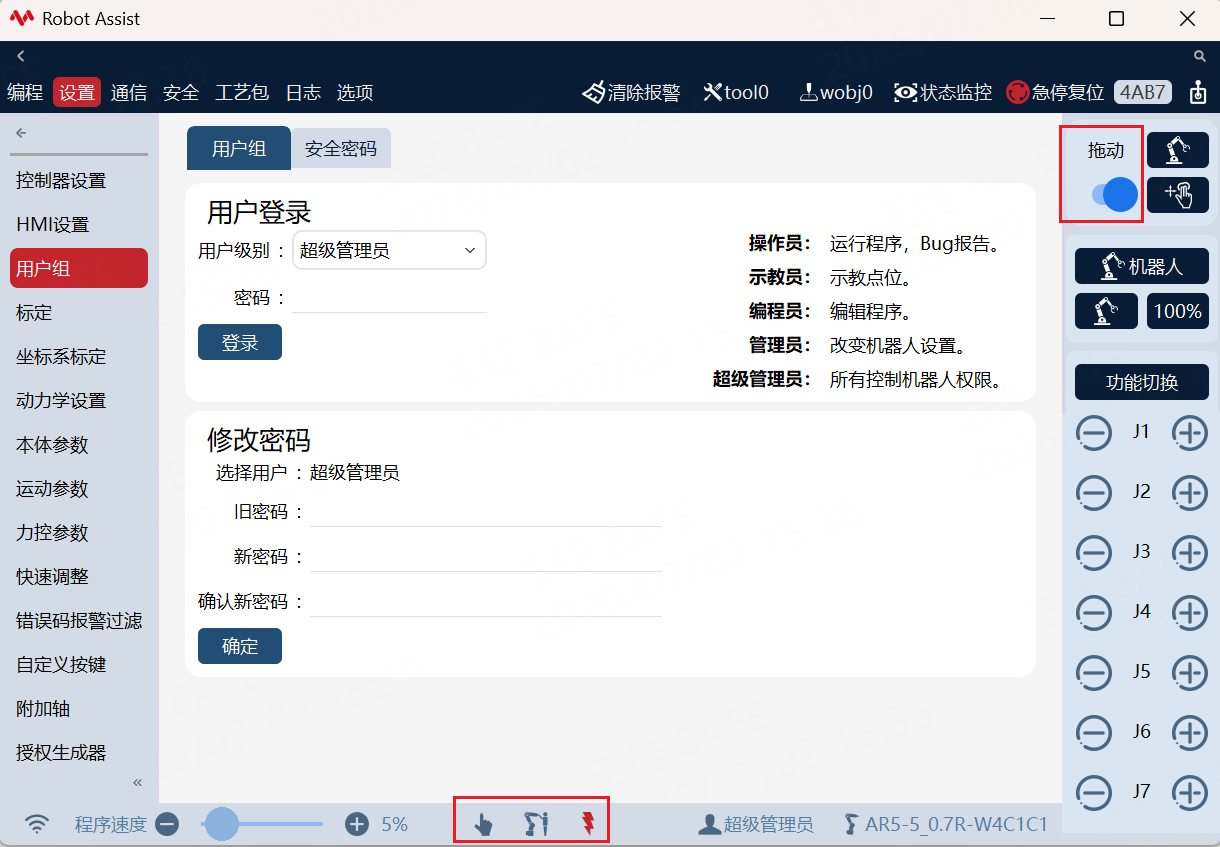
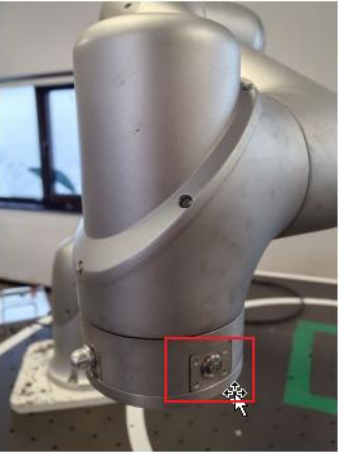
手动模式下电状态下,在操作面板打开拖动使能开关,机器人自动上电并启用拖动模式,用手同时按下末端拖动把手使能按钮,即可拖动机器人进行点位示教、轨迹录制。
|
请在启用拖动模式前,设置合适的拖动方式、拖动空间。启用拖动模式后,机器人自动上电,此时无法设置拖动方式、拖动空间,请关闭拖动后进行设置。 |
|
在启用拖动模式前,必须准确设置机器人的动力学参数以及负载参数,否则拖动模式可能打开失败,拖动过程可能存在飘动感。 |
在使用拖动示教之前必须要确保以下参数已经正确设置,否则各轴角度处于错误状态时,控制器无法计算正确的输出力矩,机器人拖动功能不能正常使用。
|
7.5 连续轨迹回放
连续轨迹示教成功后,可在录制界面回放轨迹进行确认,确认后手动保存录制轨迹。
回放模式可勾选循环模式,回放时循环回放。
回放速率可设置为1%至300%。建议用户回放速率设置范围1%至100%。当回放速率大于100%,有可能产生驱动器跟随错误。
操作示例,可以参考下文“编程”-“路径列表”章节。
7.6 操作示例一:工业机器人实现 Jog 运动
在进行实机操作前,需确保 HMI 与机器人连接、通电开机正常(详见第五章)。
| 步骤 | 图示 | 说明 |
|---|---|---|
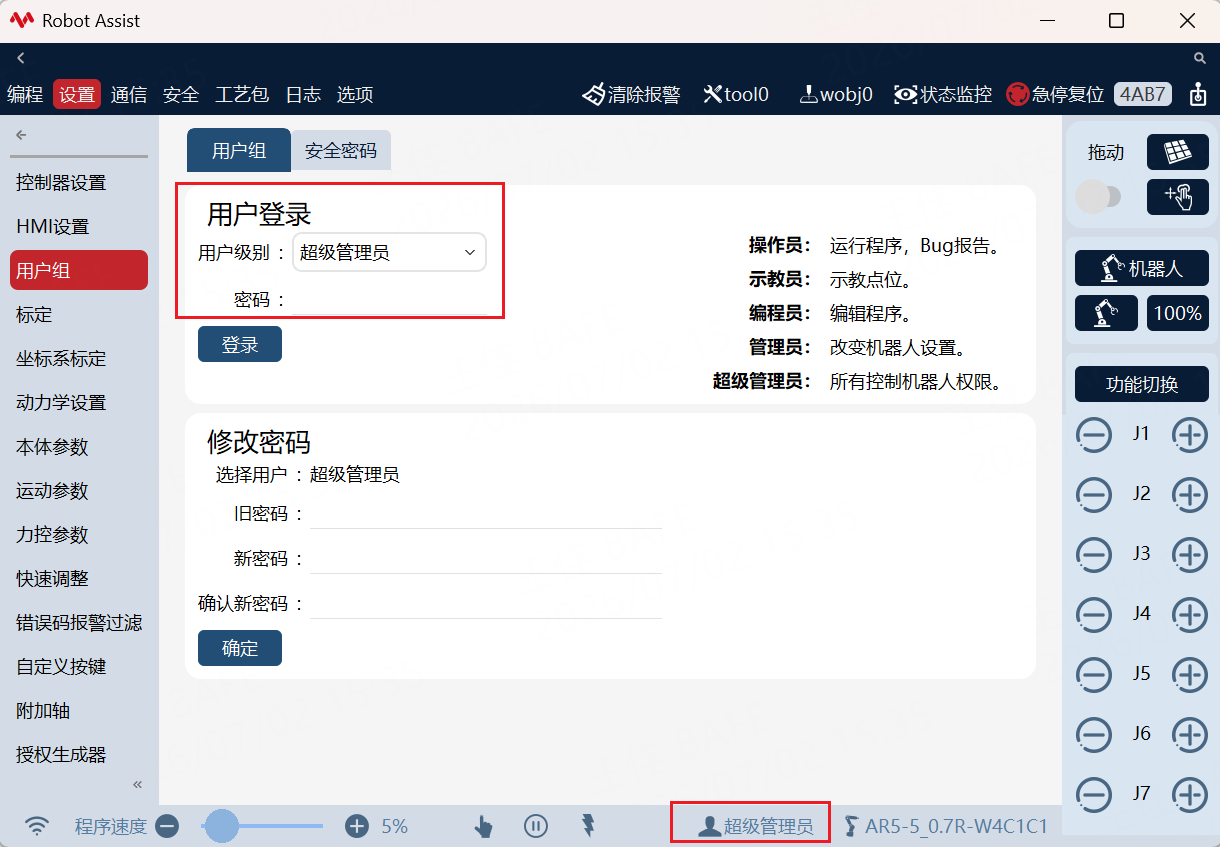
1.检查机器人状态。确保机器人处于正常连接且手动操作模式。 |
|
|
2.切换用户。 |
|
|
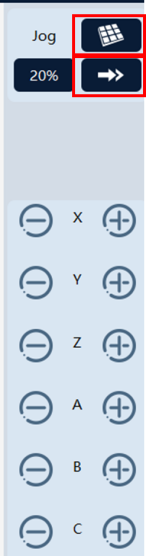
3.选择【基坐标系】运动坐标系。具体坐标系详见章节4。并选择【连续运动】。 |
|
机械臂末端运动方向与基坐标系方向相同。 |
4.握住示教器的使能开关。 |
|
手动上电成功时,会有明显上电声音,机器人状态栏会显示机器人处于手动上电状态。点动期间,需保持使能开关处于按下状态。 |
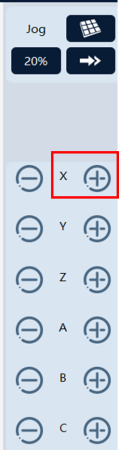
5.机器人点动。点击示教器需要移动的目标方向。此示例演示沿基坐标系 X 正方向移动。 |
|
连续点动模式下,需保证运动按钮处于按下状态,松开运动按钮,机器人将停止运动。 |
6.关闭点动。松开机器人运动按钮,并松开使能按钮 |
|
手动下电后,机器人状态栏将处于手动下电状态。 |


7.7 操作示例二:CR 协作机器人实现拖动
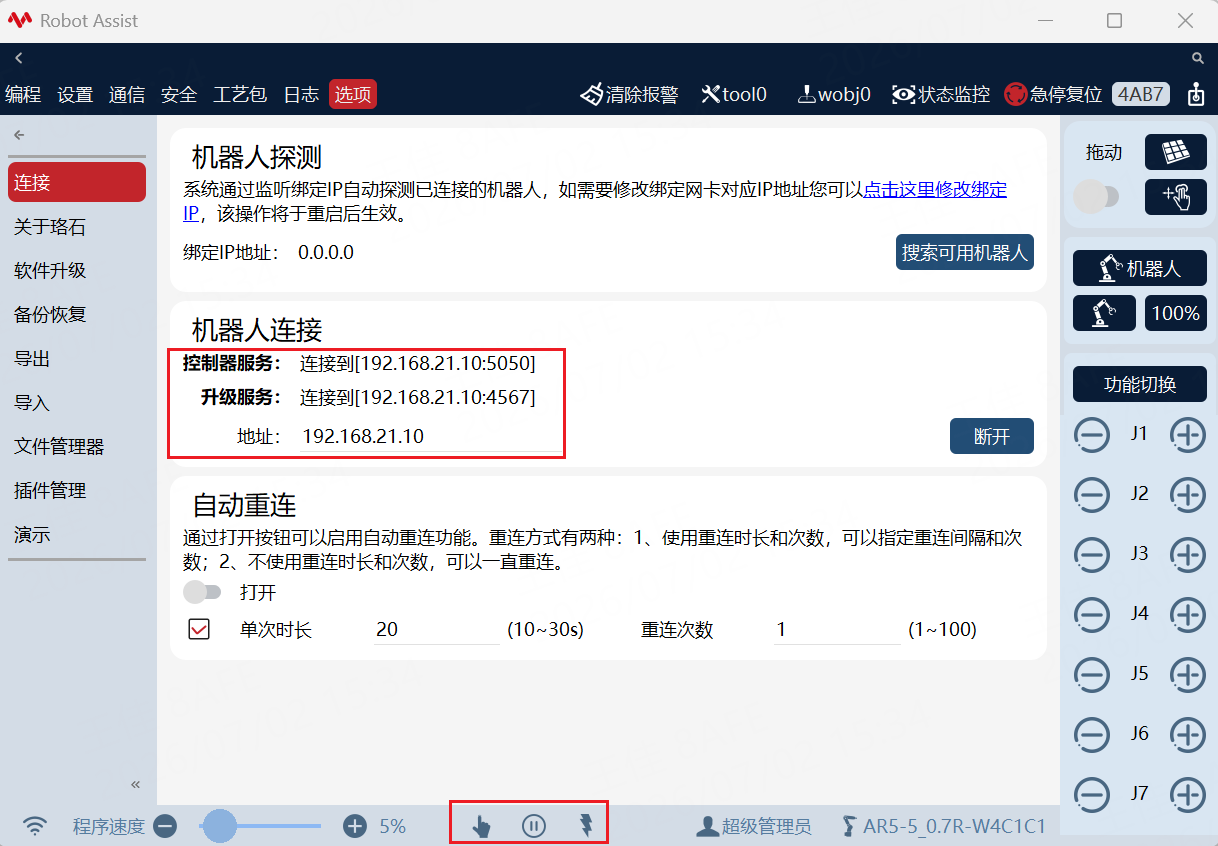
在进行实机操作前,需确保 HMI 与机器人连接、通电开机正常(详见第五章)。本节主要基于 xMate CR7 协作机器人,演示协作机器人拖动功能。
| 步骤 | 图示 | 说明 |
|---|---|---|
1.检查机器人状态。确保机器人处于正常连接且手动操作模式。 |
|
尽量使机器人处于拖动位姿。如机器人处于自动模式,拖动按钮将处于不可选取状态。 |
2.切换用户。 |
|
|
3.点击【拖动】按钮。拖动按钮会显示拖动打开状态,机器人状态栏会变为拖动状态,机器人会出现明显上电声音。 |
|
|
4.按住机器人的拖动使能开关,将机器人拖动至机器人工作空间内的任意位置。 |
|
拖动期间,按住拖动按钮进行拖动。 |
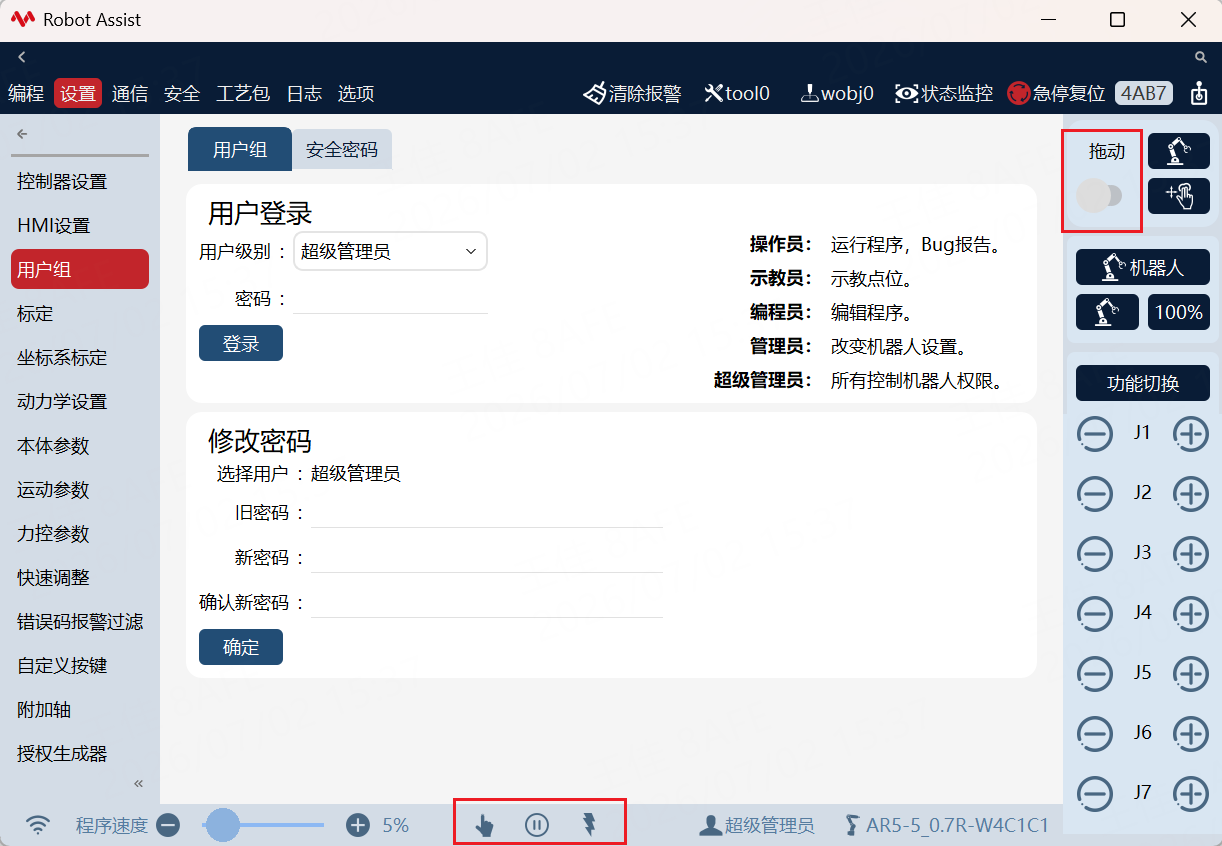
5.松开机器人拖动使能开关,点击【拖动】按钮。拖动按钮会显示拖动关闭状态,机器人状态栏会变为手动下电状态,机器人会出现明显下电声音。 |
|
退出拖动状态后方可允许进行其他操作。 |