11.2 安全密码
必须设置一个密码来解锁安全模块的安全设置。默认密码为 safety。

-
用户每次进入安全模块,需输入密码并点击解锁才可操作安全界面。
-
解锁后,进入安全模块的其他界面无需重新输入密码。
-
切换到其他模块再切回安全模块需重新解锁。
-
用户修改安全模块的设置,修改完成后需要点击“确认”按钮才可设置安全参数。
-
安全模块不再受用户权限影响,操作员等低权限用户,安全登录后,也可以对安全模块参数进行修改。
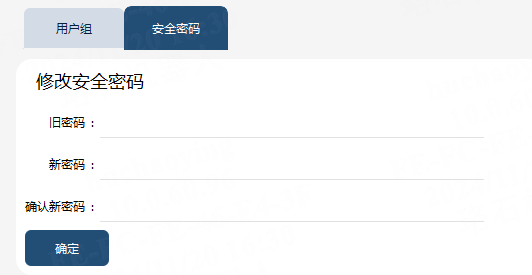
安全密码可在“设置-用户组-安全密码”处进行更改。
11.3 关节限制
11.3.1 功能简介
关节限制会对机器人各关节的参数进行监控,当任一关节的状态超出设置阈值时,机器人会立刻停止运行;RSC 机器人会进入安全停止状态。
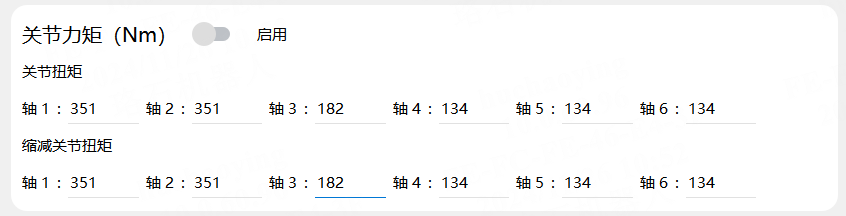
关节限制主要包含关节位置、关节速度、关节扭矩和关节功率四项限制功能;每一项限制功能都可设置两套参数,根据当前模式(正常模式或缩减模式)会采用不同的参数判断阈值。用户可以根据需要,自行开启或关闭某个功能。
11.3.2 关节位置
11.3.2.1 关节位置功能简介
关节位置限制是从软件层面设置机器人各轴最大运动范围的功能,避免机器人与周边设备发生干涉或者碰撞。
在拖动过程中,各轴关节角度也受到关节位置保护,拖动到关节限位附近,会给机械臂一个远离关节限制方向的反弹力,产生拖动反弹力的范围是 HMI 界面设置的软限上下限的 10° 范围内,假设轴 1 设置的关节位置为 -170°~170°,那么产生拖动反弹力的范围是 [-170°~-160°] 以及 [160°~170°]。
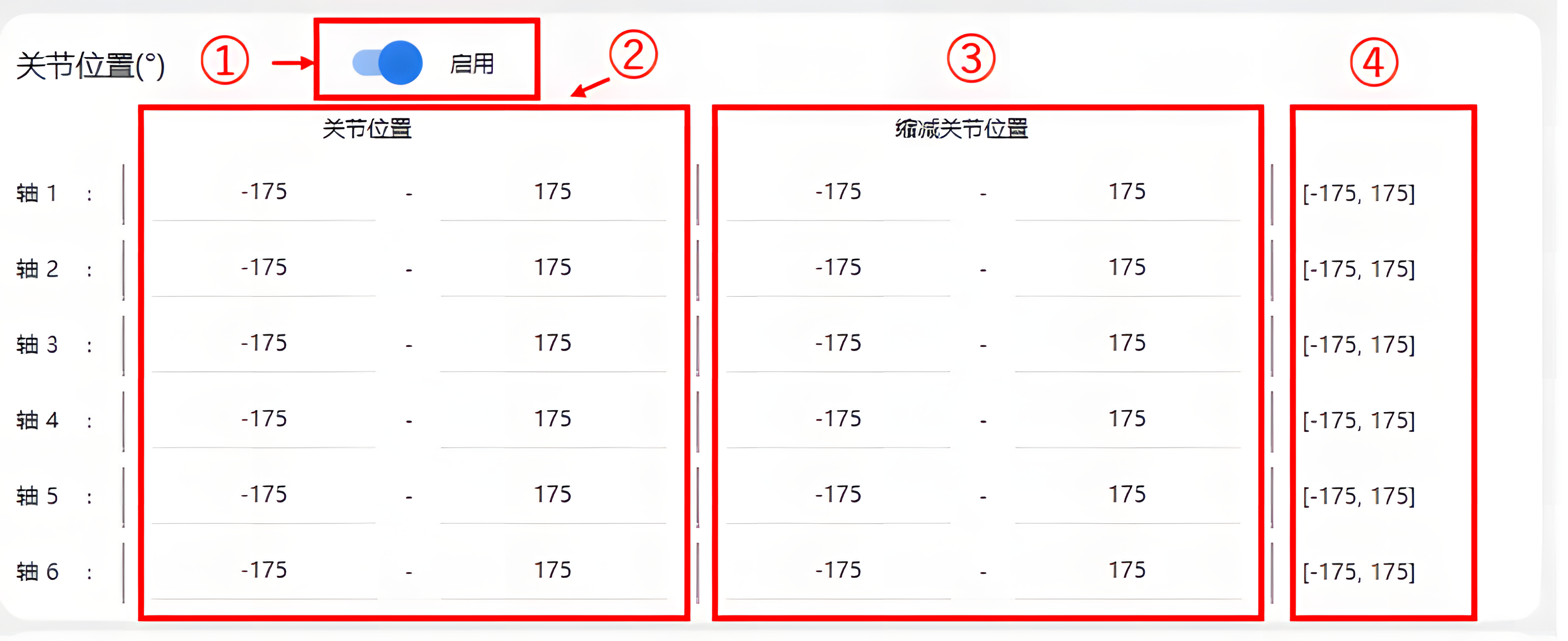
① |
“启用”开关控制关节位置是否启用 |
② |
正常模式下的关节位置限制,下限需要小于上限 |
③ |
缩减模式下的关节位置限制,缩减关节位置范围需要小于等于正常模式关节位置 |
④ |
本机可设置关节位置的最大范围 |
|
11.3.2.2 超出关节位置限制后的处理
在一些极少见的情况下,机器人可能会运动到关节位置限制之外,例如:机器人在运动到限位边界时触发急停,机器人在执行 STOP 0 时可能会超出关节限制。
在 xCore V2.1 及之前的版本,当机器人有一个或者多个关节在关节位置限制之外时,将无法进行 Jog 和运行程序。此时需要首先取消关节位置限制,然后将超限的关节 Jog 回关节位置限制范围内,最后再次启用关节位置限制。
从 xCore V2.2 版本起,(非 RSC 机器人)当机器人运动至关节位置限制之外,可以向关节位置限制方向 Jog,从而回到关节位置限制范围内。
RSC 机器人,机器人运动到关节位置限制之外,机器人会进入“安全停止状态”;此时需要首先取消关节位置限制,然后“急停复位”,再将超限关节 Jog 回关节位置限制范围内,最后再次启用关节位置限制。
|
取消关节位置限制功能只能用来在机器人关节超出关节位置限制时,将超限关节 Jog 回到正常范围内,关节位置限制取消时将无法运行程序。 |
11.3.3 关节速度
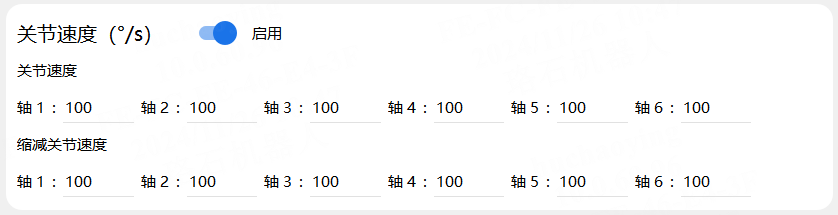
关节速度限制:可通过使能开关开启/关闭关节速度限制。开启后,会实时监控机器人各关节角速度。根据当前模式(正常模式或缩减模式),会采用不同的监控参数判断阈值。任一关节角速度超过阈值,机器人将立即规划停止,下电;RSC 机器人进入安全停止状态。
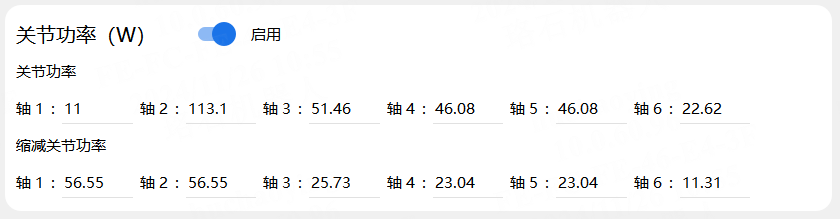
11.4 机器人限制
① |
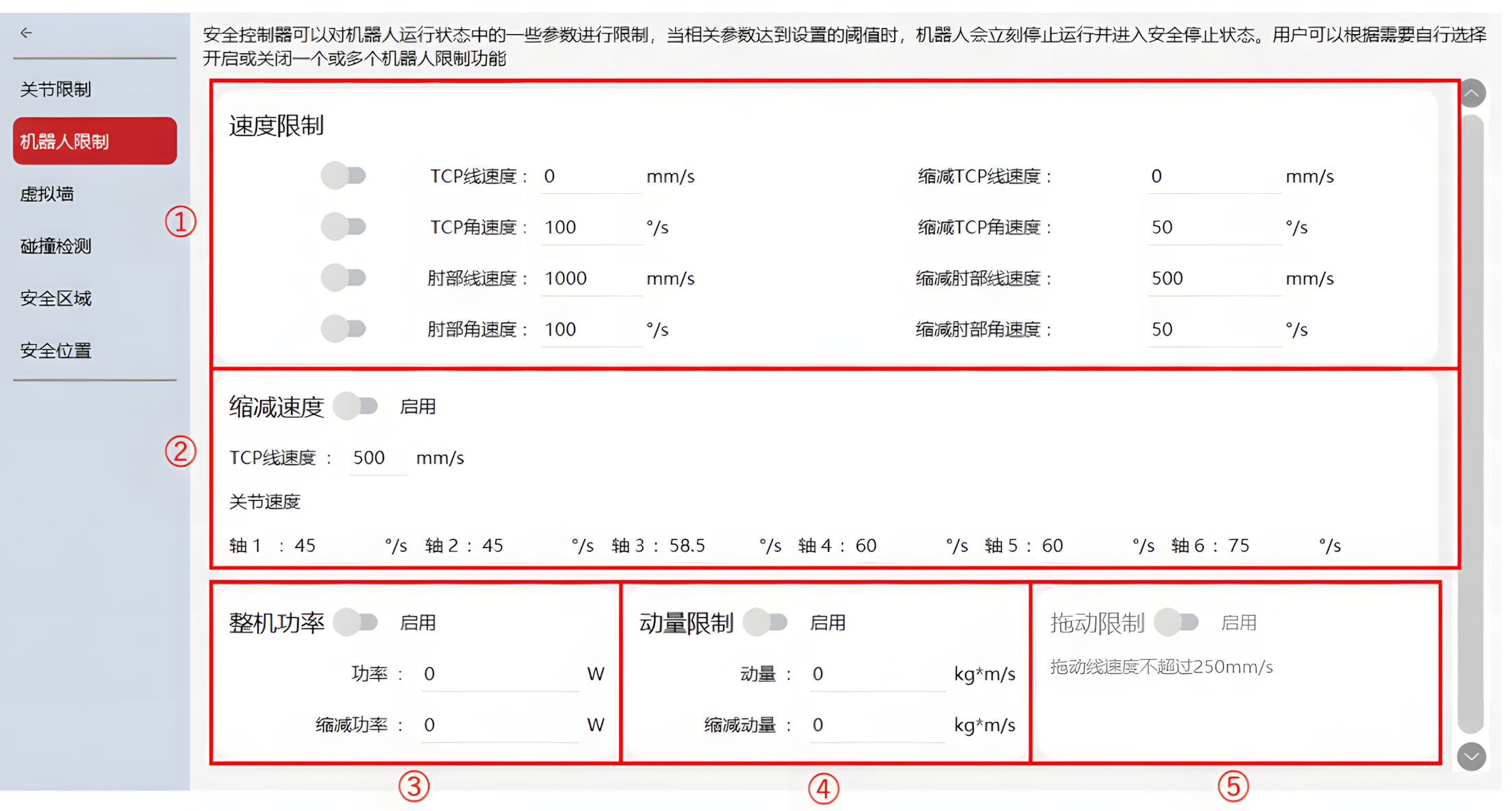
速度限制: 速度限制中包含 TCP 线速度、TCP 角速度、肘部线速度和肘部角速度等 4 项速度限制,每项速度限制有单独的使能开关,可通过对应使能开关开启/关闭对机器人的速度进行限制。开启后,会实时监控机器人的速度。 |
② |
缩减速度: 用户若开启缩减速度,当机器人进入缩减模式时,机器人会在设置的 TCP 速度和关节速度运动。 |
③ |
整机功率限制: 可通过使能开关开启/关闭机器人的整机功率限制。开启后,会实时监控机器人的整机功率,根据当前模式(正常模式或缩减模式),会采用不同的监控参数判断阈值。 |
④ |
动量限制: 可通过使能开关开启/关闭机器人的动量限制。开启后,会实时监控机器人动量,根据当前模式(正常模式或缩减模式),会采用不同的监控参数判断阈值。 |
⑤ |
拖动速度限制: 为 RSC 机器人专有功能,协作机器人可通过使能开关开启/关闭安全控制器对机器人拖动速度限制。开启后,如果协作机器人的拖动速度超过 250mm/s,将禁止拖动,下电,并进入安全停止状态。 |
11.5 虚拟墙
11.5.1 功能简介
虚拟墙针对 xMate 协作机器人笛卡尔空间(仅平移)拖动场景,限制法兰末端工作空间。当拖动接近虚拟墙时,用户会感受到虚拟墙的反作用力。
典型使用场景如下:医生将 xMate 协作机器人作为辅助工具,通过拖动进行手术操作。为了提高安全,避免误操作,可以通过设置虚拟墙,限定机器人法兰的操作空间范围。
① |
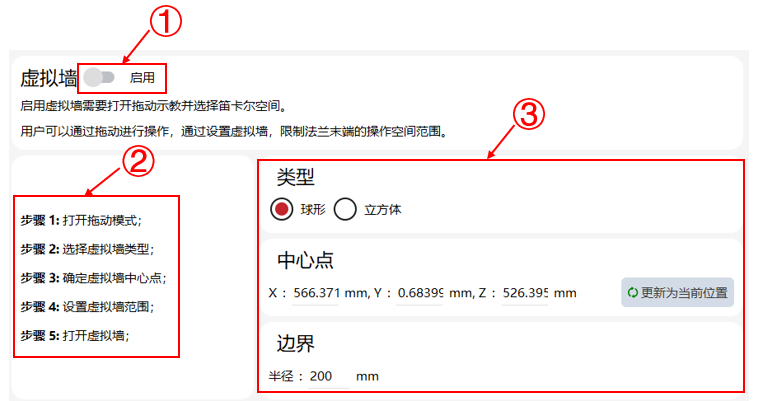
“启用”开关控制虚拟墙功能是否启用;点击“确定”才生效 |
② |
虚拟墙功能使用步骤介绍 |
③ |
虚拟墙类型:包括:球形、立方体。 虚拟墙参数:包括:中心点等。 “边界”内设置的参数值需大于一定范围,其中立方体大于等于 200mm,球体大于等于 100mm。 |
注意:拖动力过大、速度过快的极限情况下,机器人有可能超出虚拟墙范围,系统会有相应提示。
11.6 碰撞检测
11.6.1 功能简介
碰撞检测功能是一种基于机器人动力学模型估计的被动检测功能。机器人运行过程中,与外界发生意外碰撞时,碰撞检测能够及时检测出碰撞外力,并执行预先设置的处置措施。
11.6.1.1 设置模式
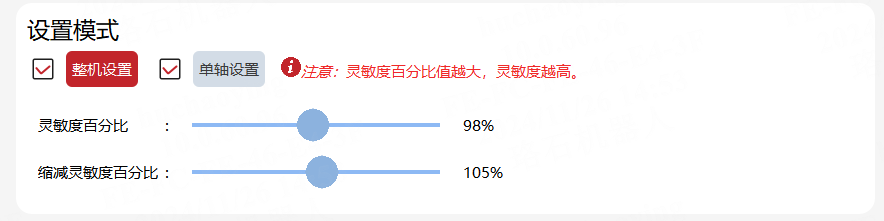
设置模式支持整机设置和单轴设置;两种设置模式需至少勾选一种。
按照设置模式的不同,可以调节整机或单轴的灵敏度;百分比越高,灵敏度越高,机器人越容易检测到碰撞。灵敏度出厂默认设置为 100%,用户可根据需要进行调整。
按照机器人当前模式(正常或缩减模式),会采用不同的灵敏度阈值。
11.6.1.2 力限制
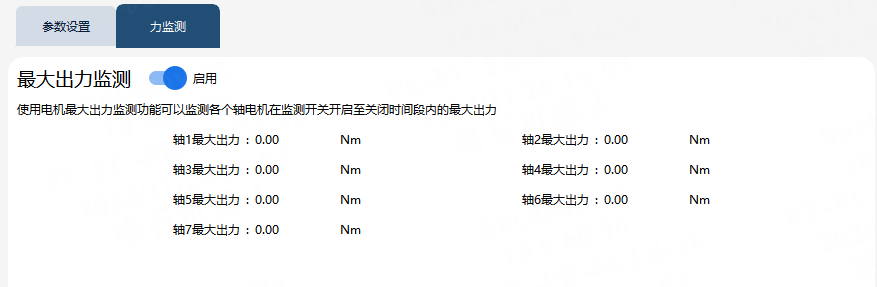
力限制(包括 TCP 力和肘部力):可通过使能开关开启/关闭机器人的力限制功能(碰撞检测也开启)。开启后,会实时监控机器人 TCP 力和肘部力。根据当前模式(正常模式或缩减模式),会采用不同的监控参数判断阈值。
当任意监控值超过阈值,机器人将触发碰撞检测触发行为,RSC 机器人会进入安全停止状态。

11.6.1.3 触发行为
触发行为支持“柔顺停止”一种。
柔顺停止:一种针对机器人和高刚度环境的碰撞检测停止方式。柔顺度越大,机器人响应越迅速,机器人关节承载越大;柔顺度一般使用默认 0 即可。安全停止后,机器人会自动下电,该状态下,机器人支持直接上电并沿当前路径继续运行程序。

11.6.1.4 传动力限制
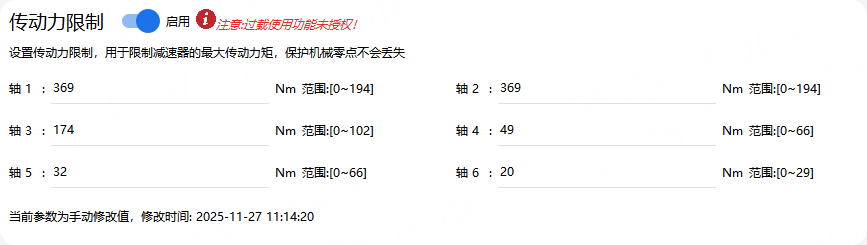
设置传动力限制参数,用于限制减速器的最大传动力矩,保护传动链重要部件和机械零点。传动力限制参数,作用于碰撞保护功能。当控制器监测到传动力超过该限制,机器人将触发传动力矩超限的报错。首次启动,机器人将使用默认的传动力限制参数。
旁侧开关按钮可以手动关闭碰撞保护功能,该功能默认开启,对于协作机型,要关闭该功能,需要获取“过载使用”授权项,对于工业机型不需要获取授权即可手动关闭和打开。
11.6.1.5 参数辨识
碰撞检测参数辨识用于辨识和设置碰撞检测算法内部参数,以提升力监测精度,降低误报概率,达到最好的碰撞检测性能。
碰撞检测参数辨识支持“延迟补偿参数”辨识和设置。
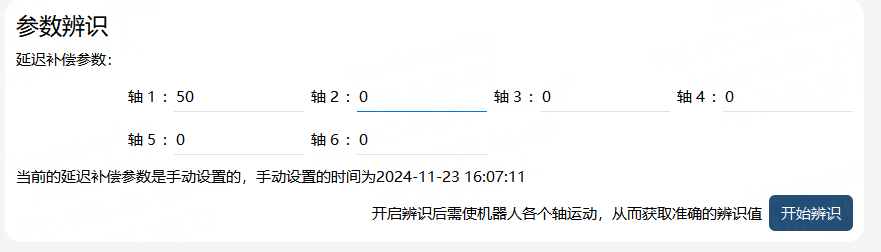
使用碰撞检测参数辨识具体操作步骤如下:
| 步骤 | 图示 | 说明 |
|---|---|---|
1.关闭碰撞检测和碰撞保护。 |
碰撞保护需要进入生产专用界面进行关闭。 |
|
2.点击开始辨识按钮。 |
|
碰撞检测参数辨识需要提前开启动力学前馈功能。 |
3.切换自动模式并且上电 |
|
|
4.运行辨识的 RL 程序。 |
可使用专用的辨识程序或者是任意使用碰撞检测功能的 RL 程序。 |
|
5.等待辨识结果收敛后,停止辨识 |
|
|
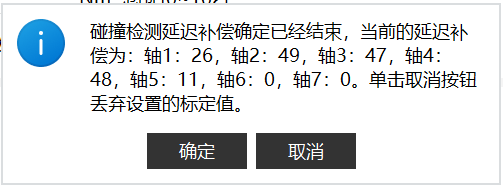
6.保存辨识结果,设置延迟补偿参数。 |
|
点击“确定”后延迟补偿参数立即生效。 |


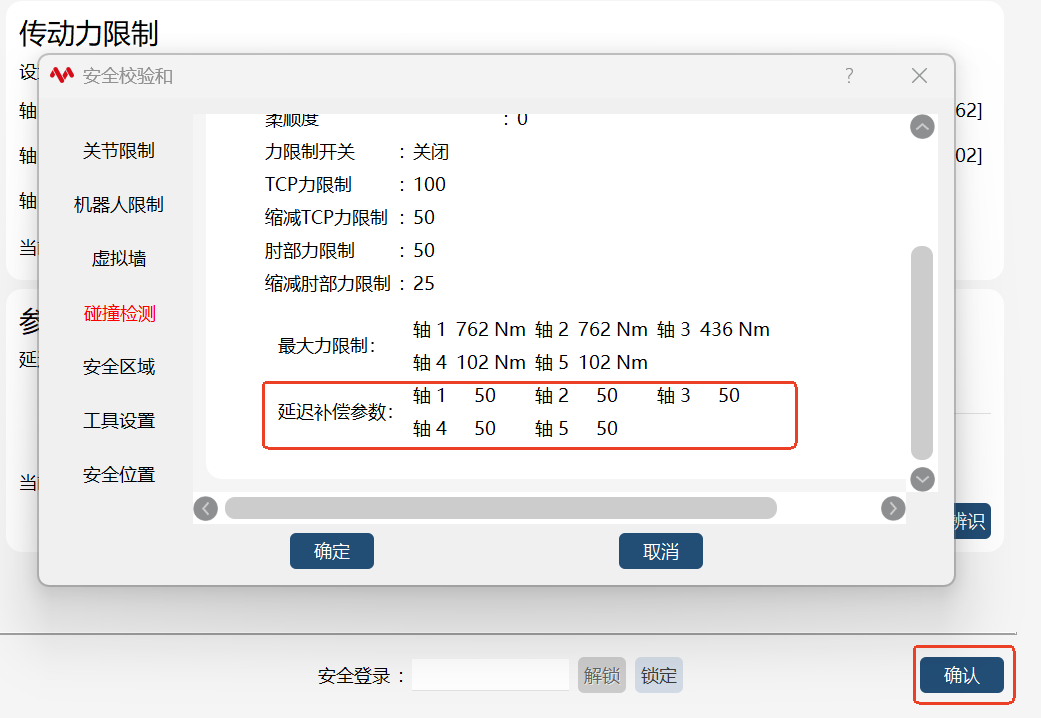
手动设置延迟补偿参数步骤如下:
| 步骤 | 图示 | 说明 |
|---|---|---|
1.输入延迟补偿参数。 |
|
延迟补偿参数手动设置的数值不能超范围。 |
2.点击确认按钮设置参数 |
|

|
11.6.2 注意事项
-
在程序执行过程中机器人高速运动并与外部设备发生了硬碰撞,碰撞力过大直接导致伺服驱动器报警停机,清除碰撞后重启机器人复位伺服报警,才能重新运行机器人。
-
灵敏度模式选择不对,可能会引起机器人碰撞误报,请根据不同的应用场景,选择不同的灵敏度阈值。
-
碰撞检测灵敏度受机器人硬件影响,不同的机器人之间灵敏度阈值存在差异。目前三种灵敏度模式只是提供了一套标称值。用户若对碰撞检测灵敏度有更高需求,可通过单轴设置基于特定应用场景精调各轴灵敏度,或是通过 RL 指令来在线调整检测灵敏度。
-
碰撞检测及安全监控触发后会弹窗,必须点击“确认”以手动清除报警才可以继续运行。
-
碰撞检测功能,出厂时协作机器人默认为启用状态。
-
碰撞保护功能介绍见生产界面使用手册。
|
在使用碰撞检测之前必须要确保以下参数已经正确设置,否则控制器无法计算正确的输出力矩,可能会产生误报。
|
11.7 安全区域
11.7.1 功能简介
安全区域用于设置机器人的末端工具、肘部等在进出某个区域的行为。
用户可以定义空间中若干安全区域(目前支持最多 10 个),当机器人在进、出安全区域时,选择性触发预设的安全行为,同时自动修改寄存器值(绑定安全区域的寄存器功能码)。
安全回撤功能在 11.7.3 章节介绍。
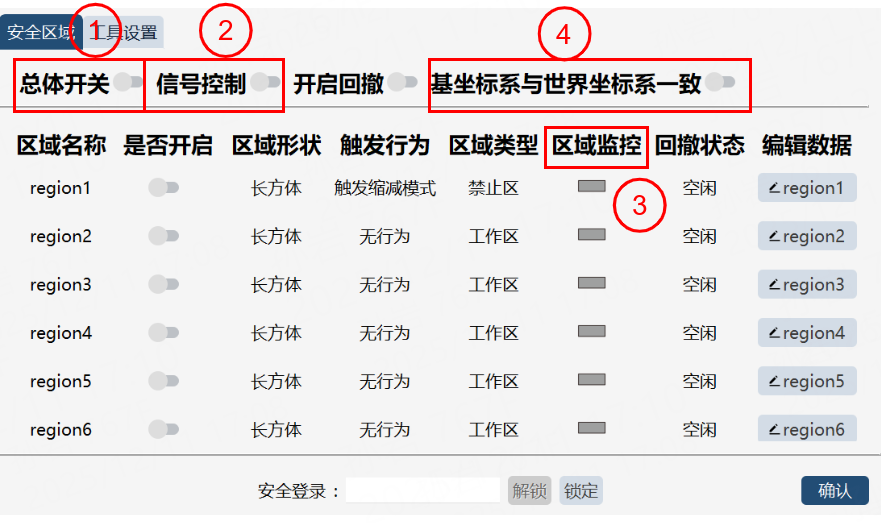
① |
“总体开关”: 开启或关闭安全区域功能,当此开关关闭时,所有安全区域无效。 |
② |
“信号控制”: 打开后,可以通过寄存器信号控制某个安全区域是否开启。每个安全区域支持两种方式设置是否开启:一是通过 HMI 设置,二是通过寄存器设置(寄存器功能码 |
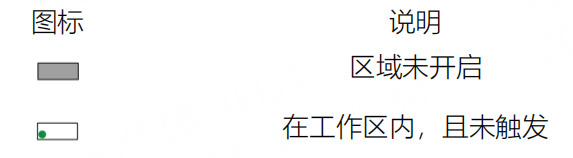
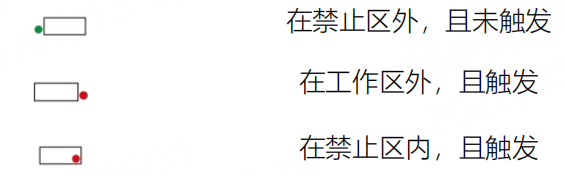
③ |
区域监控: 显示机器人勾选的工具设置与区域间关系。 |
④ |
“基坐标系与世界坐标系是否一致”:此按钮仅使用 RSC 安全板时会显示,打开则表示世界坐标系与基坐标系一致,RSC 会进行安全区域检测;否则表示世界坐标系与基坐标系不一致,RSC 不会进行安全区域检测。注意:若坐标系不一致仍打开此按钮,则会有两个安全区域,可能会出现预料之外的行为。 |
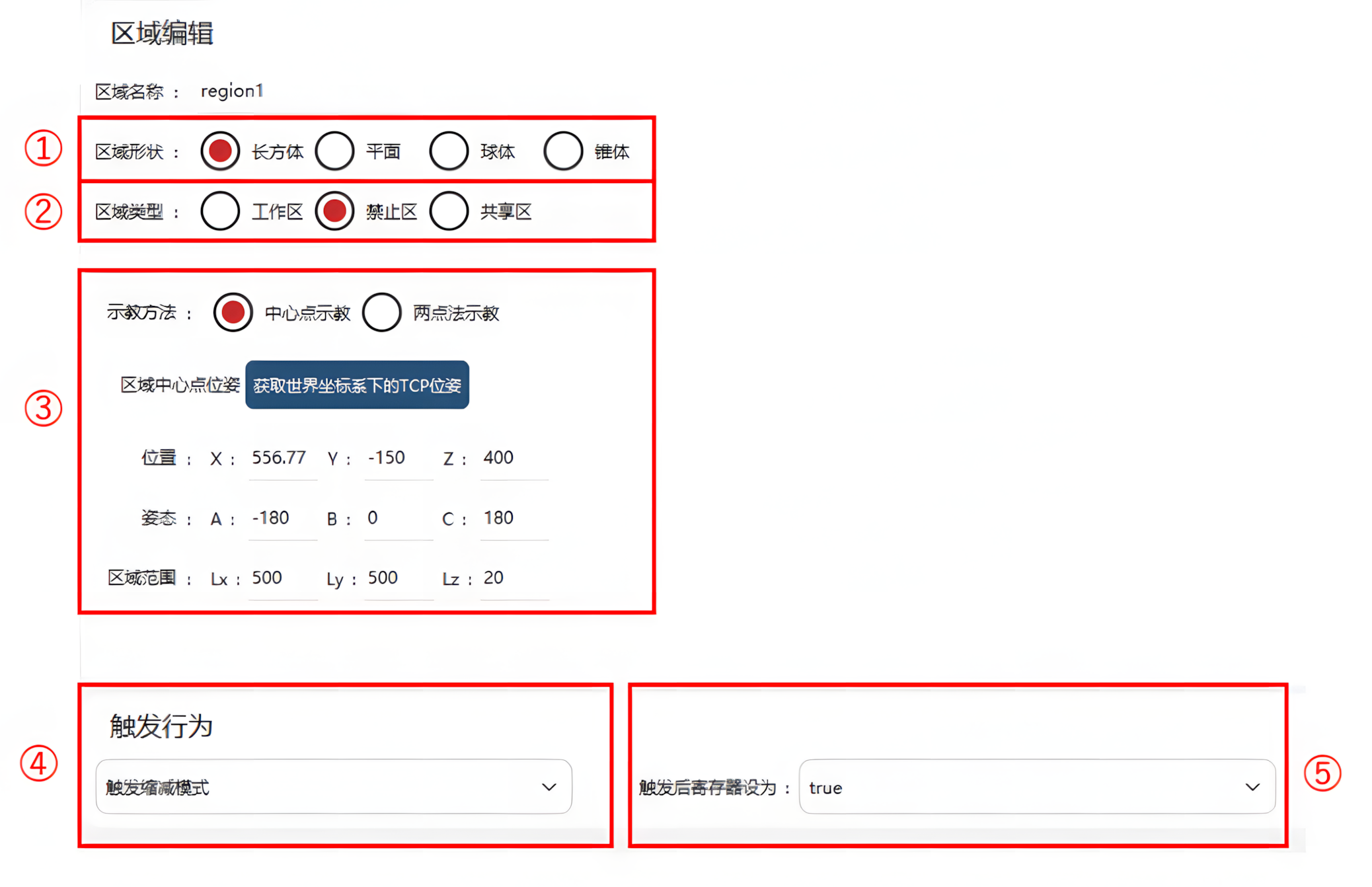
① |
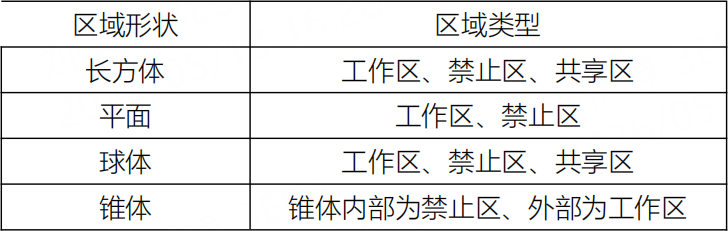
区域选择不用的形状支持设置的区域类型也不同,如下表。 |
② |
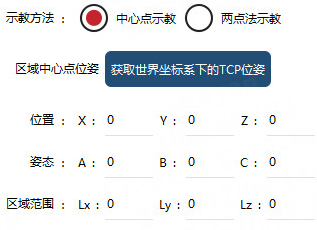
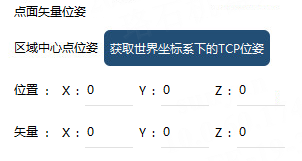
区域示教: |
③ |
触发行为包括: 无行为、正常模式生效、触发缩减模式、缩减模式生效和正常或缩减生效。 |
④ |
区域绑定的寄存器在区域触发后的状态: 包括: True/False |
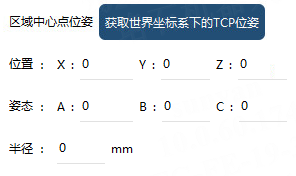
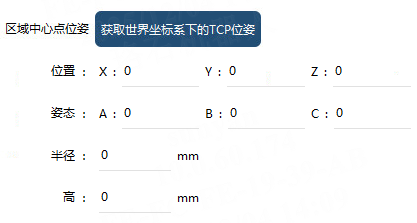
11.7.2 安全区域与寄存器关联
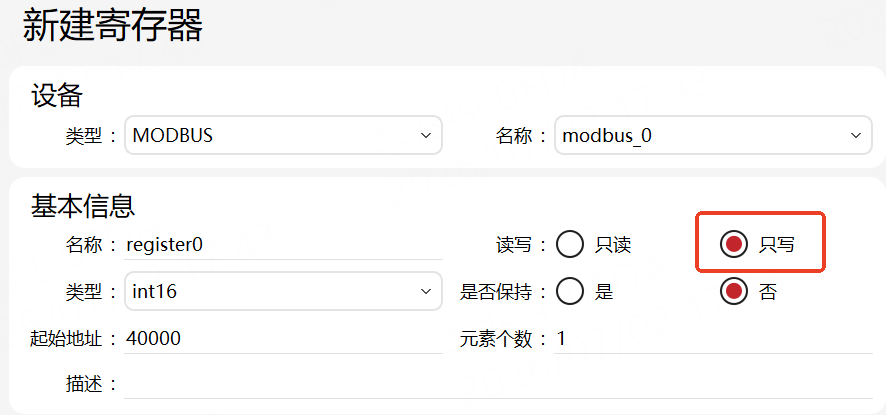

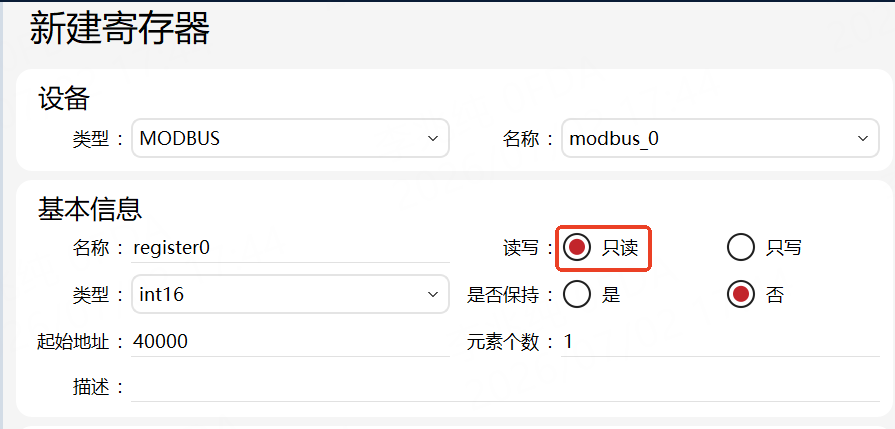

11.7.3 安全区域回撤功能
11.7.3.1 回撤功能介绍
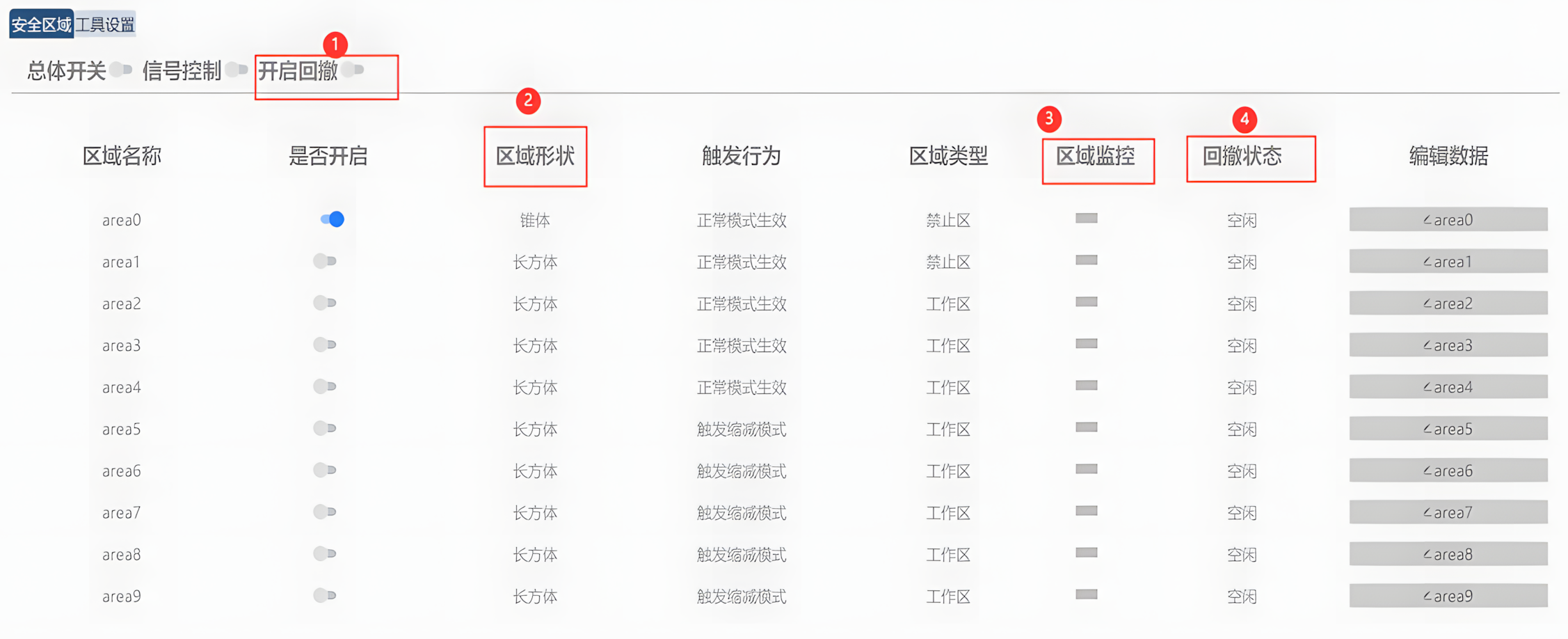
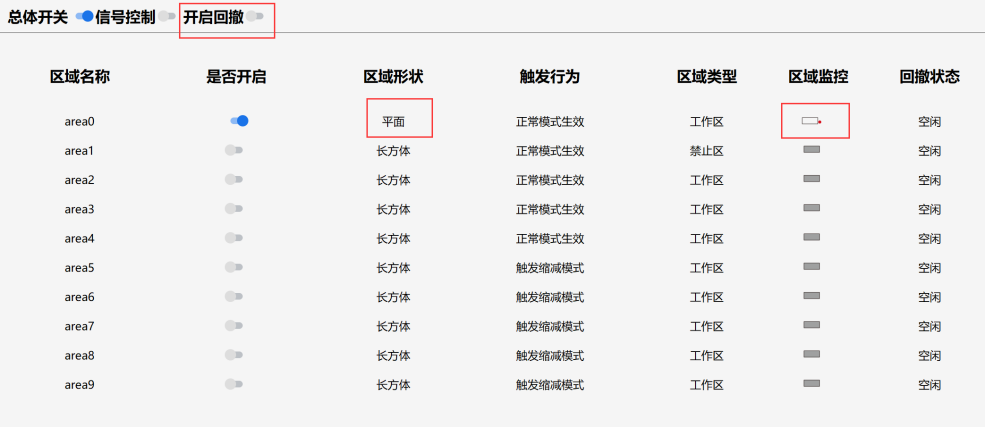
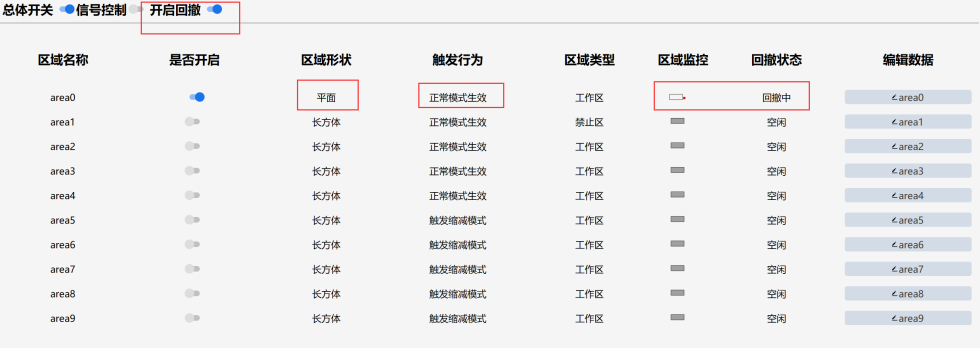
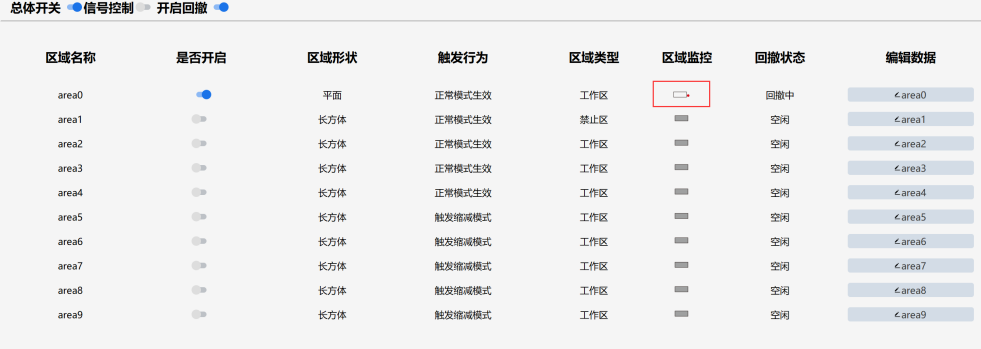
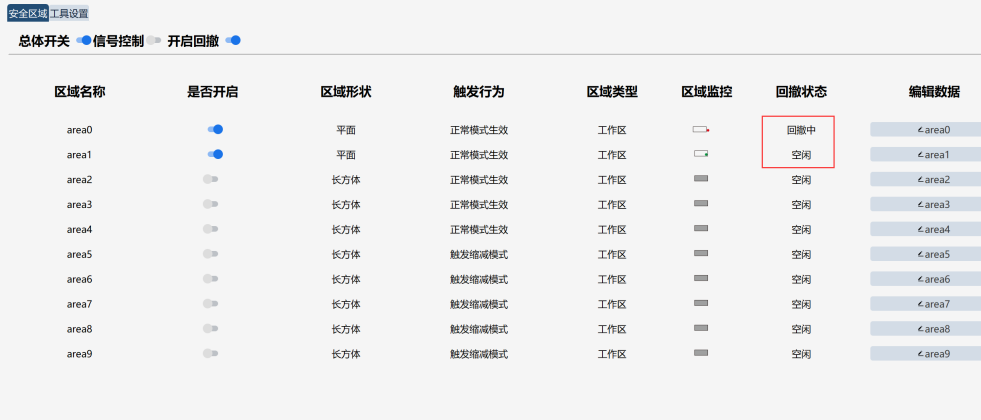
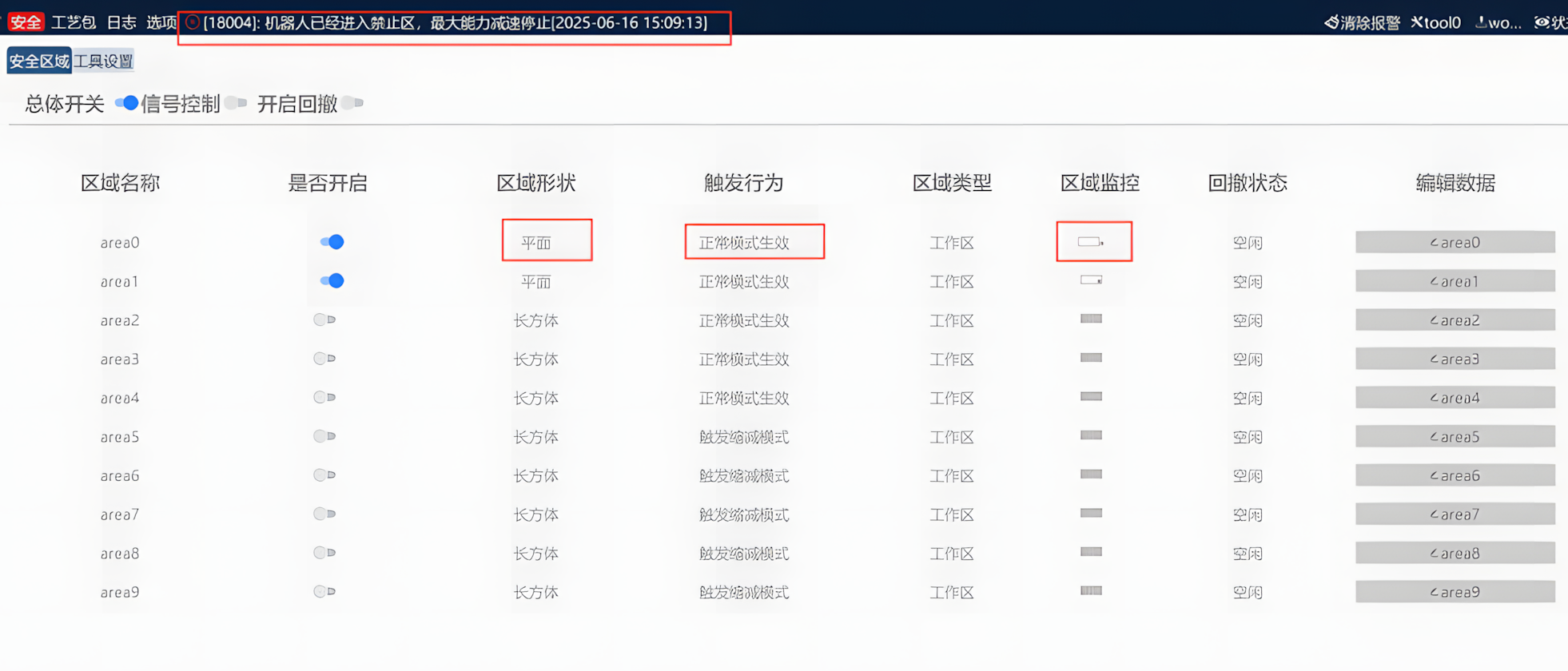
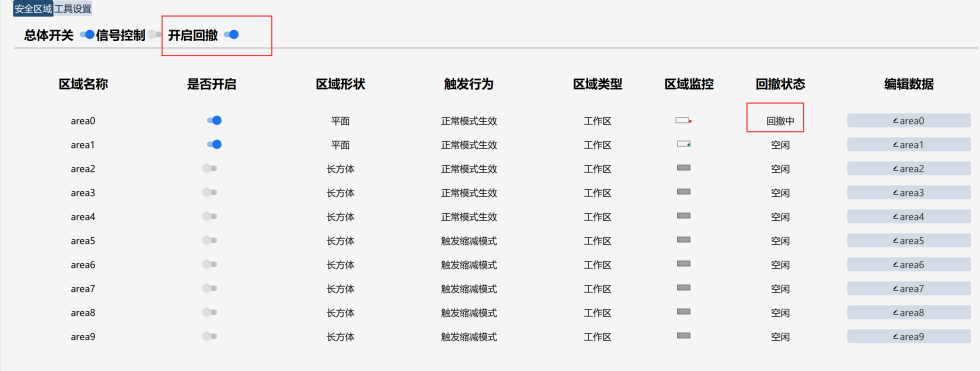
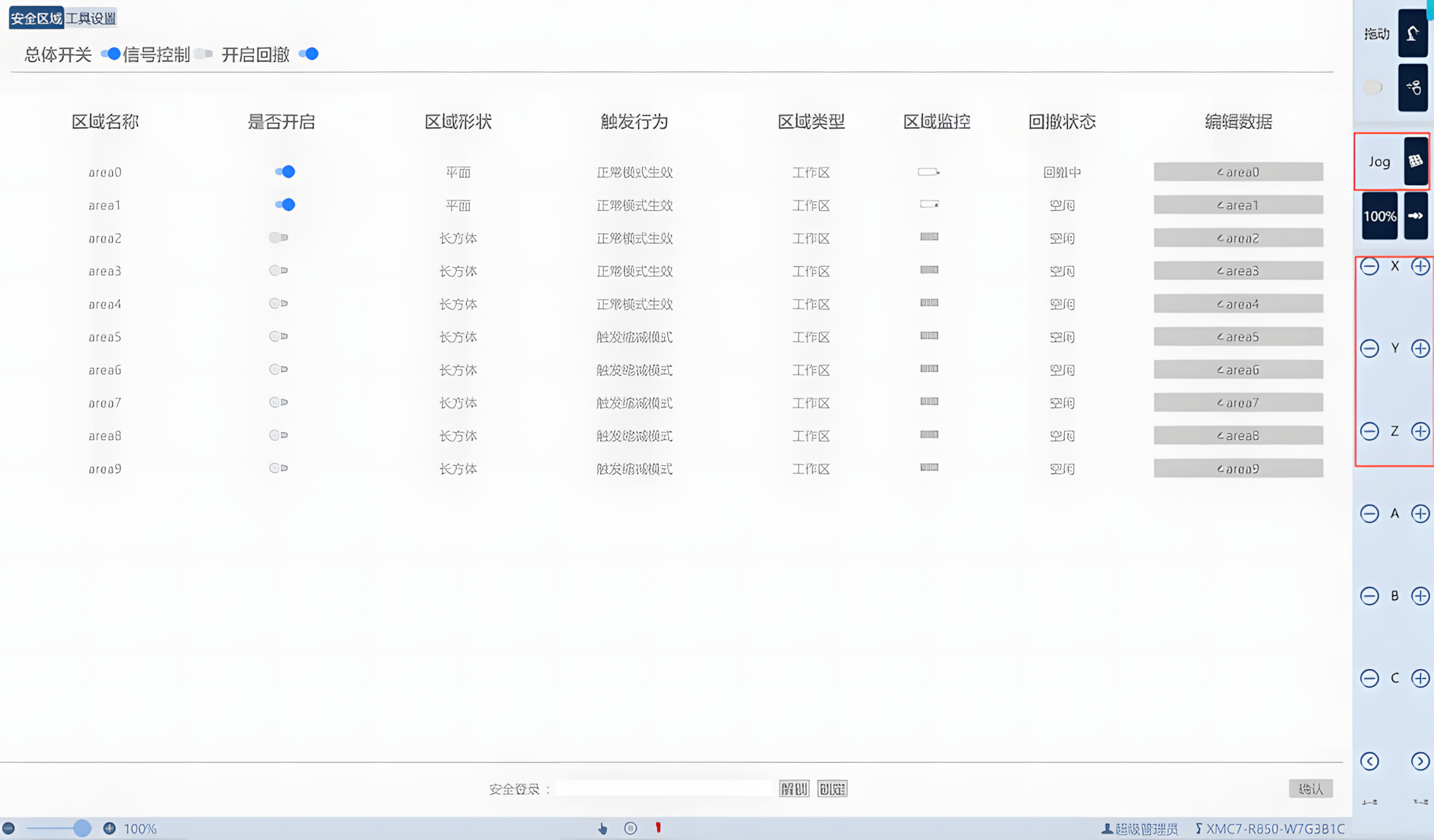
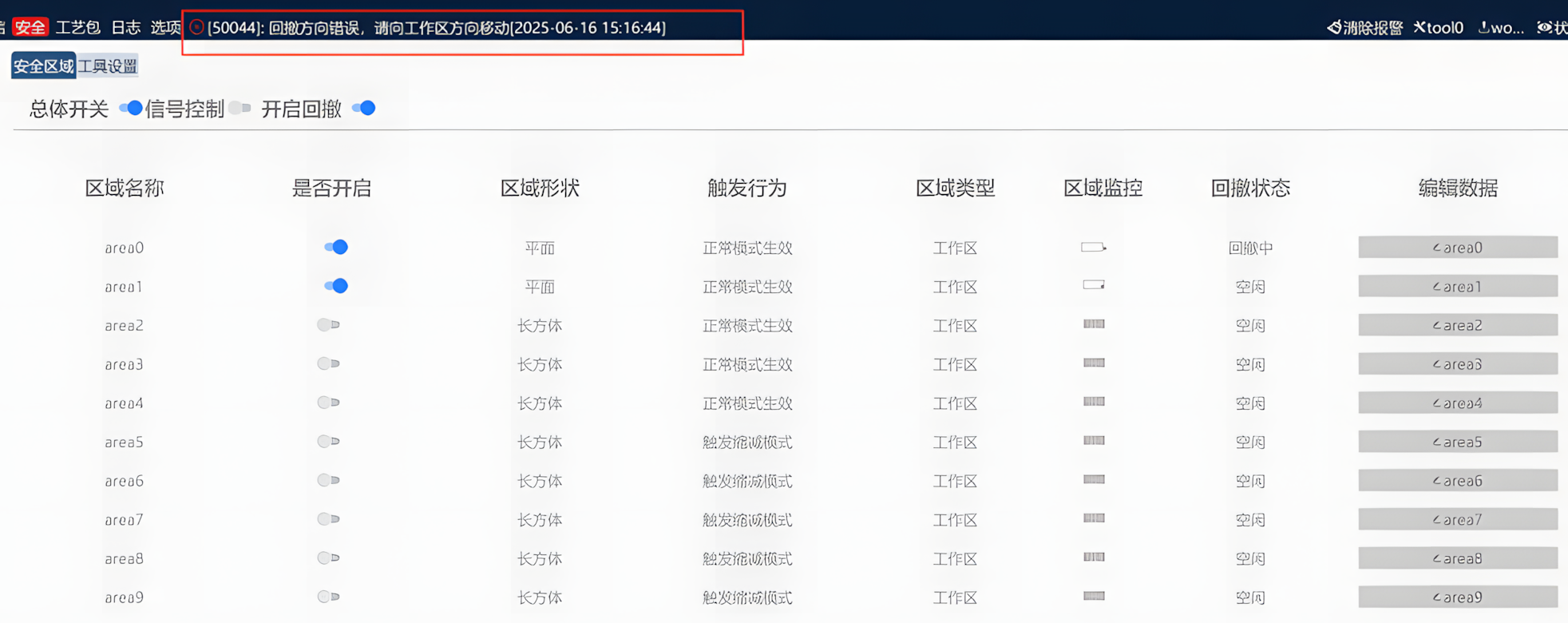
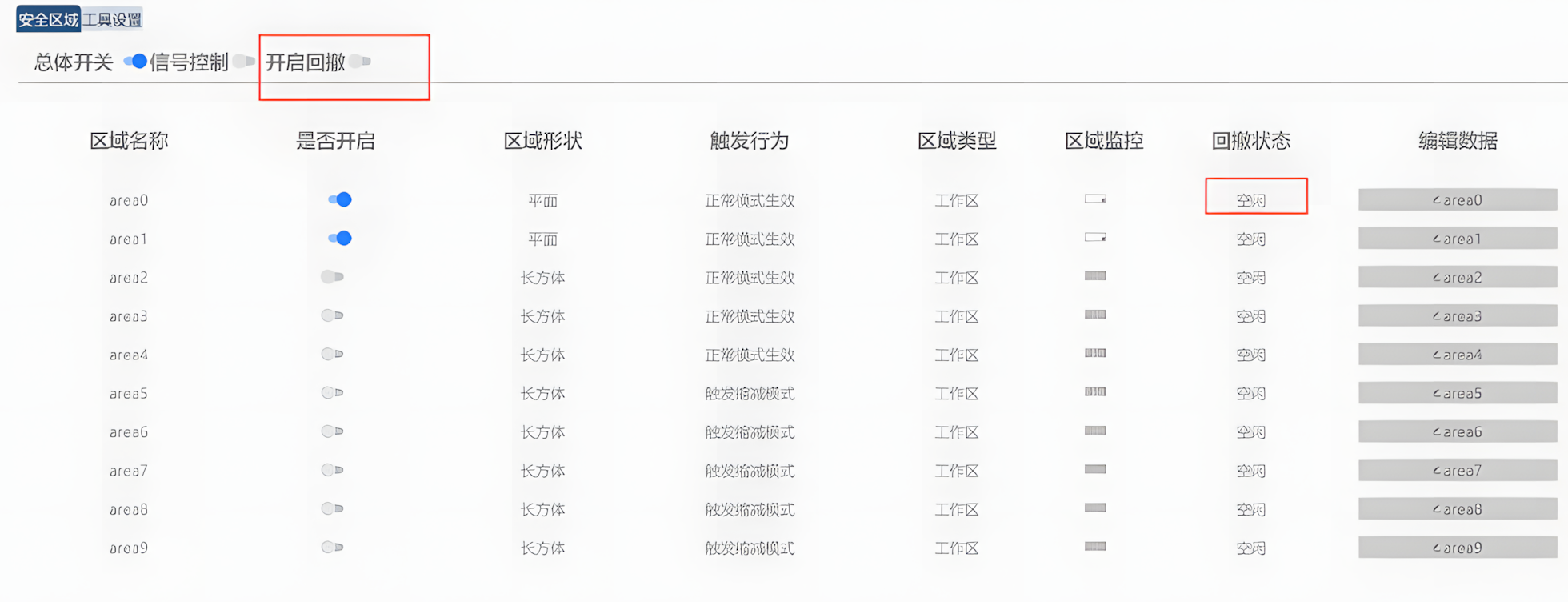
安全区域回撤功能是指,当机器人处于禁止区时,可通过打开安全区域回撤按钮,直接将机器人移出禁止区而无需再关闭所有安全区域。
① |
该按钮为回撤开启的按钮,当区域监控显示当前位置已处于平面安全区域的禁止区且该区域为模式生效区域(正常模式生效、缩减模式生效、正常或缩减模式均生效),则允许开启回撤按钮,其他情况回撤按钮不允许开启。 |
② |
所有区域形状中,只有安全平面支持回撤功能,长方体、球体和锥体均不支持回撤功能。 |
③ |
|
④ |
|
11.7.3.2 回撤功能操作流程
1 |
|
2 |
|
3 |
|
4 |
|
11.8 工具设置
11.9 安全位置
11.9.1 功能简介
安全位置功能,指的是当机器人处于预设的安全位置时,绑定的寄存器会输出信号。利用该功能,用户可以获知机器人与安全位置相对位置关系。
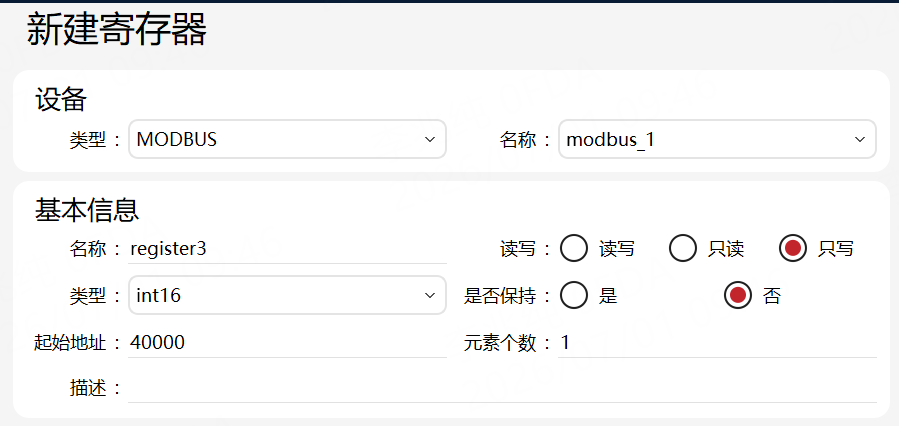
xCore 控制系统支持设置最多 8 个以关节角度作为参考的安全位置,每个安全位置对应一个寄存器功能码(类型:bool 或 int16,读写:只写,sta_safe_jnt_pos1 ~ sta_safe_jnt_pos8),当机器人和附加轴当前关节角度与某个安全位置设定的关节角度在允许误差范围内,绑定该安全位置对应寄存器功能码的寄存器值会自动修改(当处于安全位置允许误差内,如寄存器类型为 bool,寄存器值为 true;如寄存器类型为 int16,寄存器值为 1),无附加轴时只判断机器人的安全位置。
安全 Home 点为 RSC 机器人支持的功能,可以勾选一个安全位置作为安全 Home 点,当勾选后,若机器人各个关节均达到设定的范围时,可以输出一个安全 DO 信号。若一个都不勾选,则代表安全 Home 点功能未开启。存在附加轴时不能勾选 Home 点。
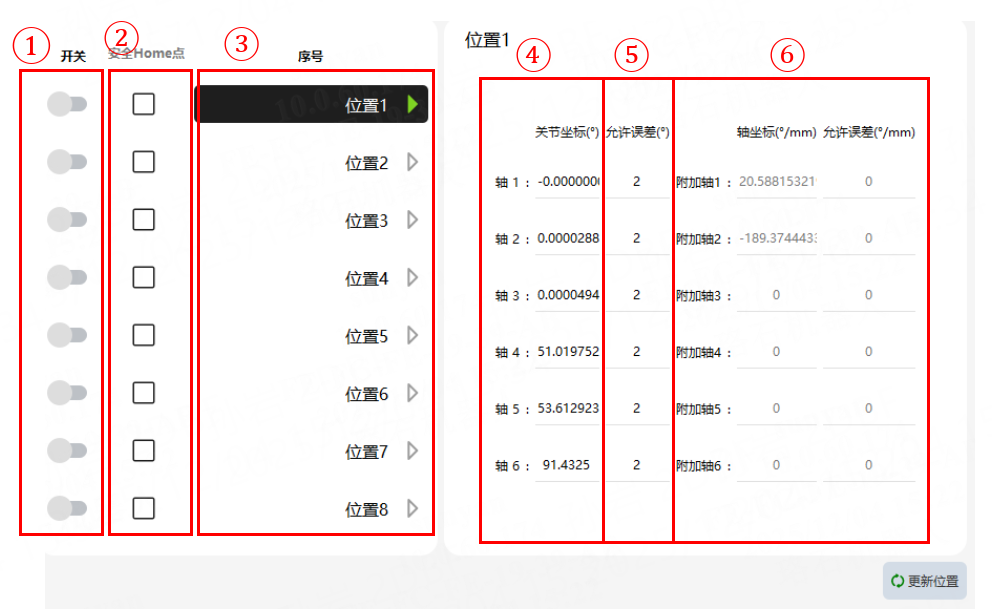
① |
开关: 某个安全位置是否启用 |
② |
安全 Home 点: 可勾选一个安全位置作为安全 Home 点 |
③ |
点击后,可以在右侧设置该安全位置的参数 |
④ |
机器人安全位置对应的“关节坐标”: 可以手动更新;也可以点击“更新位置”,用机器人当前关节位置数据更新 |
⑤ |
机器人安全位置对应的“允许误差”: 当机器人当前关节角度与“关节坐标”小于“允许误差”时,认为机器人处于该安全位置 |
⑥ |
附加轴安全位置对应的关节坐标和允许误差:当附加轴存在时可以配置此处的关节坐标和允许误差关节。坐标可以手动更新;也可以点击“更新位置”,用附加轴当前关节位置数据更新。当附加轴当前关节角度与“关节坐标”小于“允许误差”时,认为附加轴处于该安全位置 |

11.10 安全校验和
修改安全设置,均需点击界面右下方的“确认”按钮,并经过安全校验确认后才可设置。
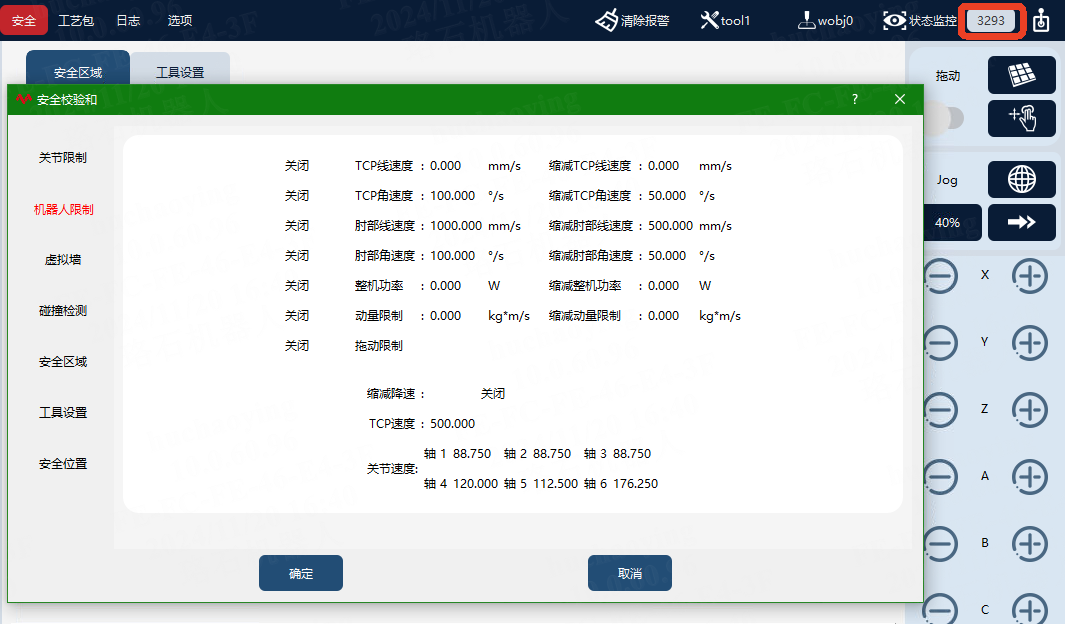
“安全校验和”图标显示了四位“数字+字母”的组合,用于让用户了解安全相关的设置状态。当安全相关的设置发生变更时,会自动计算,生成新的四位“字母+数字”组合。
点击该图标,可查看当前机器人的安全设置信息,目前包括:关节限制、机器人限制、虚拟墙、碰撞检测、安全区域、工具设置和安全位置。
修改这几项涉及的参数后,点击“确认”按钮,会弹出安全校验和弹窗,点击“确定”按钮,安全参数设置成功,安全校验和也随之发生变化。
11.11 安全控制器
xCore 控制系统可以选配 RSC 安全控制器。安全控制器是一款符合功能安全认证的安全模块,内部进行诸多安全相关的计算和保护,xCore 控制系统自身的安全类功能并行处理,构成双保险。
为了保证安全控制器的数据安全和参数安全,实时数据采用 FSoe 通信机制以确保传输准确无误,非实时数据采用了安全的同步机制,每一次非实时数据的同步大约需要 5-10s 的时间。
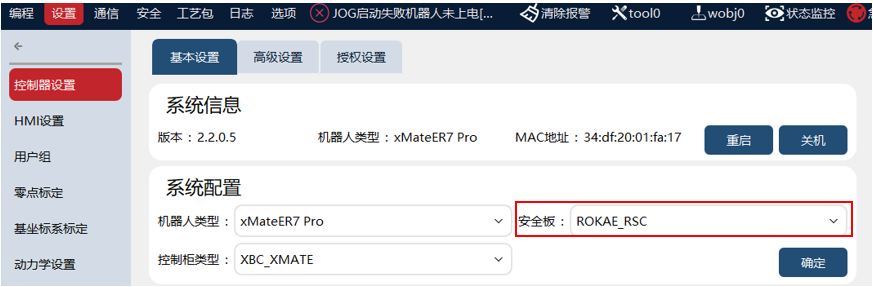
采用了安全控制器的机器人,其安全板类型设置为:ROKAE_RSC,如下图所示:
11.11.1 选配安全控制器后的变更
除后续安全控制器配置界面显示的功能以外,选配了安全控制器的机器人,在使用上有几点变化。
11.11.1.1 机器人电机状态的变化
机器人状态额外增加一种“安全停止状态”,用于表示机器人由于安全控制器限制造成的安全状态。
| 安全停止状态 |  |
机器人处于安全停止状态,表示安全控制器检测到工作、通信异常或者某参数超出安全控制器设置安全阈值,此时无法给机器人上电 |
|---|
11.11.1.2 新增机器人复位操作
当机器人进入“急停状态”,“安全门状态”或“安全停止状态”中的任何一种时,如果想恢复至“下电状态”,必须完成以下 2 个步骤:
-
消除触发进入以上三种状态的操作或条件,比如将急停按钮旋转归位,消除安全门触发信号,消除机器人安全超限因素或关闭对应的安全限制功能。
-
单击下图所示界面上的“急停复位”按钮,机器人方可复位至“下电状态”。


11.11.2 安全 DO 配置
安全控制器包括四路安全 DO 信号。用户可根据需要,将几种安全状态信号映射到四路安全 DO 上。
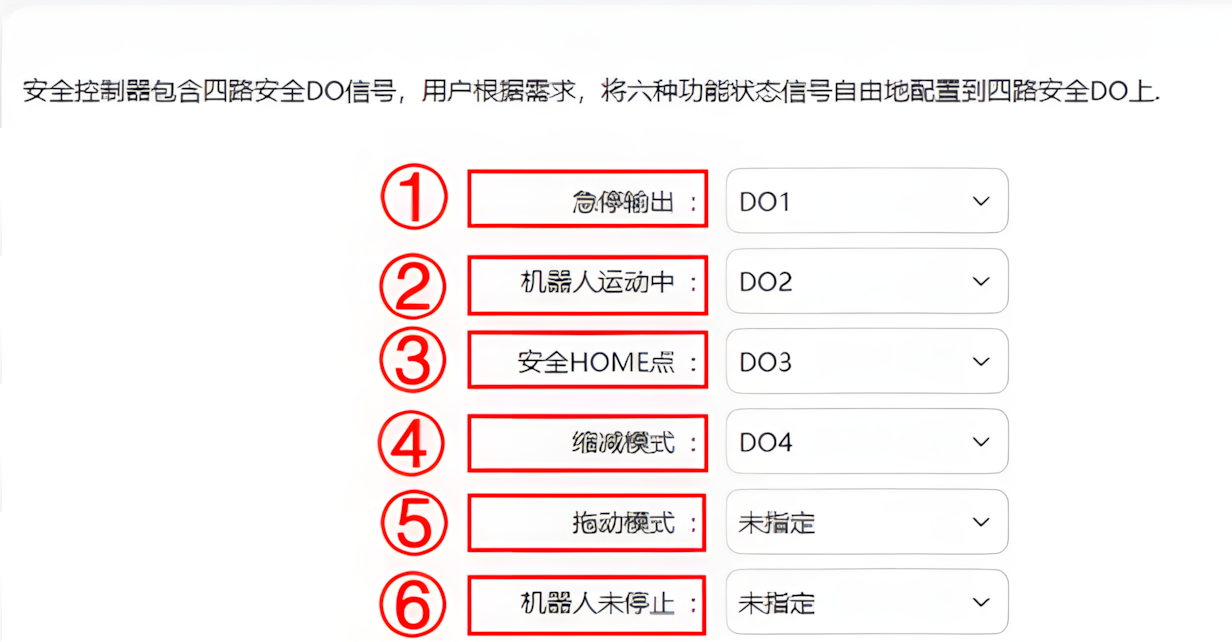
① |
急停输出: 当机器人处于急停状态时,输出为 true,否则为 false。 |
② |
机器人运动中: 当机器人的 RL 程序正在运行时,输出为 true;当机器人的 RL 程序未运行时,输出为 false。 |
③ |
安全 Home 点: 当机器人处在安全控制器设置的安全 Home 点设置的位置范围时,输出为 true,否则为 false。 |
④ |
缩减模式: 当机器人处于缩减模式时,输出为 true,否则为 false。 |
⑤ |
拖动模式: 机器人处于拖动状态。 |
⑥ |
机器人未停止: 当机器人在 RL 程序运行的前提下(也就是“机器人运动中”为 true),当机器人关节确实在运动时,输出为 true,否则为 false。 |