安装 MSVC
须安装 MSVC 2019(工具集 v142)及以上。
MSVC 简介
MSVC(Microsoft C++)是微软提供的 C++ 编译工具链。
Rokae+ 客户端插件在 Windows 上使用 Qt + MSVC 编译。
安装方式
可选安装方式如下,二者均可提供同一套 MSVC 工具链,请按实际开发需要选择其一。
| 安装方式 | 说明 |
|---|---|
| Build Tools(推荐) | 仅安装编译所需组件,不含完整 IDE,安装体积较小。适用于以 Qt Creator 为主要开发环境的场景。 |
| 完整 Visual Studio | 同时安装 Visual Studio IDE 与 MSVC 工具链,安装体积较大。适用于需要使用 Visual Studio,或本机已安装 Visual Studio 的场景。 |
下文以安装 Build Tools for Visual Studio 2022(MSVC 2022,工具集 v143)为例。如需安装完整 Visual Studio,或本机已安装 Visual Studio,请参阅文末 完整 Visual Studio,无需再安装 Build Tools。
部分 Windows 版本未预装或无法使用 winget 等包管理器,故本文采用从微软官网下载安装程序的方式。
下载地址
本文经 旧版下载 获取 Build Tools for Visual Studio 2022(界面可能随版本略有差异)。
下载步骤
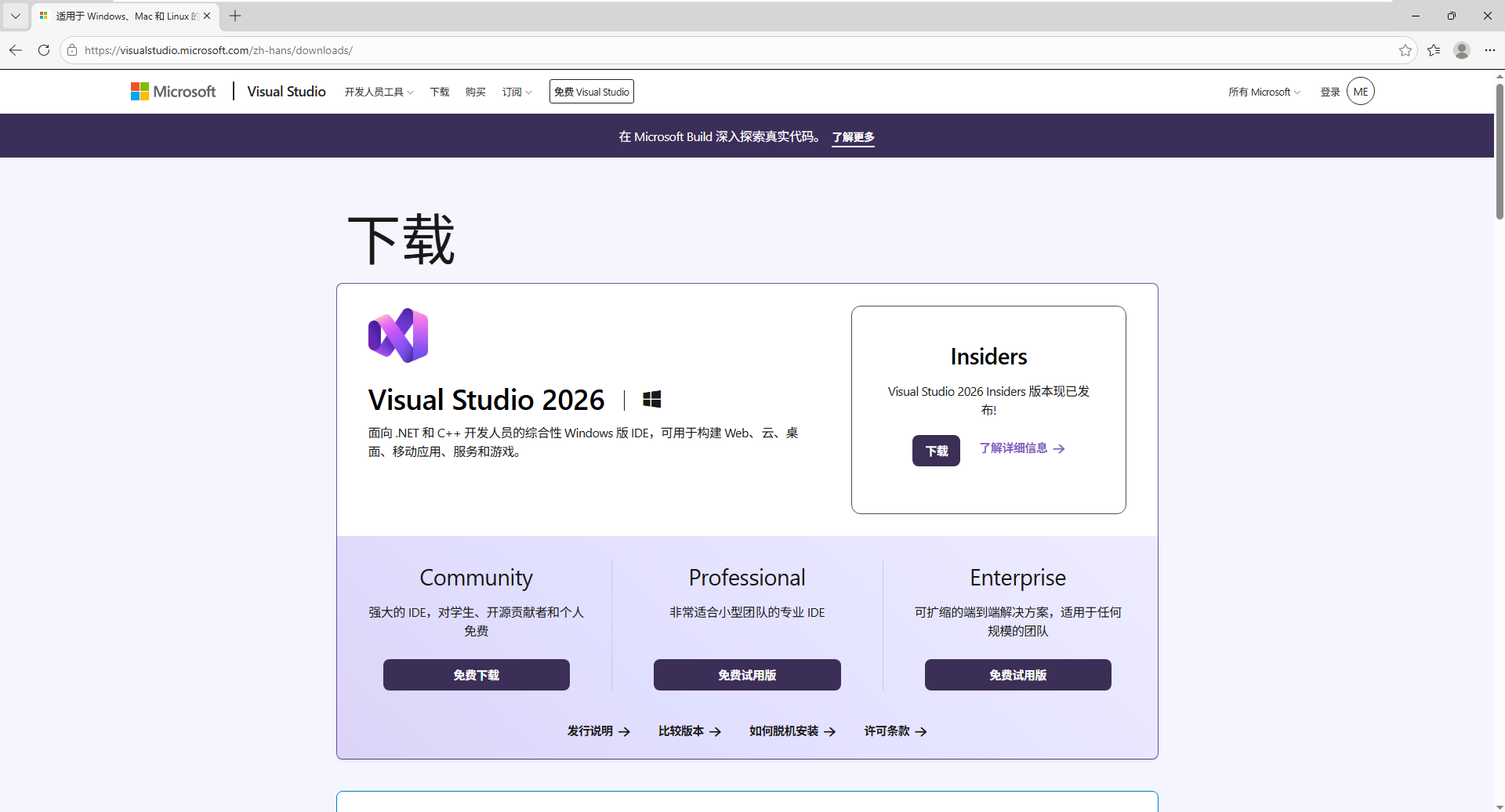
1. 打开 Visual Studio 下载页
在浏览器中打开 Visual Studio 下载页。
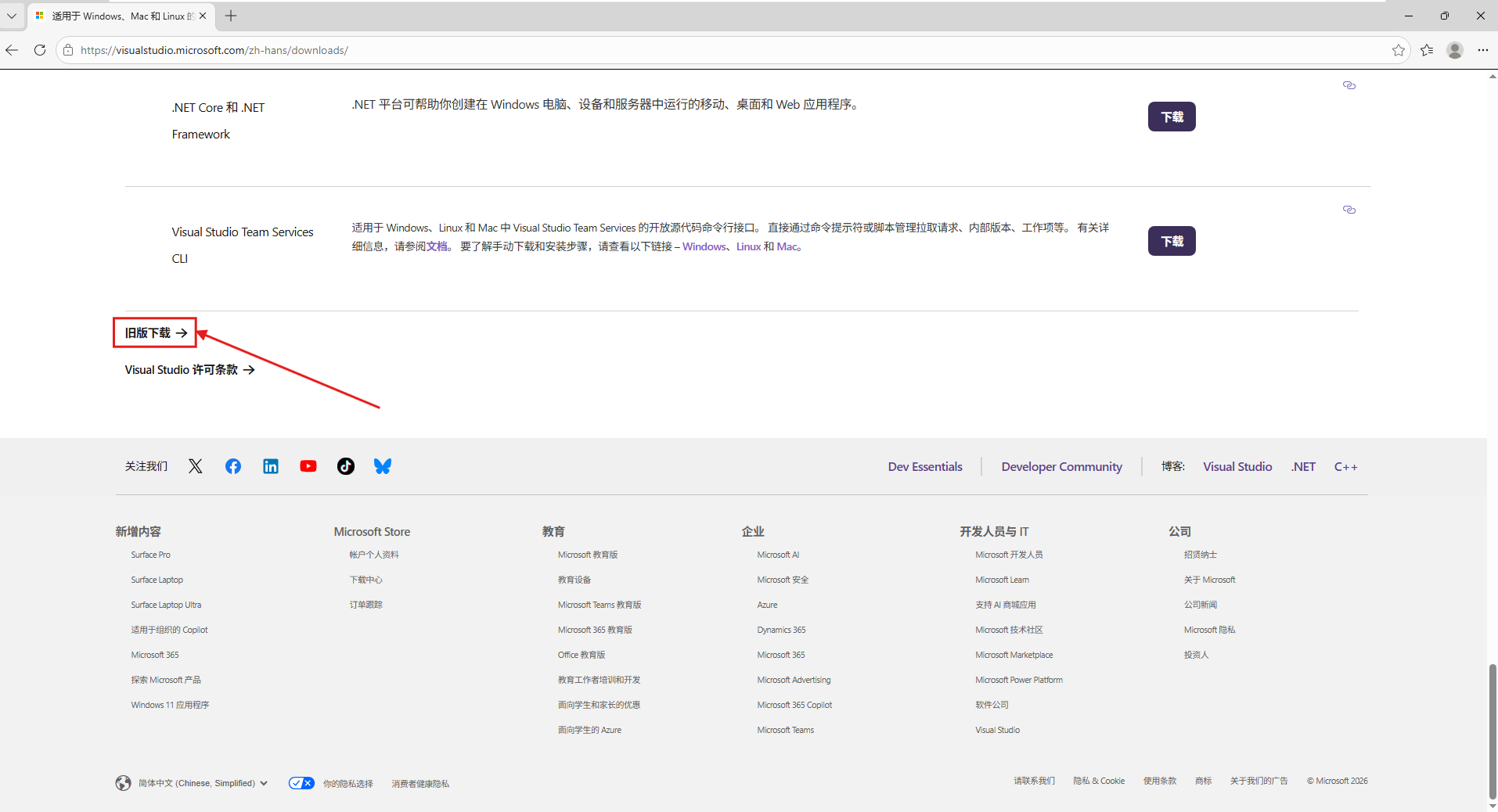
2. 进入旧版下载
将页面滚动至底部,单击 旧版下载。
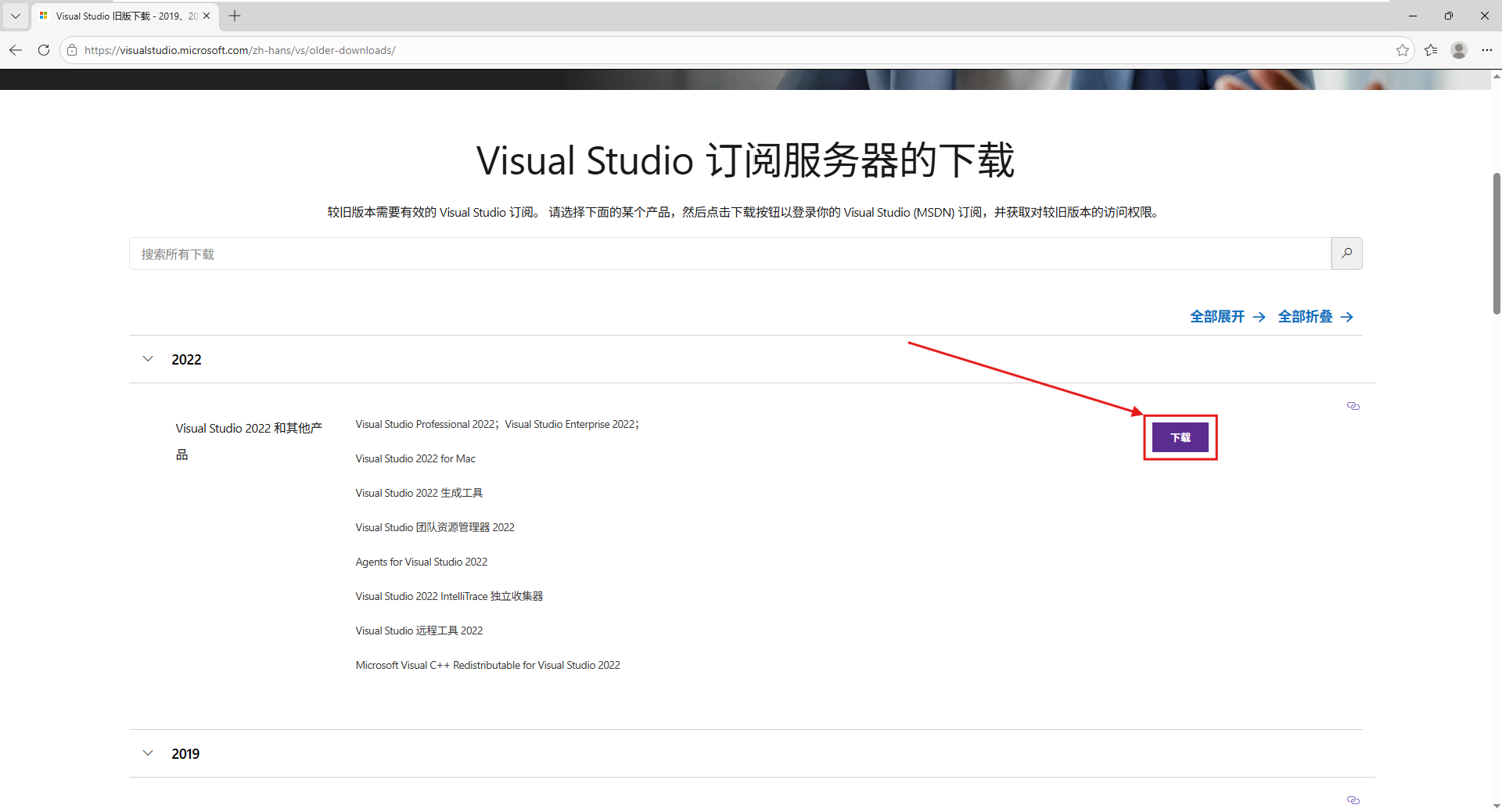
3. 下载 Visual Studio 2022 和其他产品
在旧版下载页展开 2022,在 Visual Studio 2022 和其他产品 一行单击 下载。
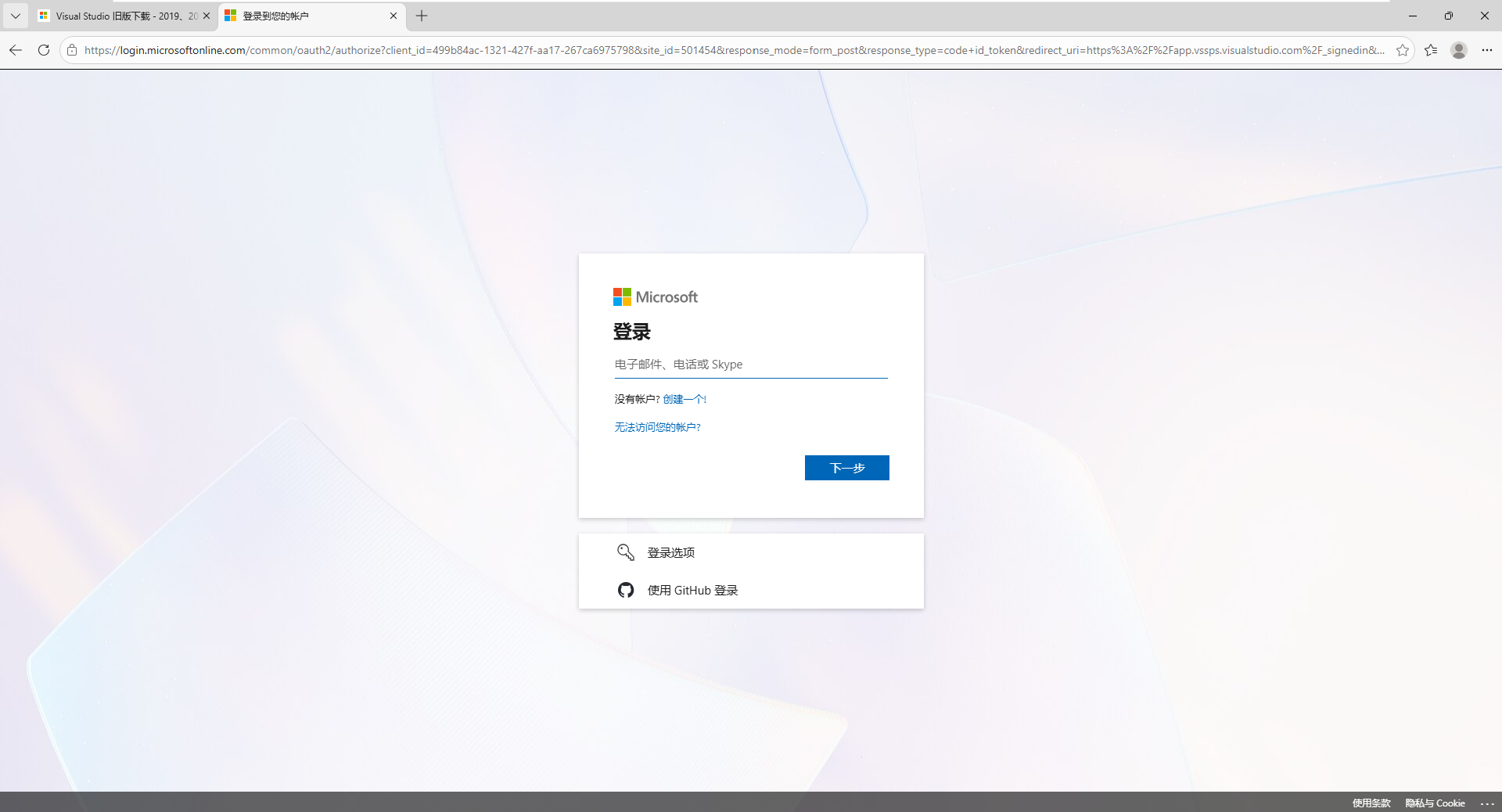
4. 登录微软账户
按页面提示登录微软账户。若尚无账户,请先注册后再返回本页登录。
5. 定位 Build Tools for Visual Studio 2022
登录后进入下载列表。搜索框通常已自动填入 visual studio 2022,在列表中找到 Build Tools for Visual Studio 2022。
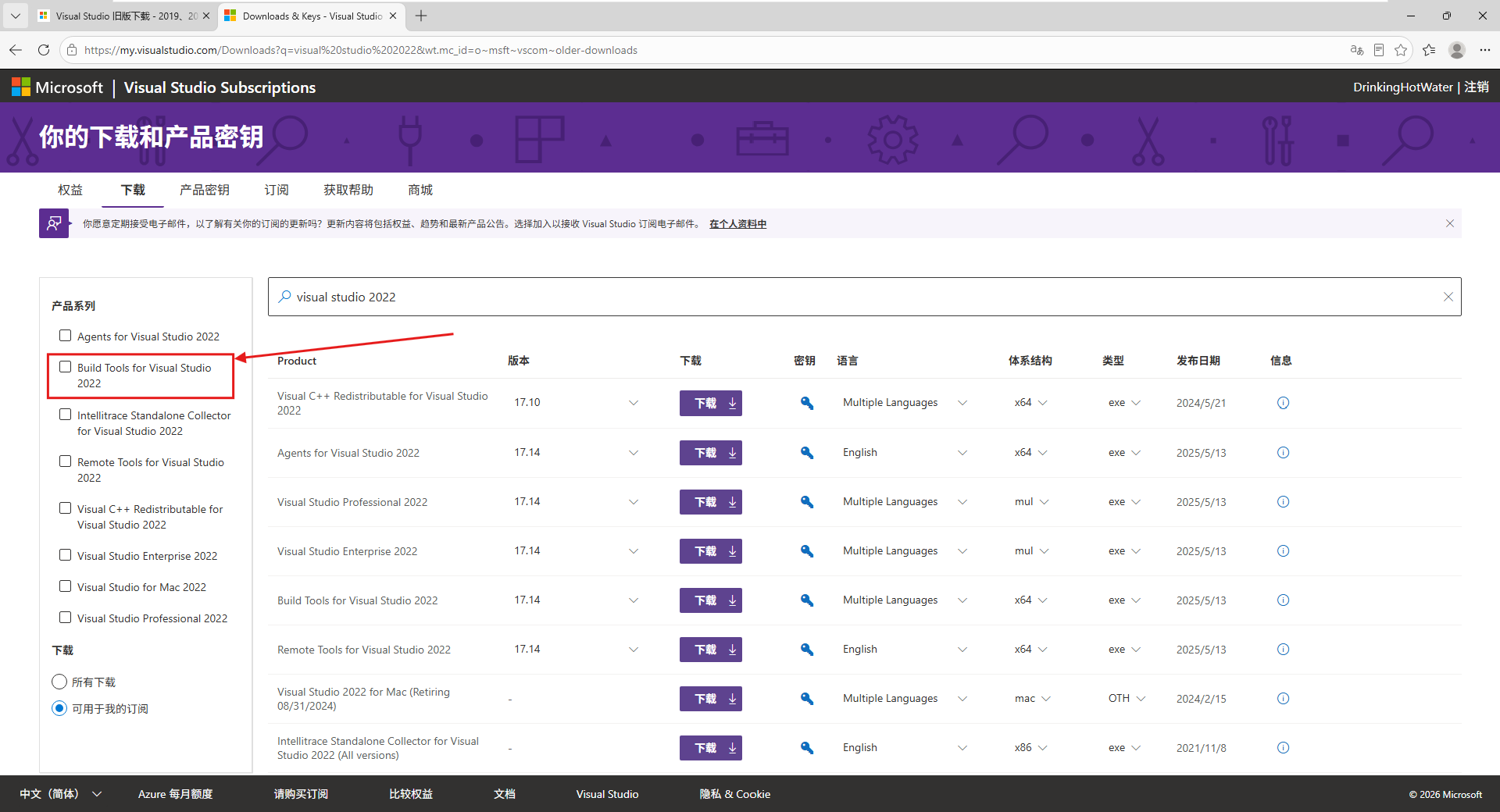
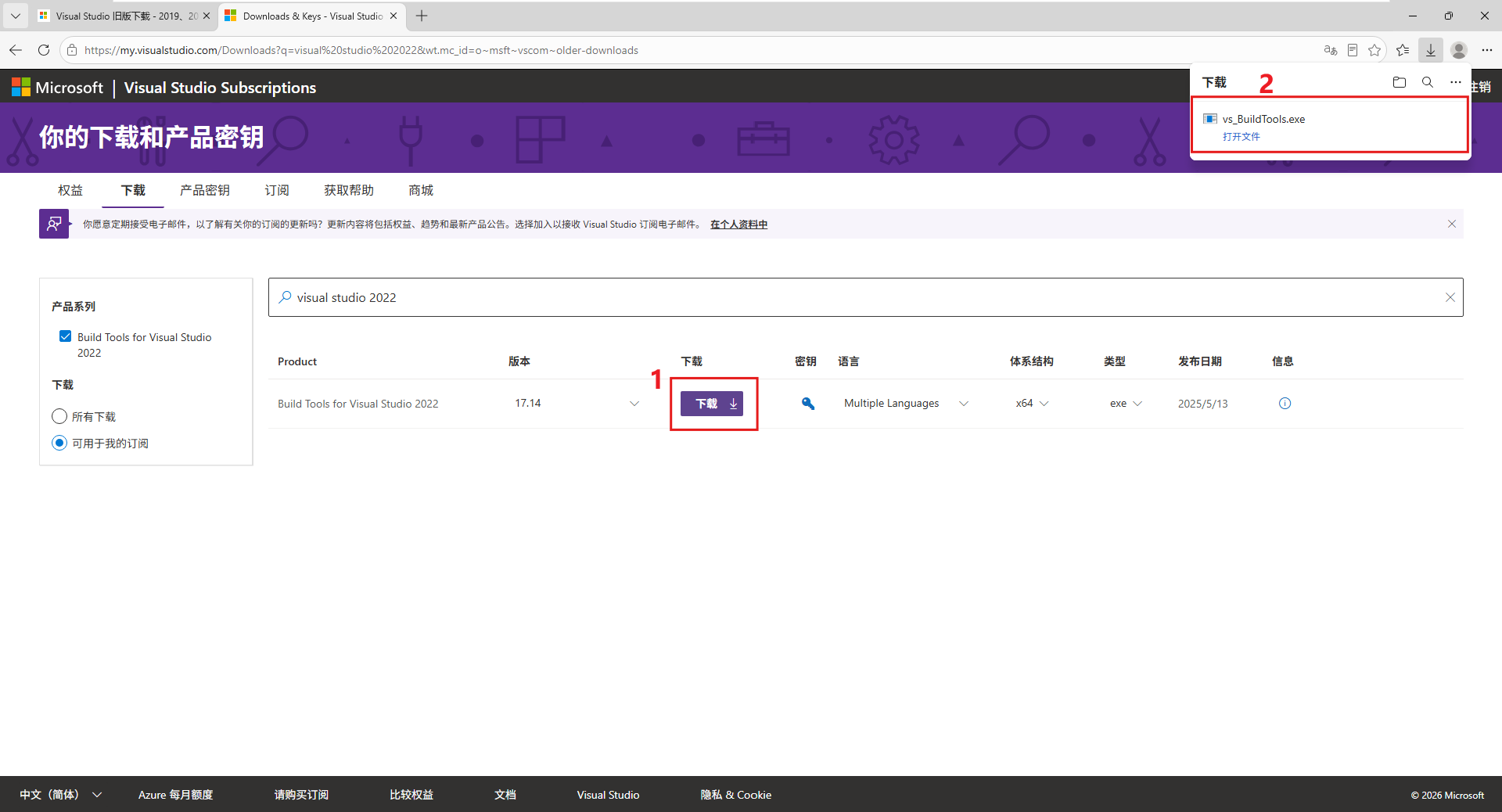
6. 下载 Build Tools
在 Build Tools for Visual Studio 2022 一行单击 下载,等待浏览器完成下载。安装程序一般为 vs_BuildTools.exe。
安装步骤
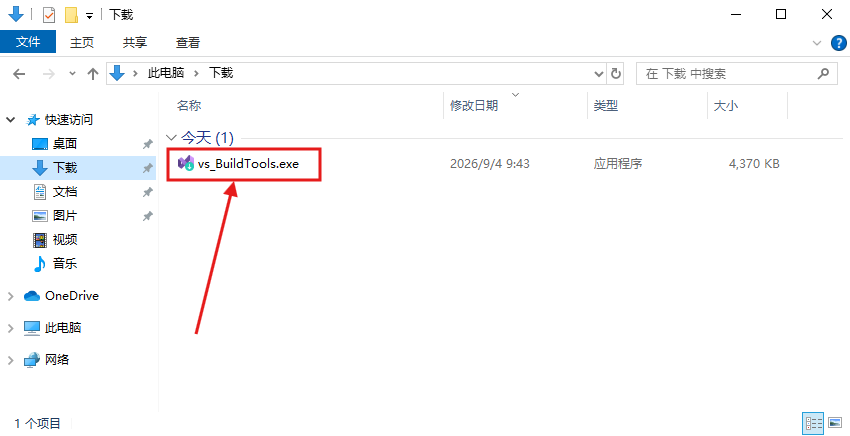
1. 启动安装程序
双击 vs_BuildTools.exe。
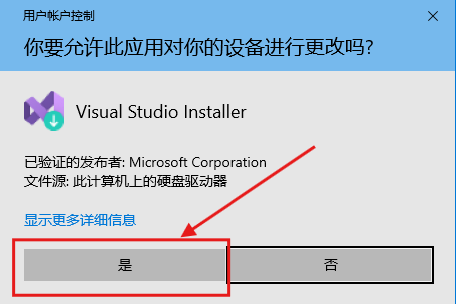
2. 允许用户账户控制
若出现用户账户控制提示,确认发布者为 Microsoft Corporation 后,选择 是。
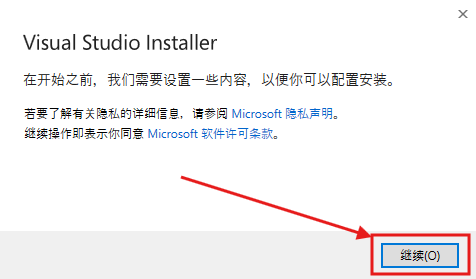
3. 单击继续
在 Visual Studio Installer 欢迎页阅读许可与隐私说明后,单击 继续。
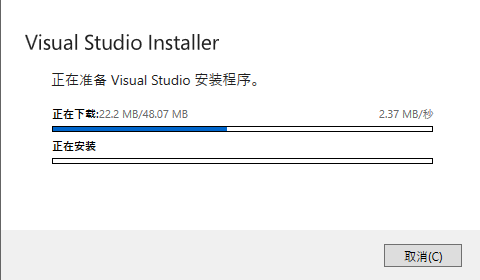
4. 等待安装程序下载与准备
等待 Visual Studio Installer 完成自身下载与准备。
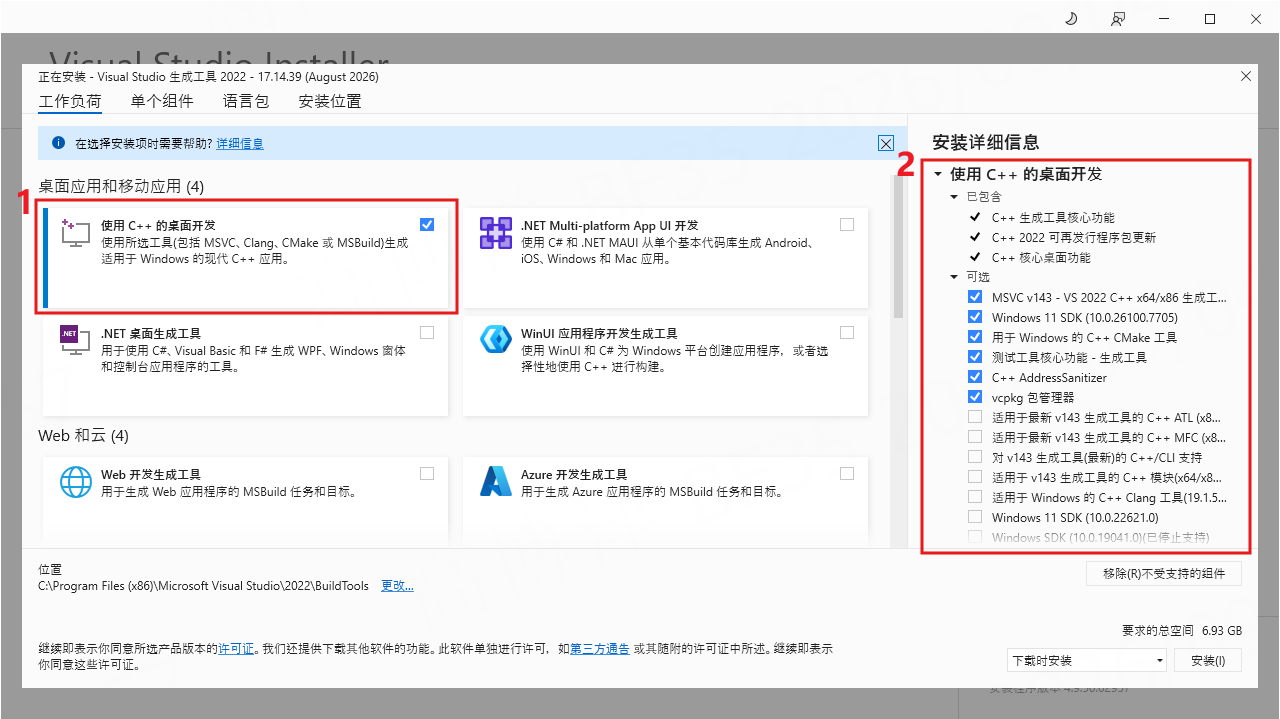
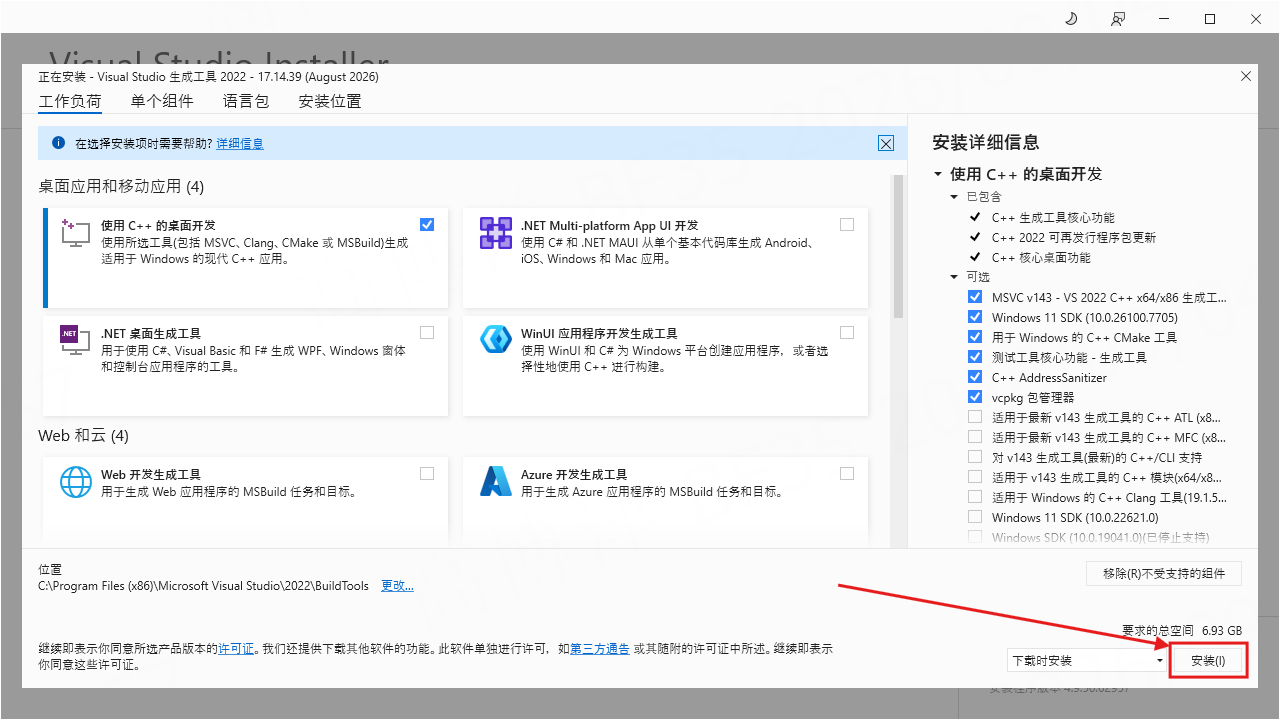
5. 勾选「使用 C++ 的桌面开发」
- 在 工作负荷 页勾选 使用 C++ 的桌面开发。
- 确认右侧 安装详细信息 中已有若干项处于勾选状态。
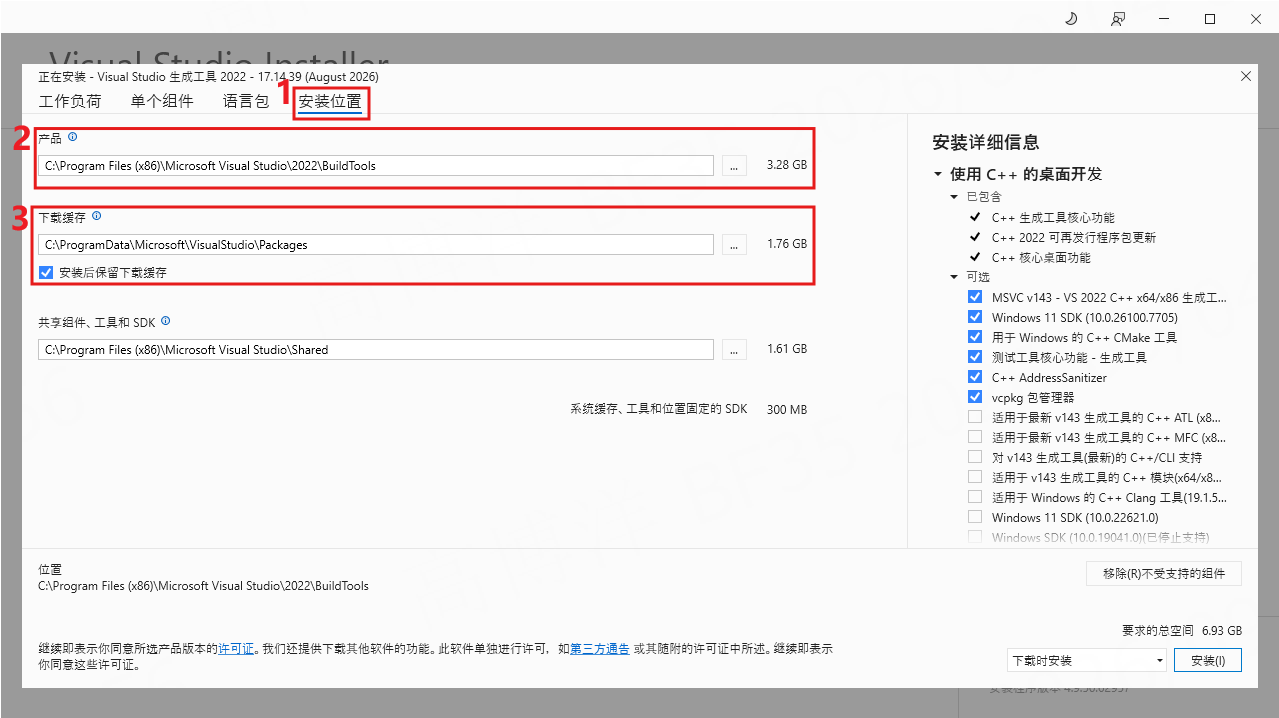
6. 更改安装路径(可选)
打开 安装位置 页,确认 产品 与 下载缓存 路径。
若 C 盘 空间充足,建议保留默认安装位置。系统盘为固态驱动器时,采用默认位置有助于更快地运行。
7. 单击安装
8. 等待安装完成
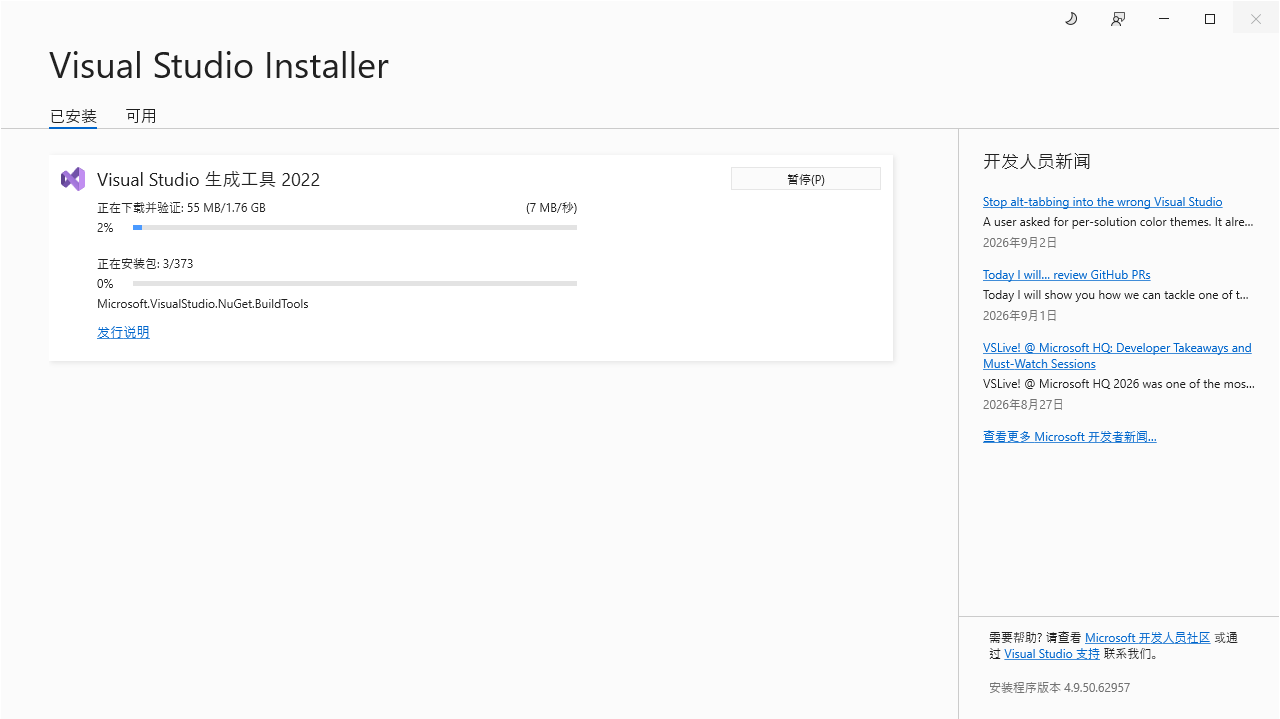
等待下载与安装结束。完成后可关闭 Visual Studio Installer。
完整 Visual Studio
下列情形无需另行安装 Build Tools,只需保证本机已具备与上文相同的 MSVC 工具链。须勾选的工作负荷见 安装步骤 5。
准备安装完整 Visual Studio
- 打开 Visual Studio 下载页,下载 Community 或其他已获授权的版本。请勿使用 winget 等包管理器。
- 运行安装程序后,勾选工作负荷 使用 C++ 的桌面开发,确认右侧 安装详细信息 中已有若干项处于勾选状态,然后单击 安装。
本机已安装 Visual Studio
- 打开 Visual Studio Installer(可在开始菜单中搜索该名称)。
- 在已安装的 Visual Studio 实例上单击 修改。
- 勾选 使用 C++ 的桌面开发,并确认右侧 安装详细信息 中已有若干项处于勾选状态。
- 单击 修改,等待完成。