安装 VMware
运行珞石提供的交叉编译虚拟机镜像前,须在 Windows 主机上安装 VMware Workstation Pro。
下载地址
本文以 VMware Workstation Pro 17.6.4(Windows)演示。
下载步骤
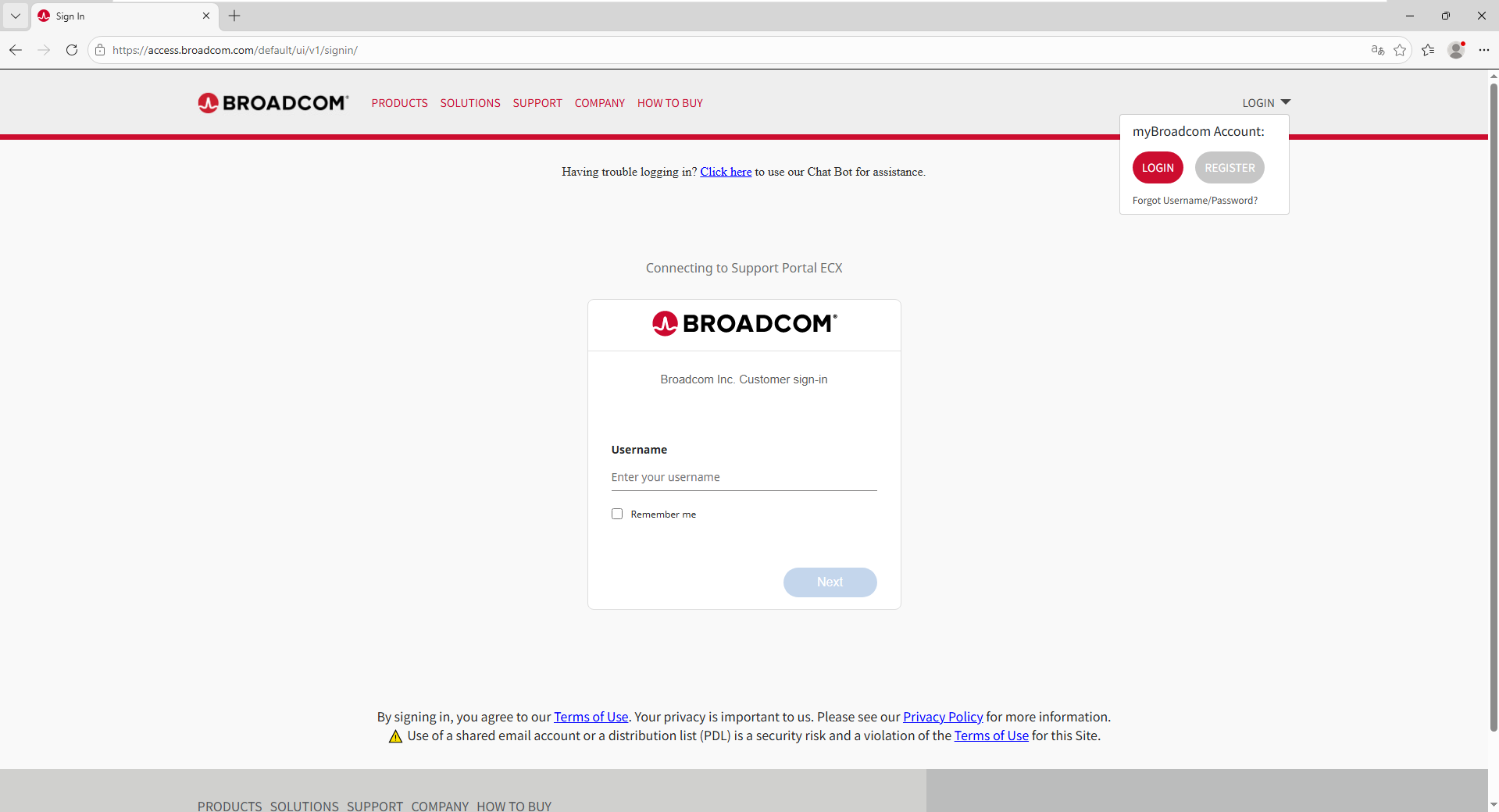
1. 打开下载页并登录
在浏览器中打开上表下载页面,按页面提示登录 Broadcom 账户。若尚无账户,请先注册后再返回本页登录。
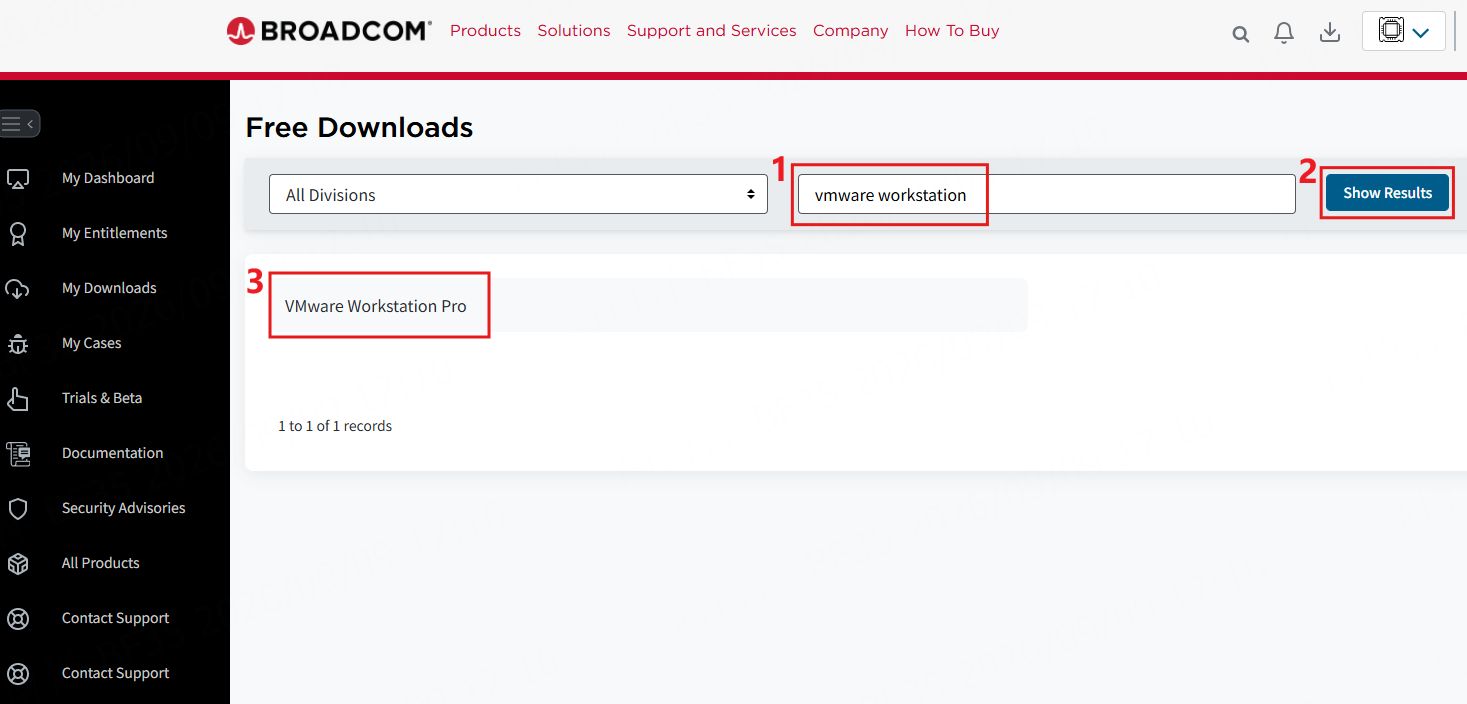
2. 搜索 VMware Workstation Pro
在搜索框中输入 vmware workstation,单击 Show Results,再单击 VMware Workstation Pro。
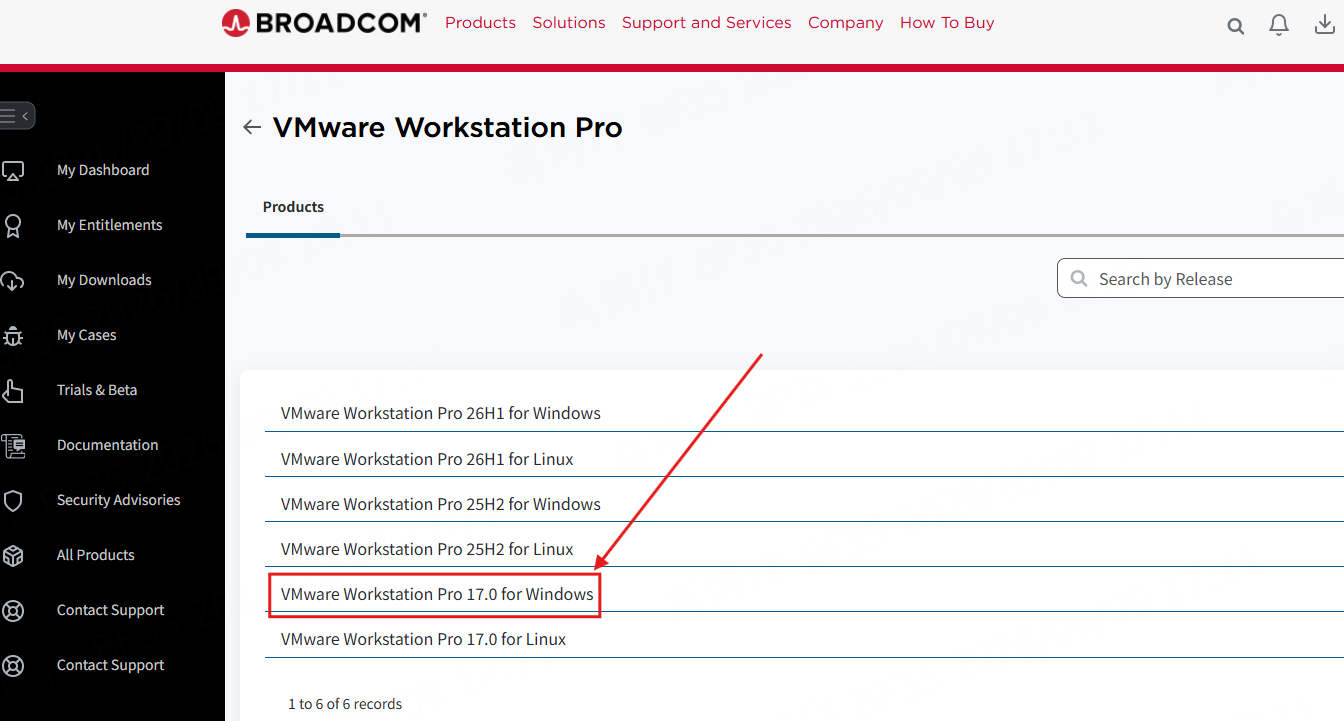
3. 单击 VMware Workstation Pro 17.0 for Windows
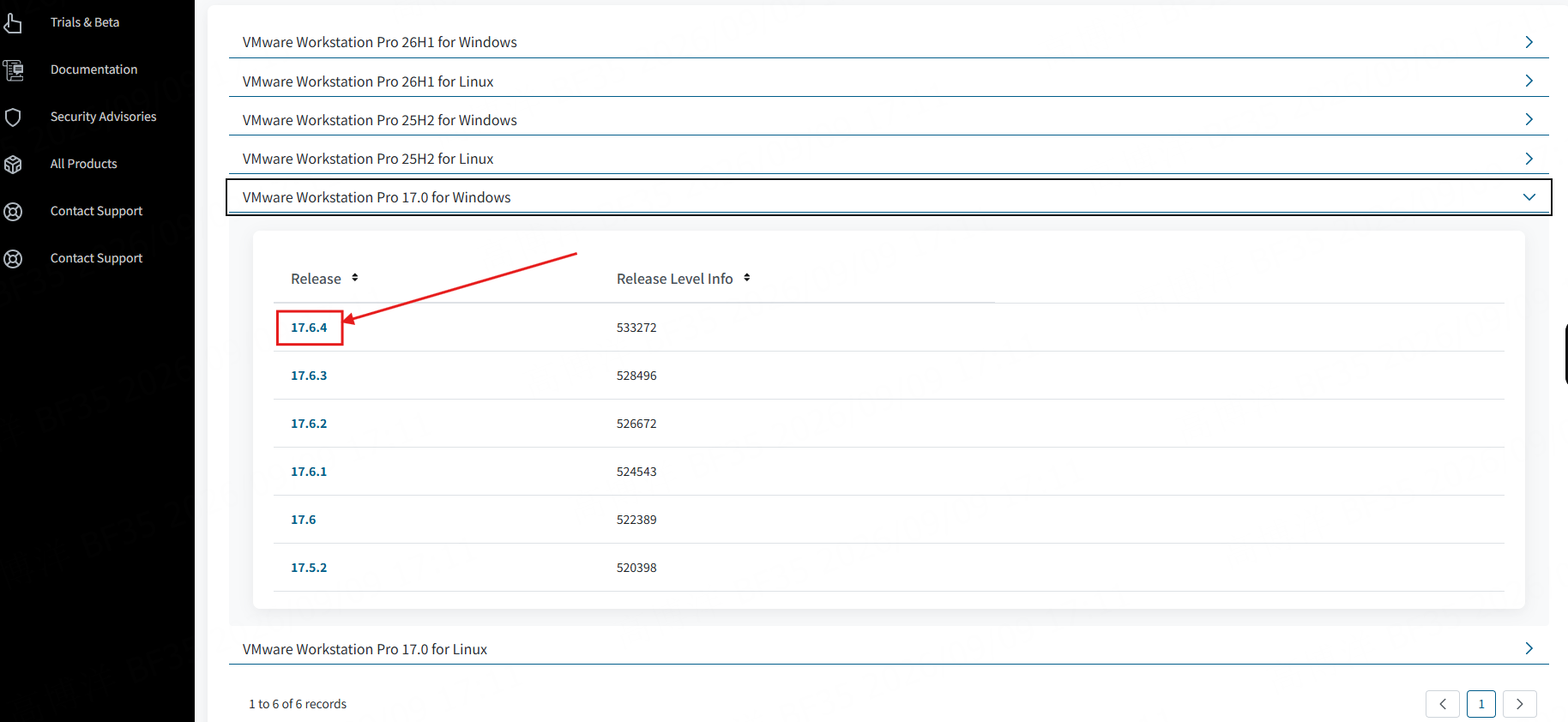
4. 单击 17.6.4
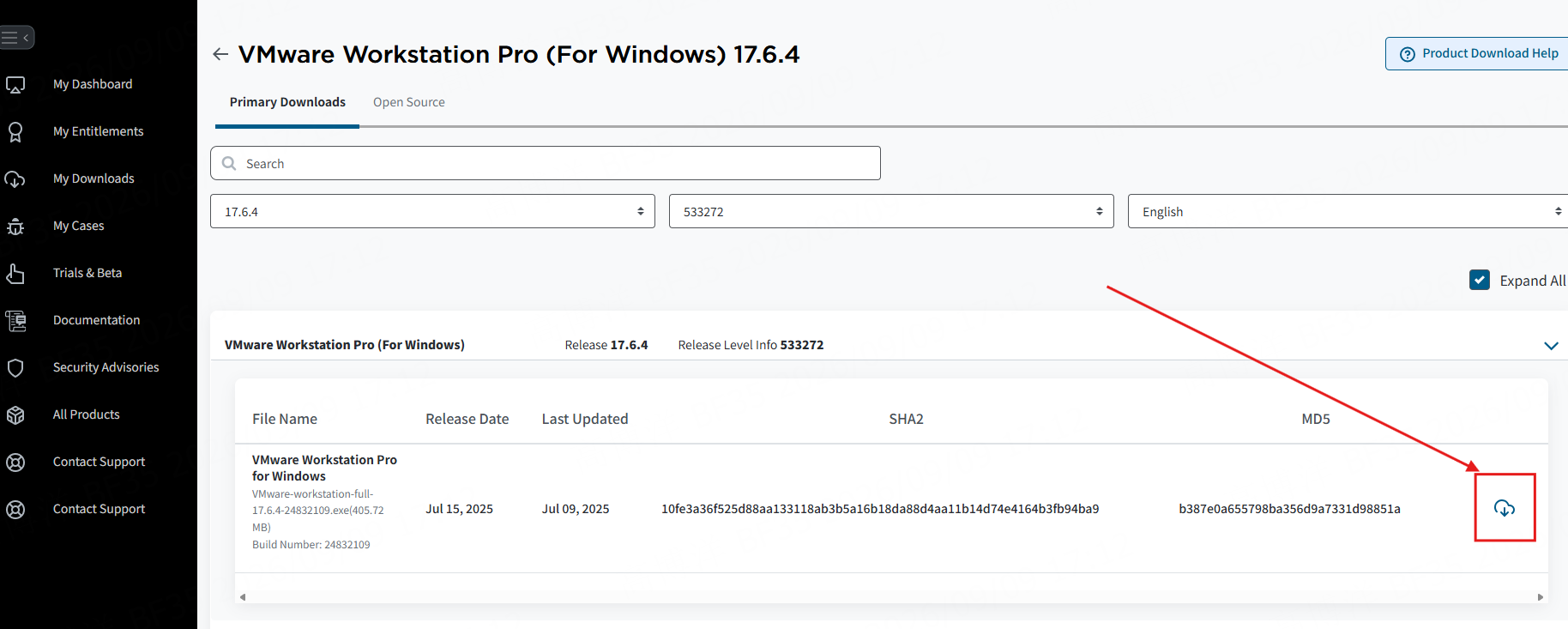
5. 单击下载
安装步骤
1. 启动安装程序
双击已下载的安装程序。
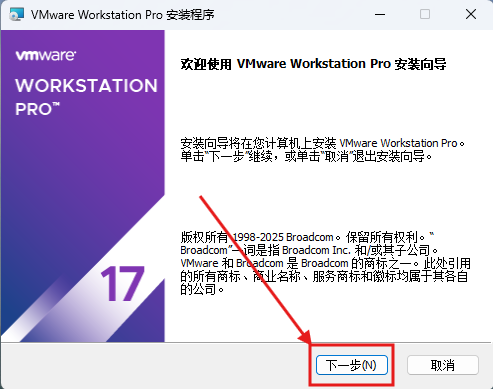
2. 欢迎页,单击下一步
3. 接受许可协议
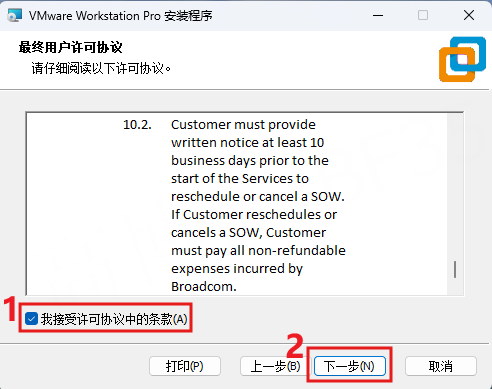
勾选接受许可协议中的条款,单击 下一步。
4. 确认安装位置
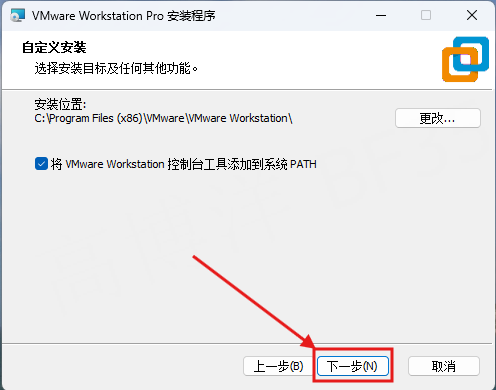
VMware 不建议修改安装位置,请保持默认路径,单击 下一步。
5. 用户体验设置
请按实际需要选择是否勾选,然后单击 下一步。
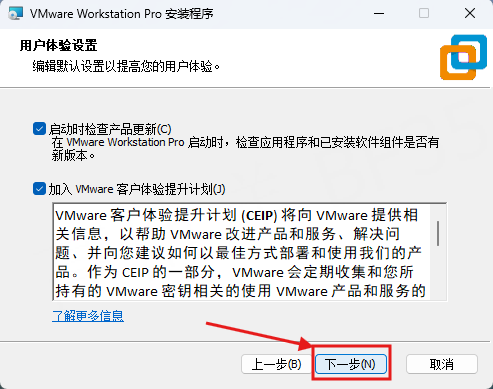
6. 单击下一步
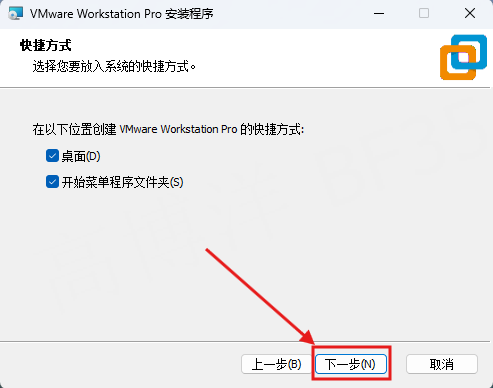
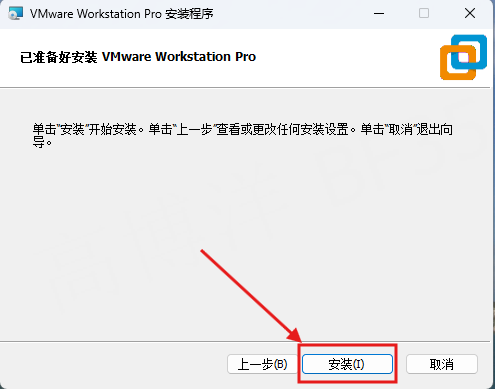
7. 单击安装
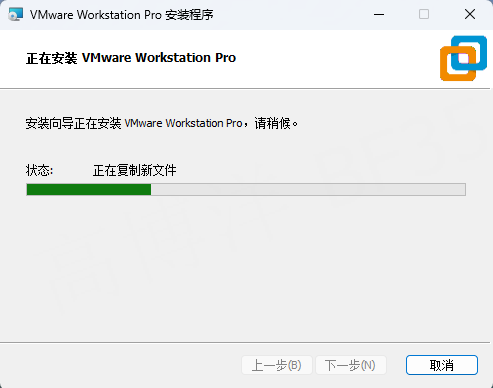
8. 等待安装
9. 单击完成
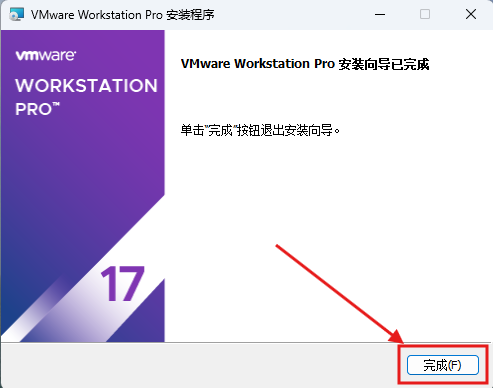
安装完成后,请继续 导入并使用虚拟机。