安装 Qt
须使用 Qt 5.12 及以上的 5.x。
Qt 简介
Qt 是跨平台的 C++ 应用与界面框架,提供窗口、控件、事件循环、线程与网络等能力。
Rokae+ 客户端插件在 Windows 上使用 Qt + MSVC 编译。
版本选择
| 版本 | 说明 |
|---|---|
| 社区版(开源版) | 按 GPL / LGPL 等开源许可使用。一般无需向 Qt 公司支付授权费,但须自行遵守对应许可条款(例如源码公开、动态链接、版权声明等,以届时有效的许可文本为准)。 |
| 商业版 | 向 Qt 公司购买授权。适合无法或不愿按开源许可发布产品的闭源商用场景。 |
本文使用 社区版 演示。选择社区版还是商业版、所选版本与使用方式是否满足产品合规要求,由使用者自行判断并承担相应责任。本文不构成法律意见。
下载地址
从下方页面获取 Qt 在线安装程序。版本在安装过程中选择。本文以 Qt 5.15.2 演示。
不要安装 Qt 6。 客户端插件二次开发包的部分接口可能与 Qt 6 不兼容。
下载步骤
1. 下载 Qt Online Installer
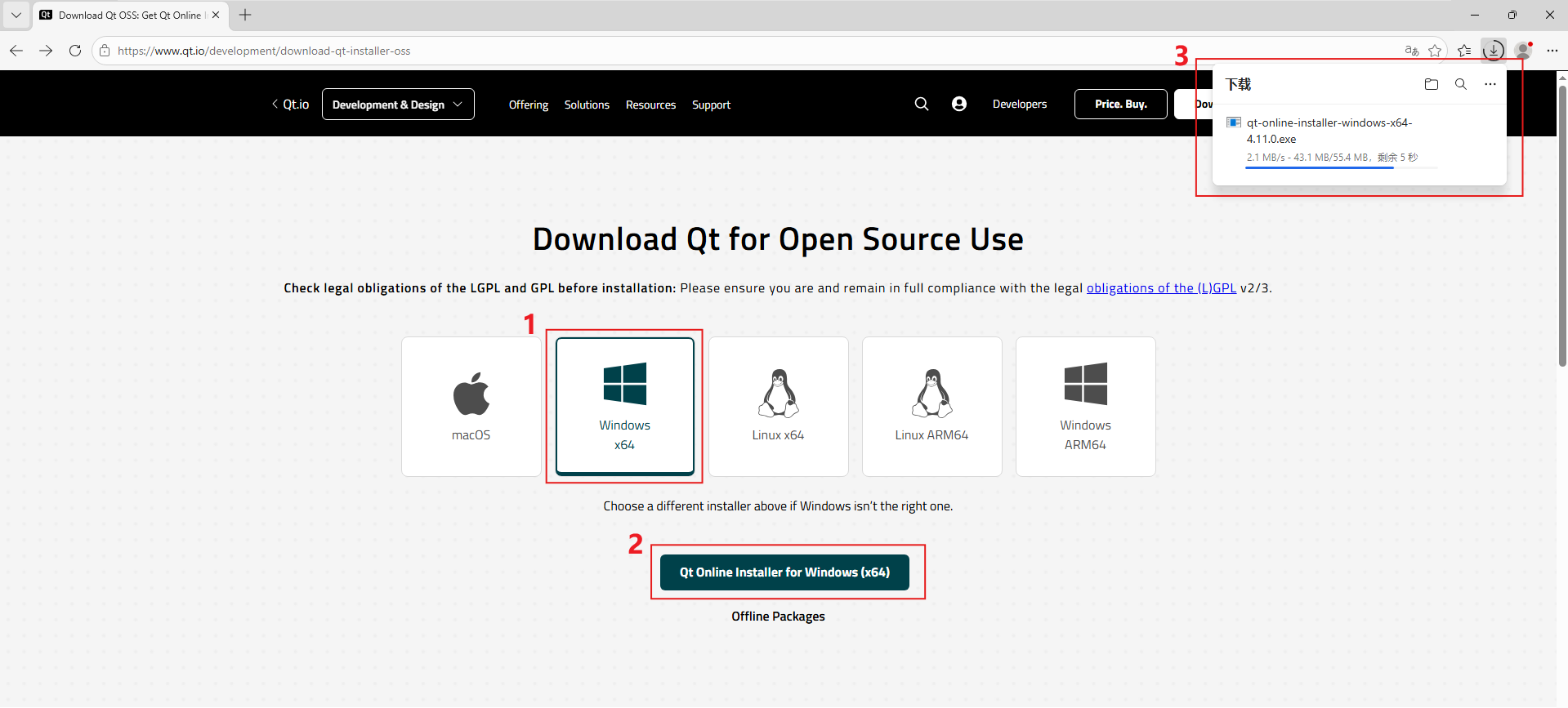
打开下载页面,向下滚动至 下载 Qt Online Installer 并单击。

2. 选择操作系统并下载
选择本机操作系统(本文以 Windows x64 为例),单击 Qt Online Installer for Windows (x64),等待浏览器完成下载。
安装步骤
1. 启动安装程序
双击已下载的 Qt 在线安装程序。
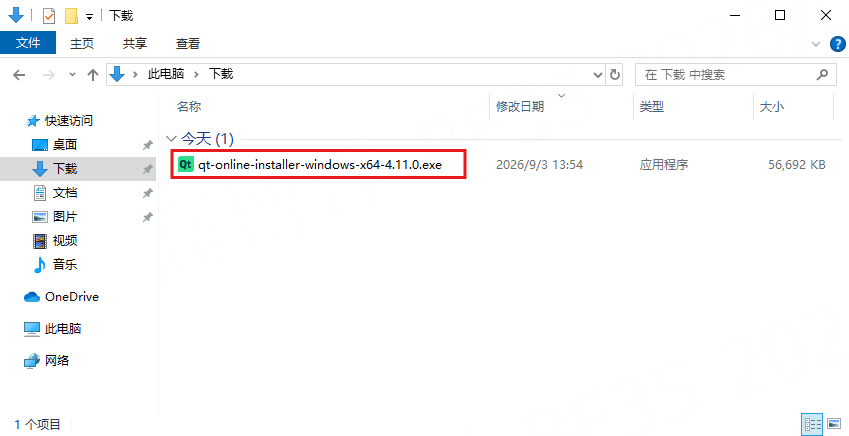
国内网络环境下组件下载过慢时,可打开 命令提示符(cmd),进入安装程序所在目录后执行:
qt-online-installer-windows-x64-4.11.0.exe --mirror https://mirrors.aliyun.com/qt/
将可执行文件名(.exe)替换为本机实际文件名。镜像地址也可换成其他国内权威 Qt 镜像。
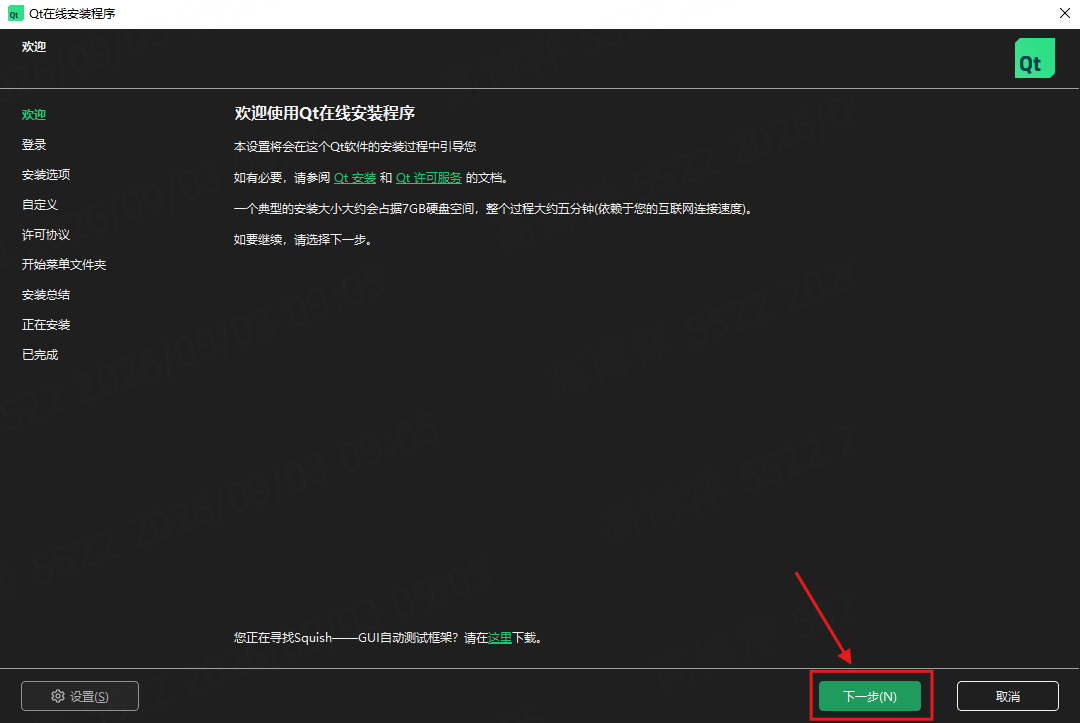
2. 欢迎页,单击下一步
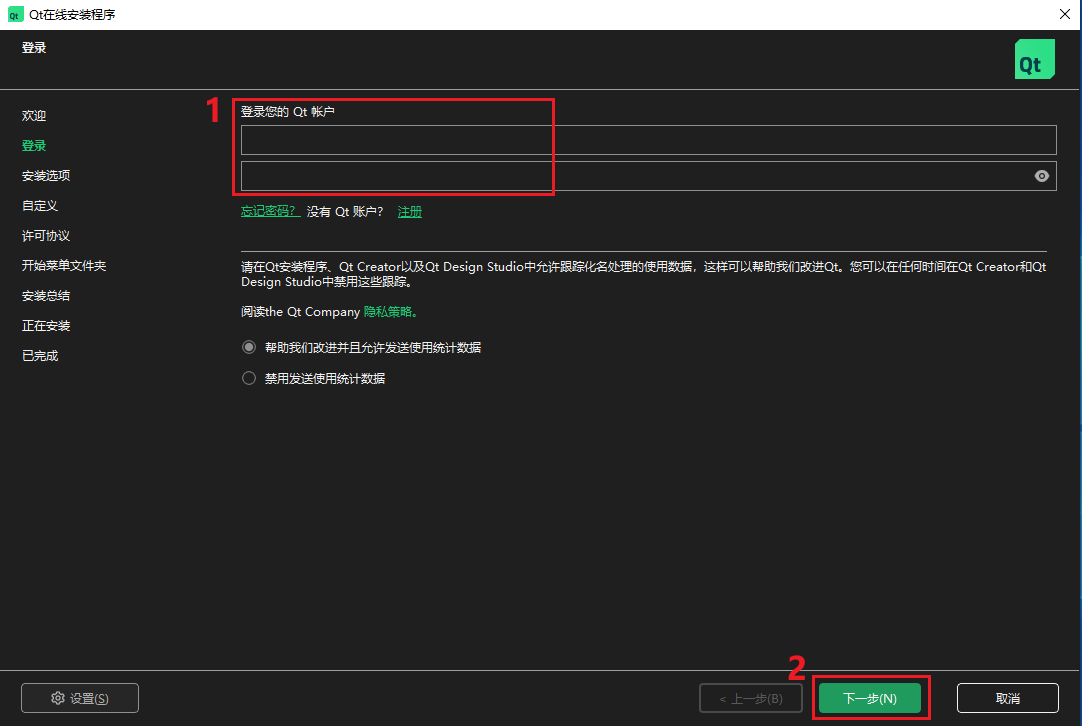
3. 登录 Qt 账户
在 登录您的 Qt 帐户 中输入账户与密码。若尚无账户,先单击 注册 完成注册,再返回本页登录。然后单击 下一步。
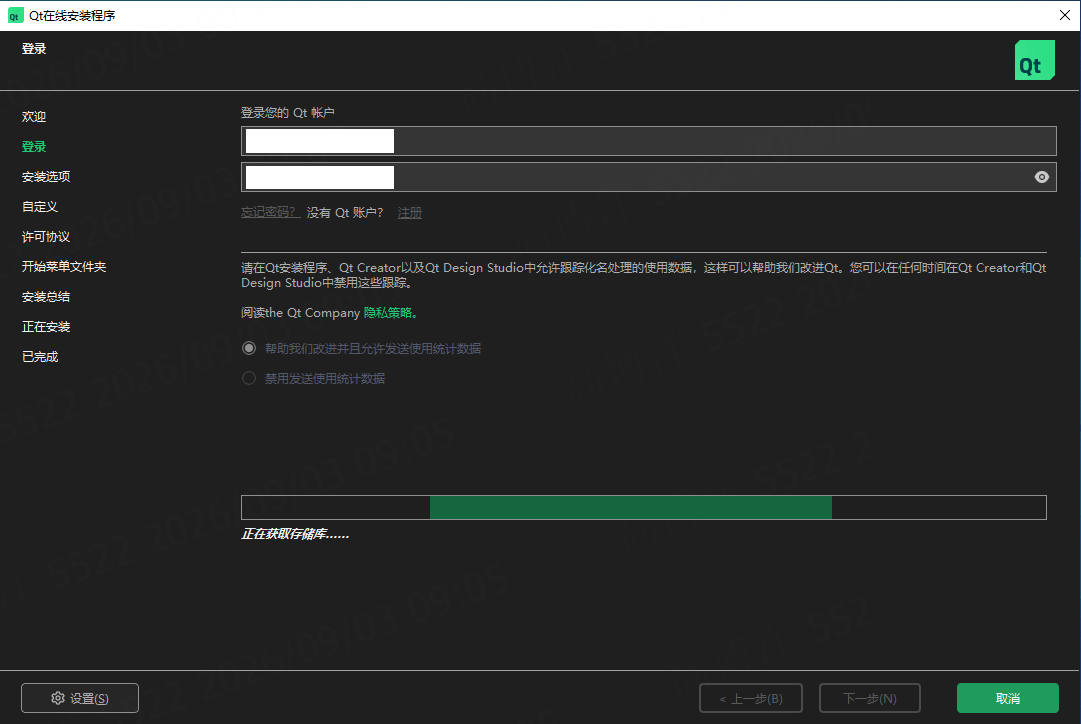
4. 等待登录
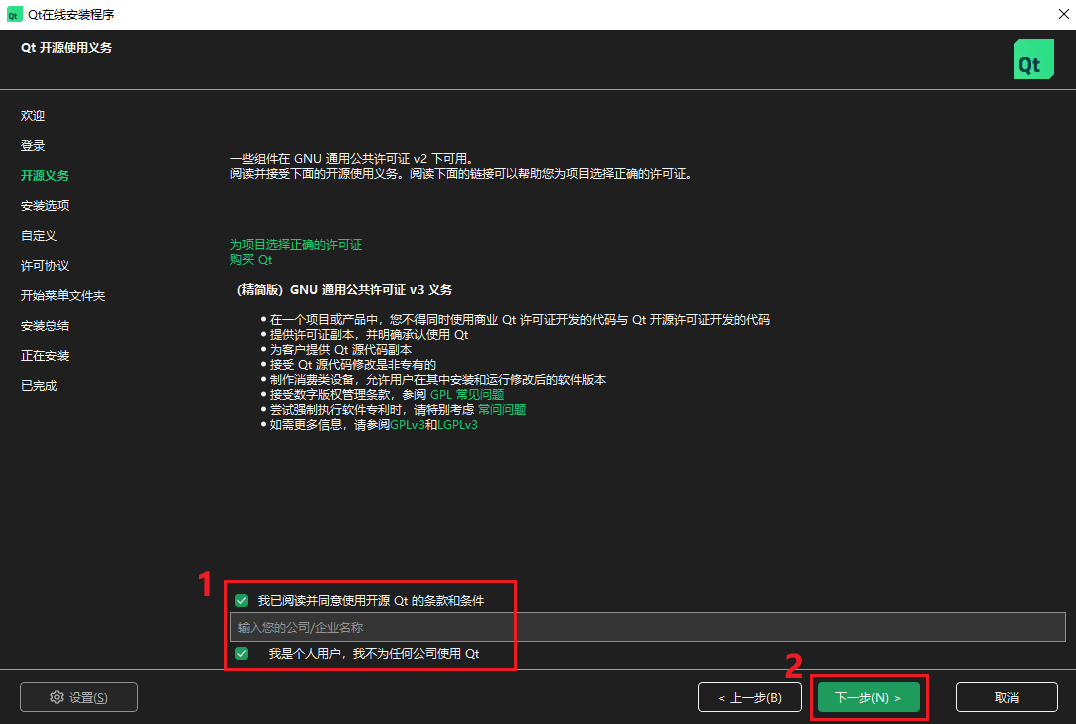
5. 确认开源义务
本文以个人用户演示。勾选同意开源条款,并勾选 我是个人用户,我不为任何公司使用 Qt,然后单击 下一步。
若为企业使用 Qt,请填写准确的公司/企业名称,不要勾选个人用户选项。
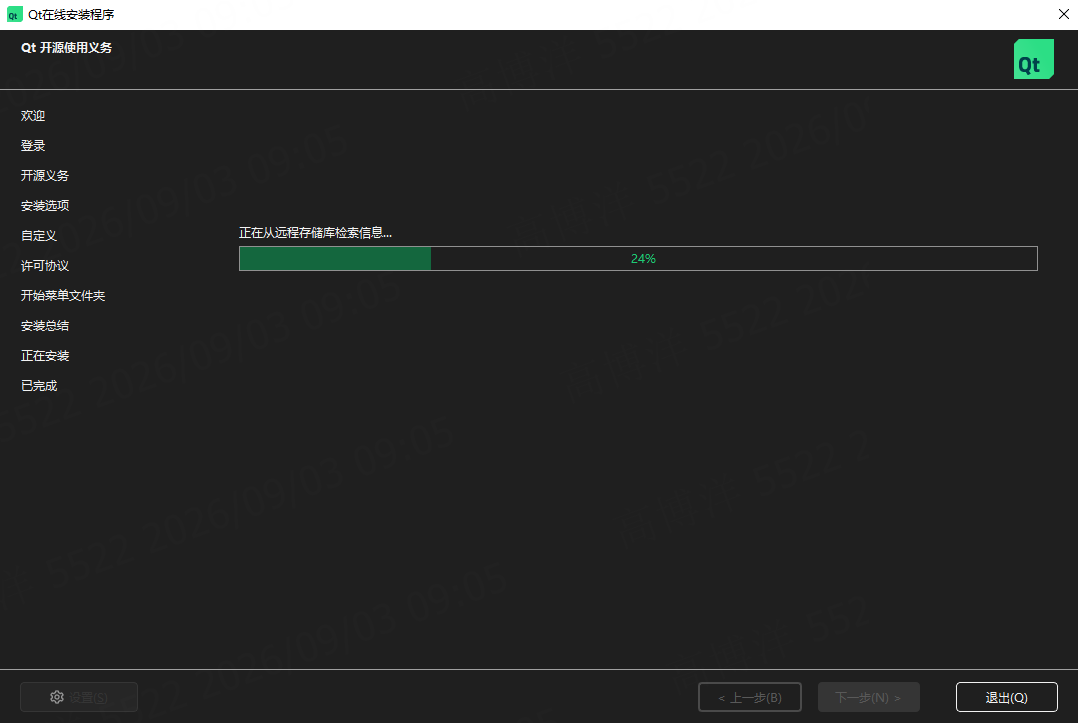
6. 等待加载完成
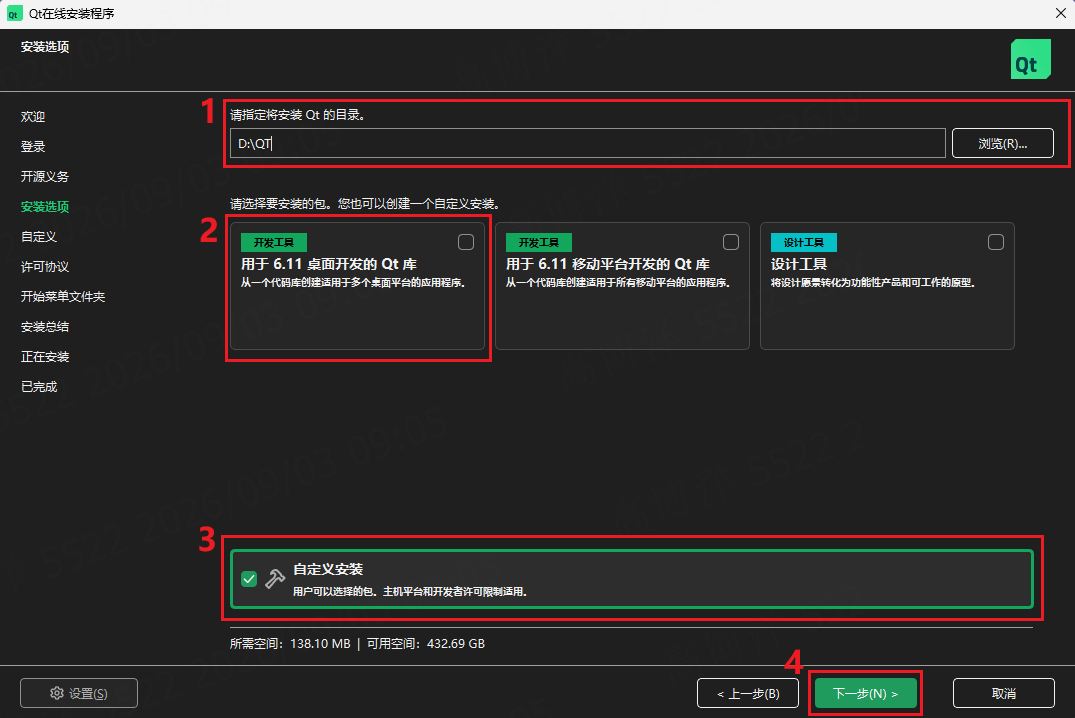
7. 安装选项
- 安装目录:指定 Qt 的安装路径。
- 开发工具:不要选择 Qt 6 相关套件。
- 自定义安装:勾选此项。
- 单击 下一步。
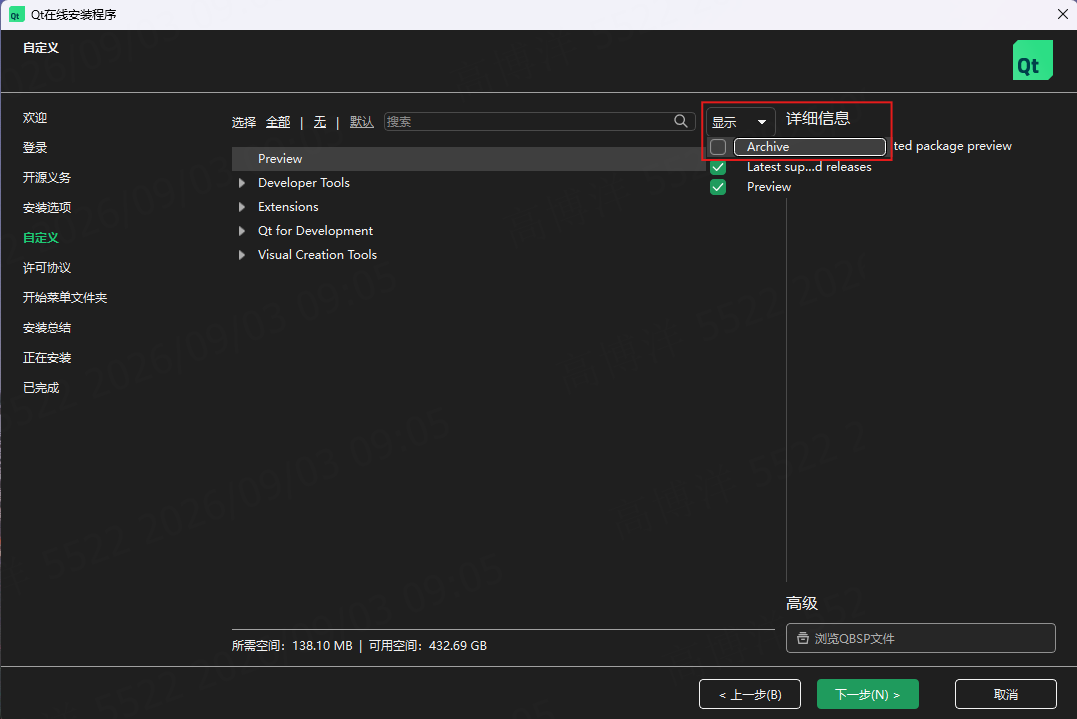
8. 勾选 Archive
打开右上角 显示,勾选 Archive,以列出历史版本(含 Qt 5.x)。
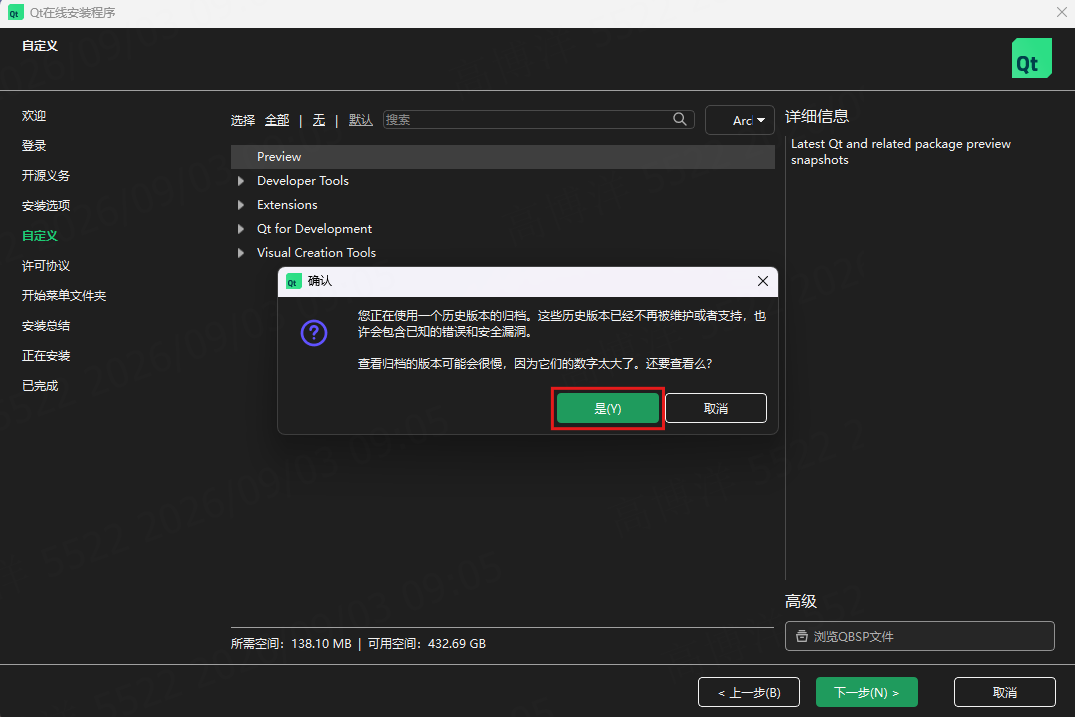
9. 单击是
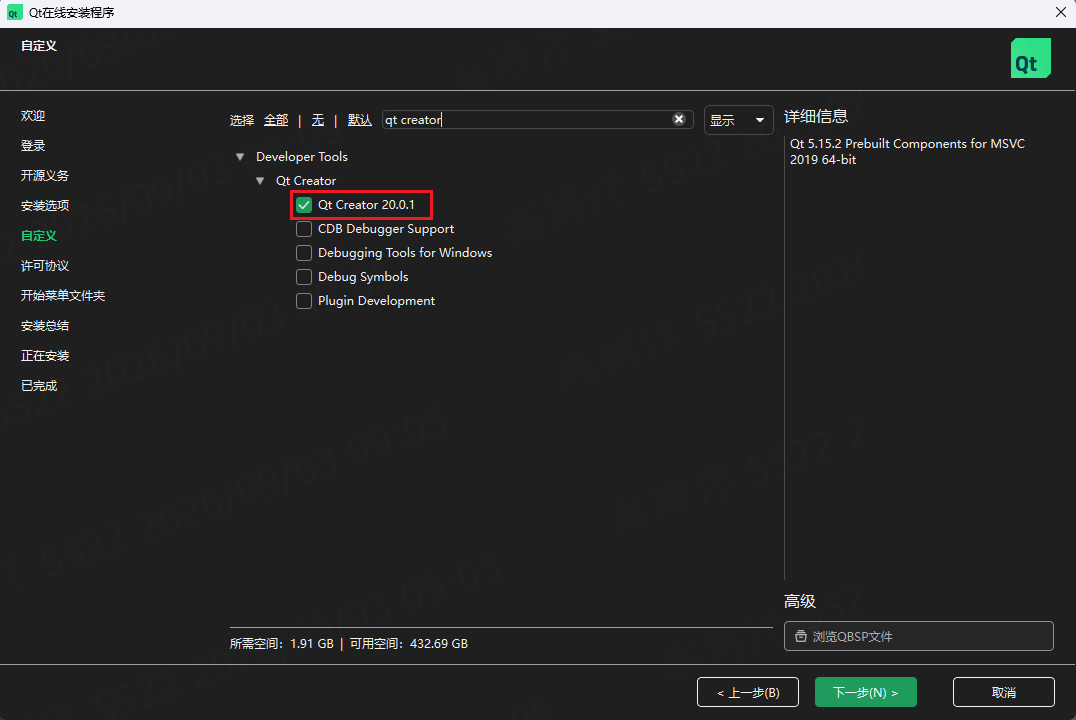
10. 搜索并勾选 Qt Creator
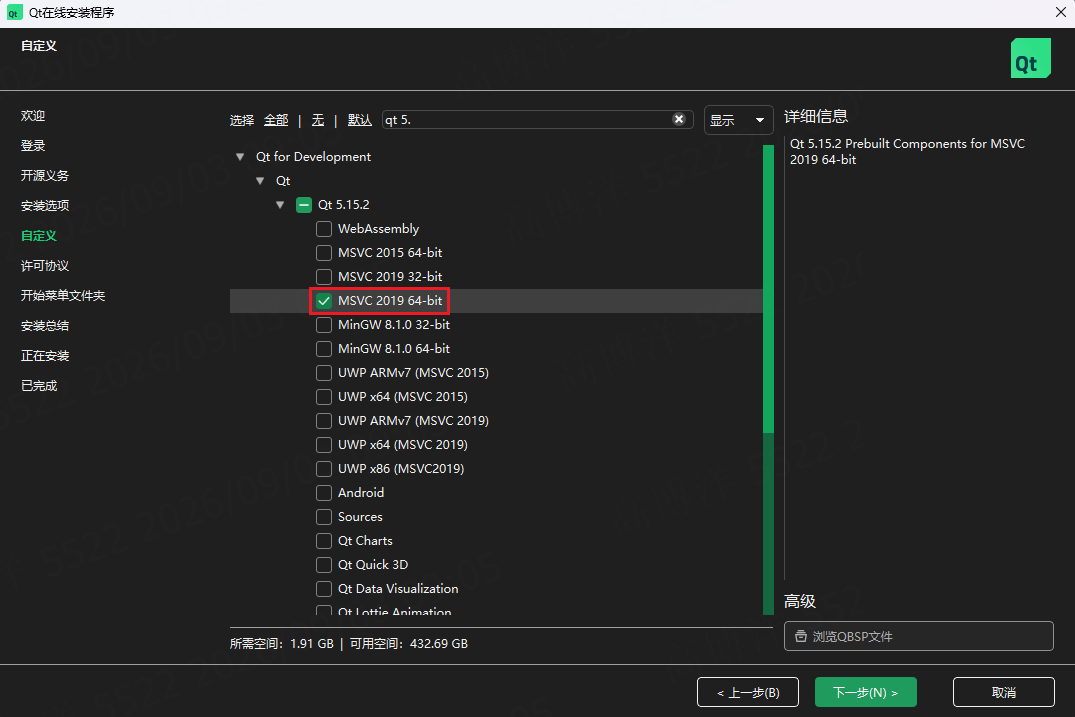
11. 搜索 Qt 5.15.2,勾选 MSVC 2019 64-bit
此项安装的是适配 MSVC 的 Qt 库,不是 MSVC 编译器。编译器见 安装 MSVC。按目标架构选择 64-bit 或 32-bit;若暂不确定,可两者都勾选。
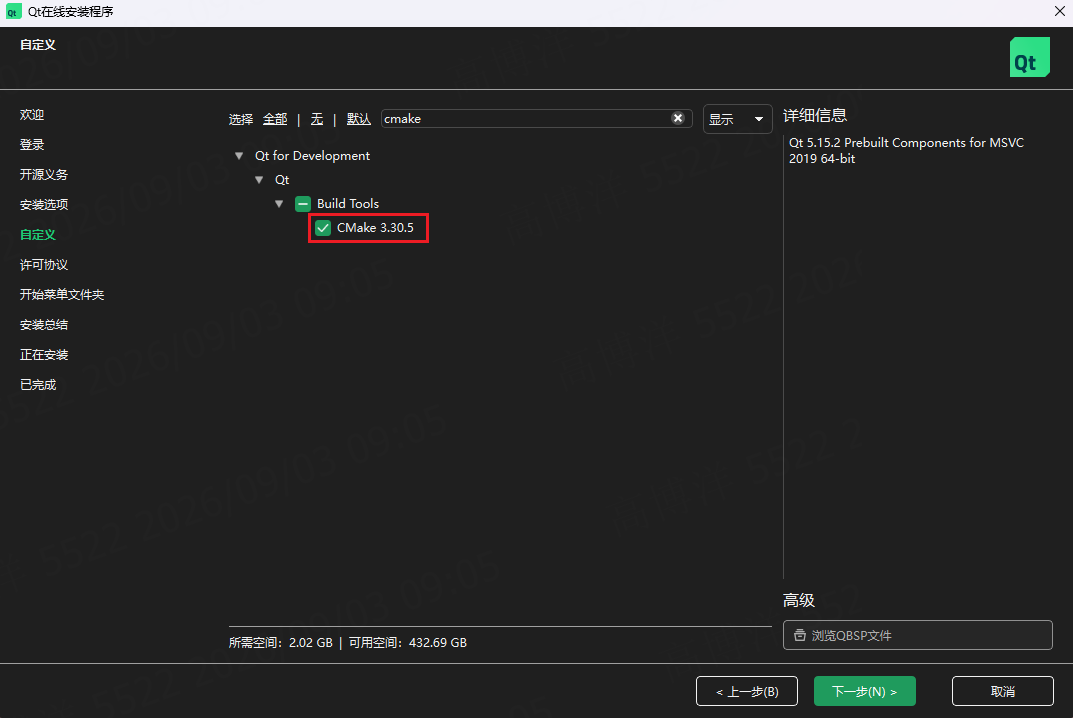
12. 搜索并勾选 CMake
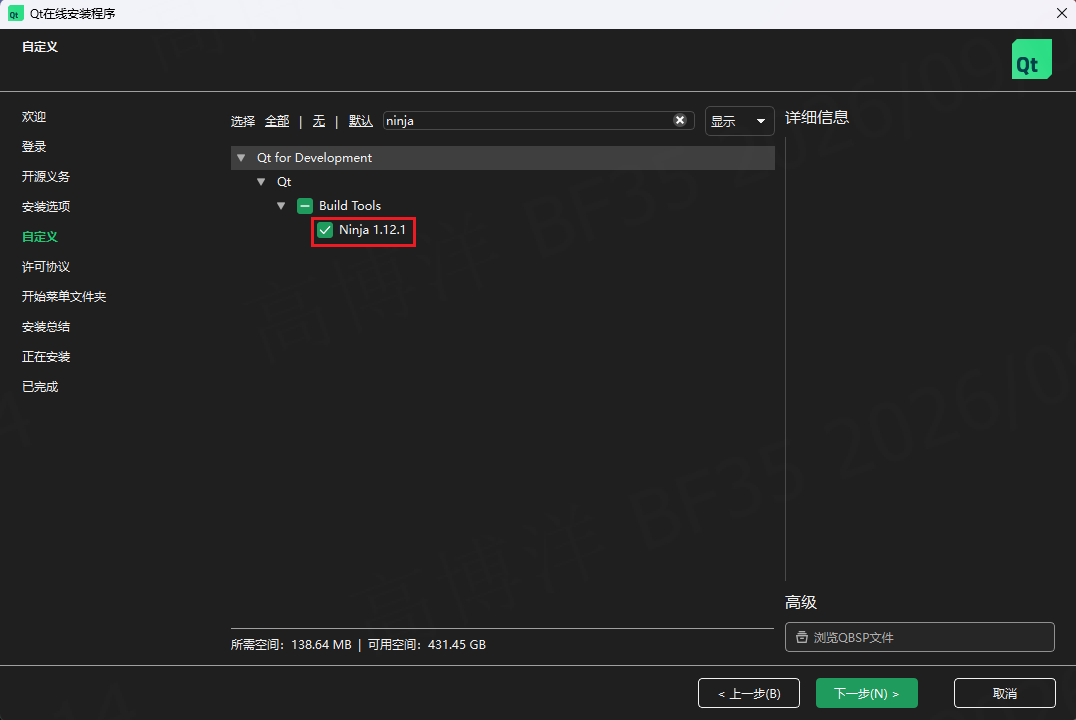
13. 搜索并勾选 Ninja
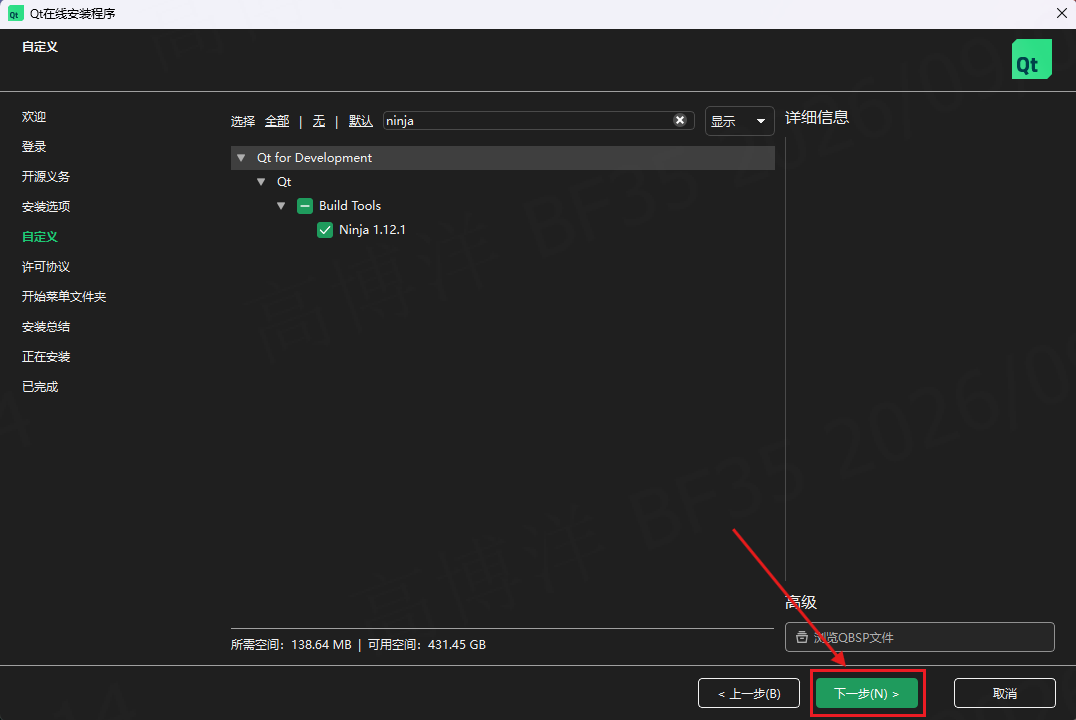
14. 单击下一步
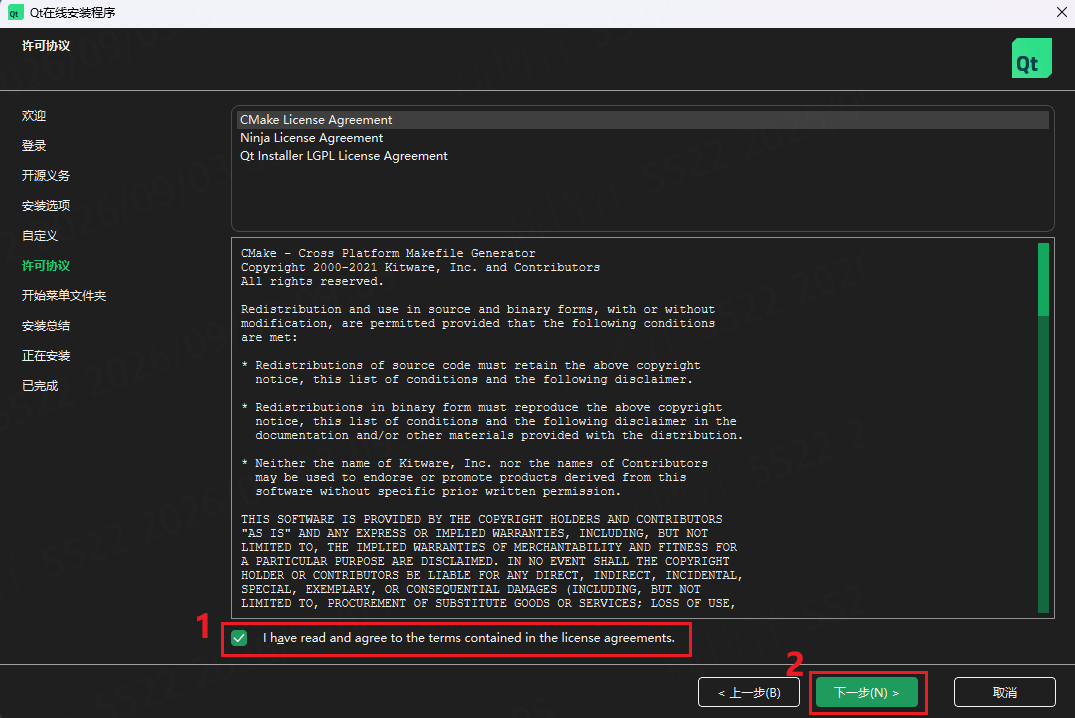
15. 勾选许可协议,单击下一步
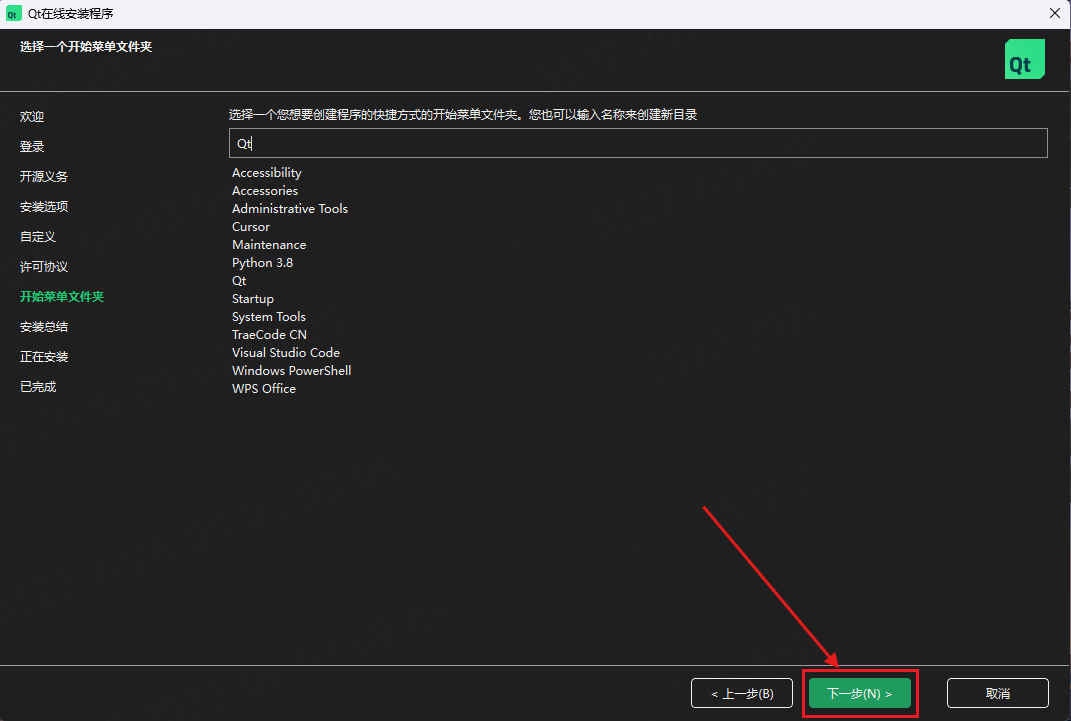
16. 单击下一步
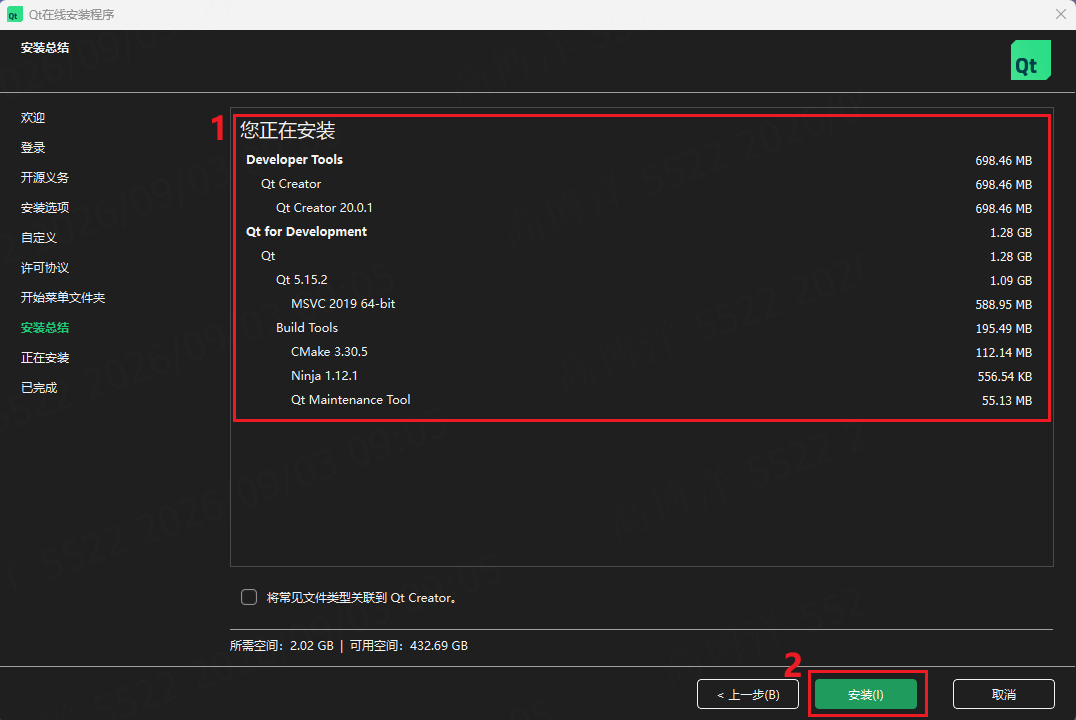
17. 确认组件不少于图中内容,单击安装
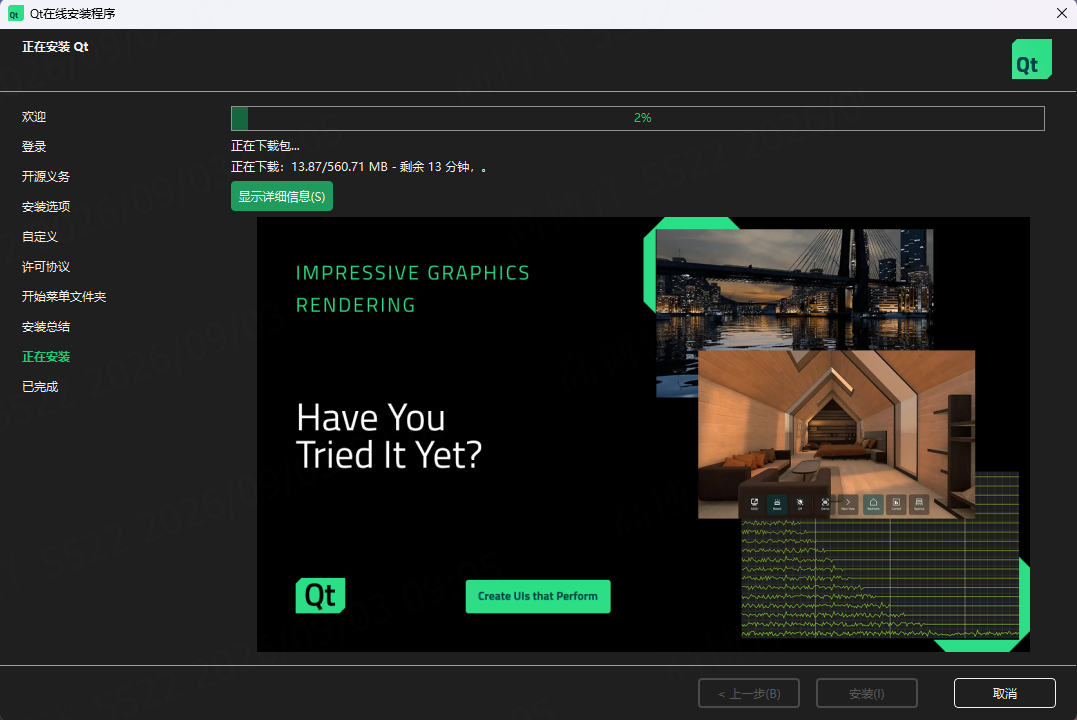
18. 等待安装
若国内网络环境下组件下载过慢,请退出后按安装步骤 1,使用国内镜像重新启动安装程序。
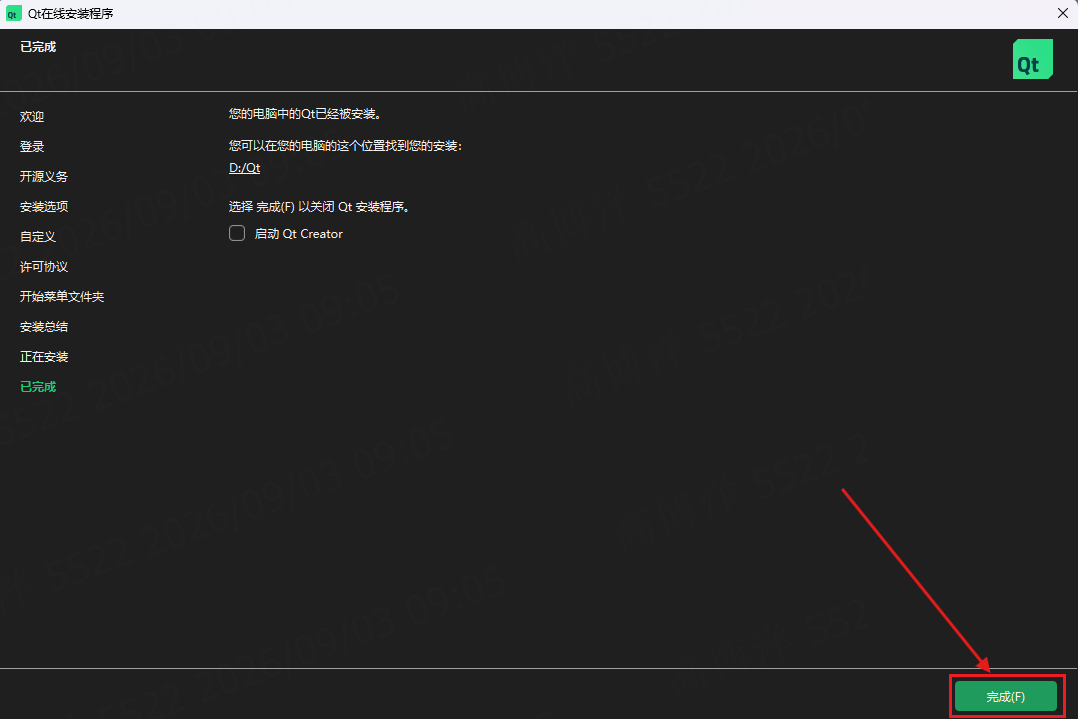
19. 单击完成