导入并使用虚拟机
概述
该镜像为 VMware 虚拟机镜像,用于在 Linux 环境中提供插件多平台编译环境与插件打包工具。您可基于该镜像完成插件源码编译、跨平台构建与插件包生成,提升开发与交付过程的一致性和便捷性。
下载地址
| 文件 | 下载地址 |
|---|---|
| RokaePlugin.ova | http://sw.rokae.com:8800/?file=xcore/Rokae%2B/env/RokaePlugin.ova |
请先下载虚拟机镜像文件,再按下列步骤导入。
使用步骤
1. 安装 VMware Workstation Pro
请先完成 安装 VMware。
2. 导入虚拟机镜像
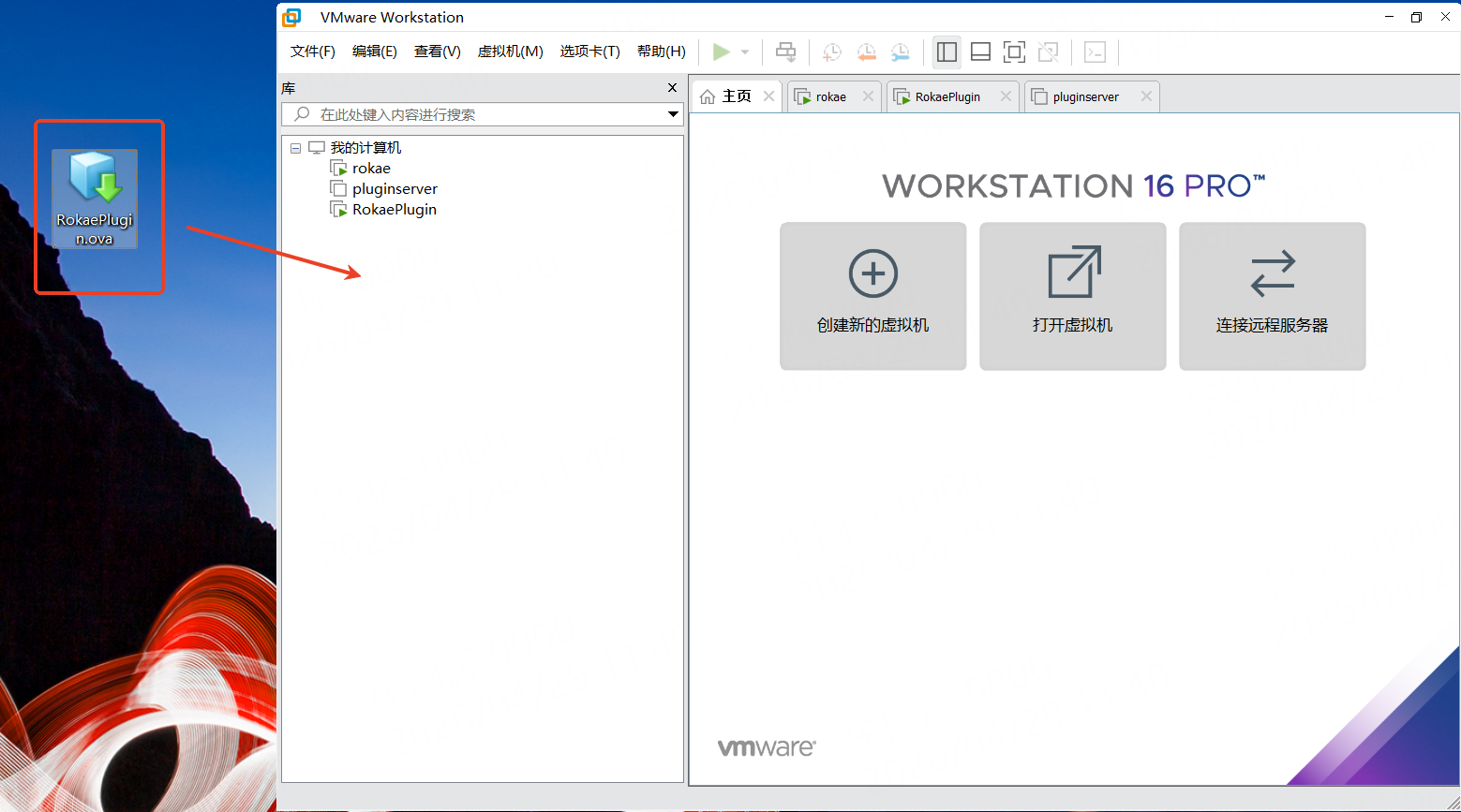
打开 VMware Workstation Pro,将虚拟机镜像文件拖入主窗口即可完成导入。
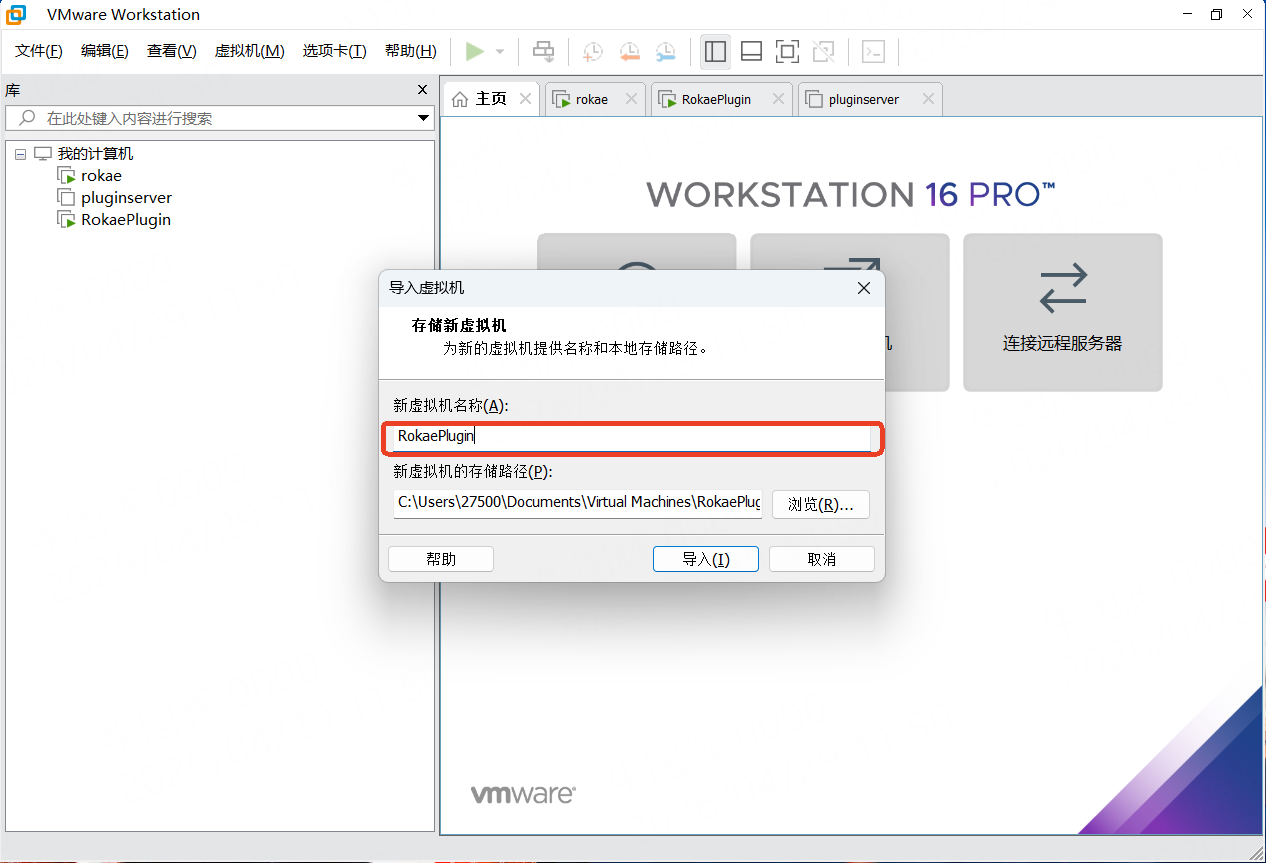
导入后可根据需要修改虚拟机在列表中的显示名称。
3. 启动并登录虚拟机
启动虚拟机后,使用以下账号登录:
| 名称 | 内容 |
|---|---|
| 用户名 | rokae |
| 密码 | 123456 |
4. 插件工程目录
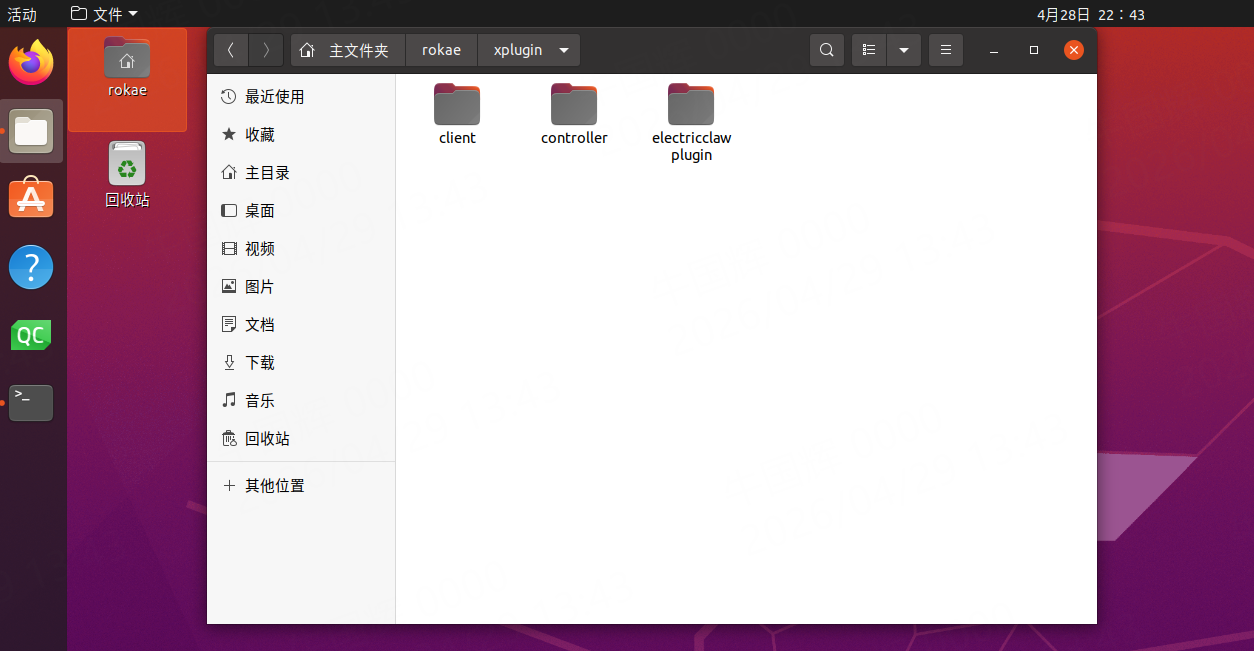
登录后,插件相关工程默认位于:
/home/rokae/rokae/xplugin
目录说明如下:
| 目录名 | 说明 |
|---|---|
| client | HMI(客户端)插件 |
| controller | 控制器插件 |
| electricclawplugin | 电爪示例插件(同时包含 HMI 与控制器侧,为一套具备完整前后端交互的工程化示例) |
5. 插件编译打包
该镜像内包含插件编译打包服务,可用于编译打包插件。 通过浏览器访问 http://虚拟机ip:8008/ 即可访问该服务。